Cadence_16.6高速电路板设计与仿真.pdf - 第127页
图 6 - 1 2 “ N e wP r o p e r t i e s ( 新 属性 ) ” 对 话框 图 6 - 1 3 “ D i s p l a y P r o p e r t i e s ( 显示 属 性) ” 对 话框 总线 的 重复 模 式与 斜 线模 式 同样 适 用于 总 线, 方 法相 同 ,这 里 不再 赘 述。 总线 不 能与 导 线、 元 件等 组 件直 接 进行 连 接, 需 要加 入 总线 分 支进 行 过…
1.执行方式
选择菜单栏中的 “Place(放置)”
→
“Bus(总线)” 命令或单击 “Draw (绘图)” 工
具栏中的 “Placebus(放置总线)” 按钮 ,也可以按下快捷键 〈B〉,这时鼠标变成十字形
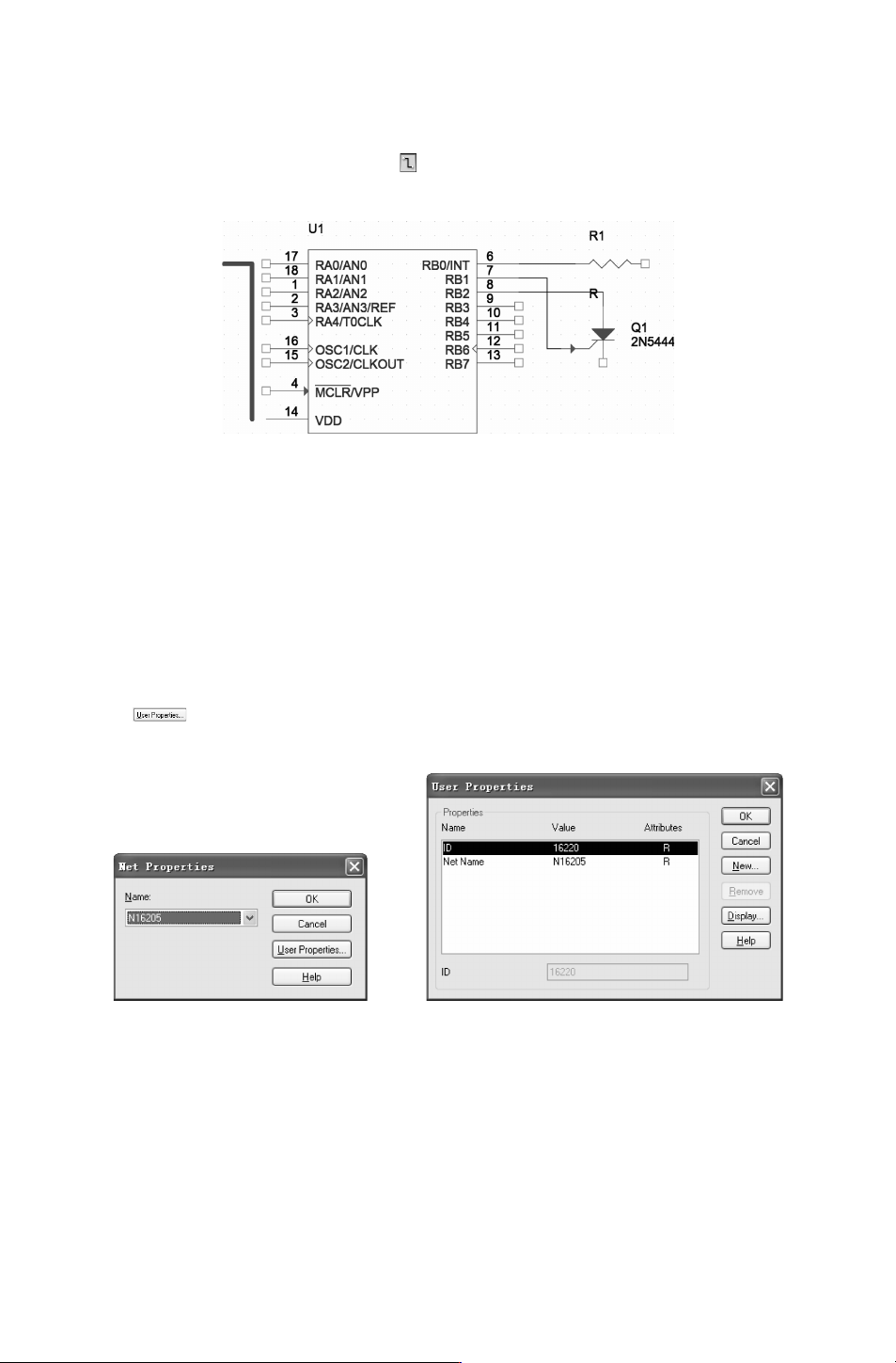
状,激活总线操作,如图 6-9所示。
图 6-9 绘制总线
2.操作步骤
总线的绘制与导线的绘制基本相同,将鼠标移动到想要放置总线的起点位置,单击鼠标
确定总线的起点。然后拖动鼠标,单击确定多个固定点转向,最终双击结束,如图 6-8所
示。总线的绘制不必与元件的引脚相连,它只是为了方便接下来对总线分支线的绘制而设
定的。
3.设置总线的属性
完成绘制后,双击总线可打开总线的属性设置对话框,如图 6-10所示。显示总线名
称,单击 按钮,弹出图 6-11所示的 “UserProperties(用户属性)” 对话框,在该对
话框中显示总线的 “ID” 和 “NetName” 两个属性。
图 6-10 总线属性设置对话框 图 6-11 “UserProperties(用户属性)”对话框
●
单击 “New (新建)” 按钮,弹出 “NewProperties(新属性)” 对话框,在该对话框
中可以输入新的 “Name(名称)” 与 “Value(值)”属性,如图 6-12所示。
●
单击 “Remove(移除)”按钮,可直接将新建的属性从该对话框中删除,该命令只适
用于用户新建的属性,总线自带的两个命令无法删除。
●
单击 “Display(显示)”按钮,弹出 “DisplayProperties(显示属性)”对话框,在该对
话框中可以设置 “Name(名称)”与 “Value(值)”属性的可见性,如图 6-13所示。
511
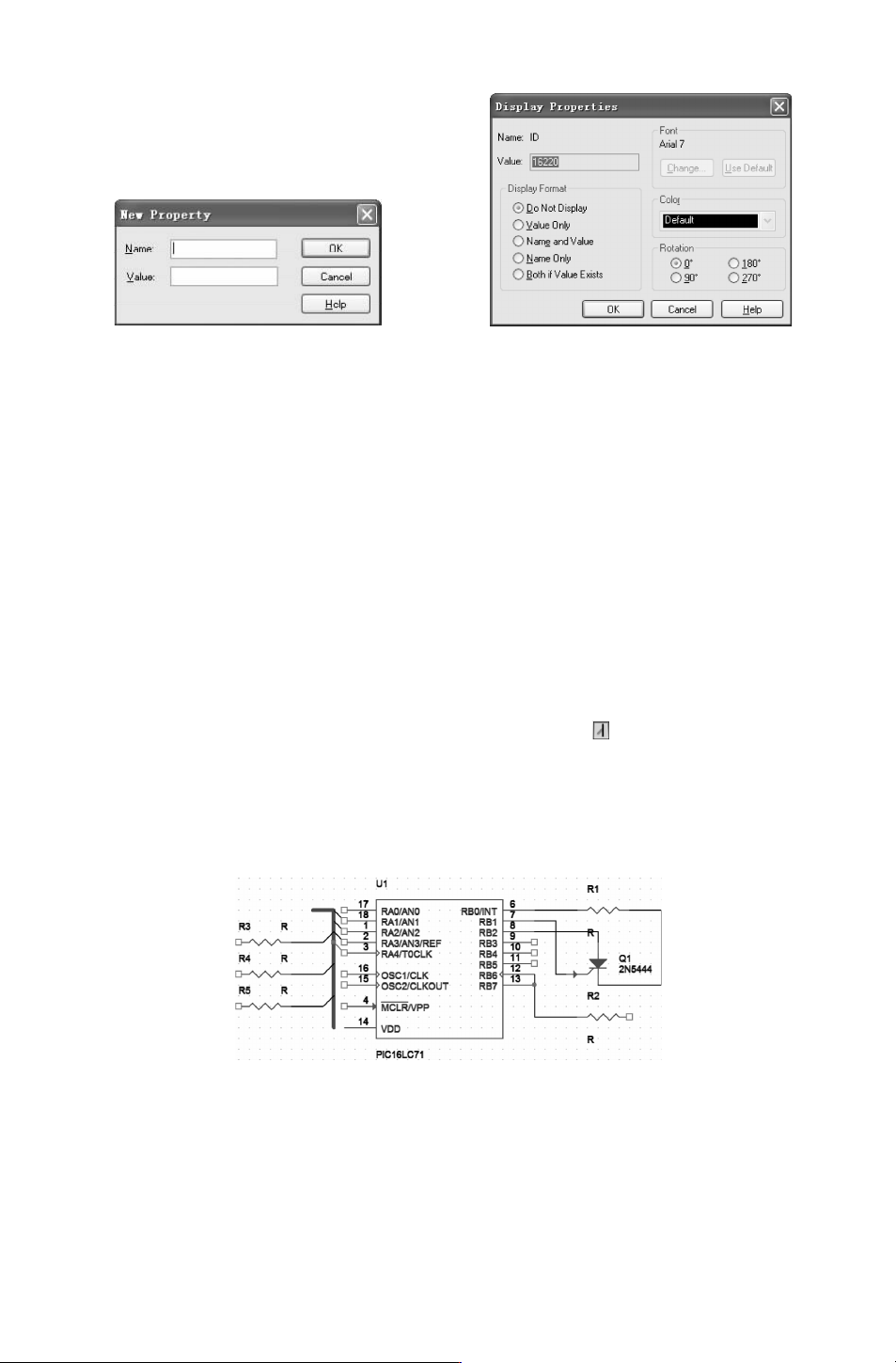
图 6-12 “NewProperties(新属性)”对话框 图 6-13 “DisplayProperties(显示属性)”对话框
总线的重复模式与斜线模式同样适用于总线,方法相同,这里不再赘述。
总线不能与导线、元件等组件直接进行连接,需要加入总线分支进行过渡,在下面的章
节中将讲解总线分支的具体操作方法。
6.2.3 总线分支线的绘制
总线分支线是单一导线与总线的连接线。使用总线分支线把总线和具有电气特性的导线
连接起来,可以使电路原理图更为美观、清晰且具有专业水准。与总线一样,总线分支线也
不具有任何电气连接的意义,而且它的存在并不是必须的,即便不通过总线分支线,直接把
导线与总线连接也是正确的。
放置总线分支线的操作步骤如下:
1.选择菜单栏中的 “Place(放置)”
→
“BusEntry(总线分支)” 命令或单击 “Draw
(绘图)”工具栏中的 “Placebusentry(放置总线分支)” 按钮 ,也可以按下快捷键 〈E〉,
这时鼠标上带有浮动的总线分支符号。
2.在导线或元件引脚与总线之间单击鼠标,即可放置一段总线分支线。如图 6-14所
示。由此可以看出元件引脚无法直接与总线分支连接,需要经过导线连接后才可实现真正意
义上的电气连接。
图 6-14 绘制总线分支线
总线分支的长度是固定的,与总线、导线并不一样,不能随鼠标的移动而拉长。
6.2.4 自动连线
导线连接是电路原理图中最重要也是用得最多的操作,重复使用单点连接的模式会耗费
611