Cadence_16.6高速电路板设计与仿真.pdf - 第151页
6 . 3 . 8 放置 文 本 在绘 制 电路 原 理图 的 时, 为 了增 加 原理 图 的可 读 性, 设 计者 会 在原 理 图的 关 键位 置 添加 文字 说 明, 即 添加 文 本。 1 . 选 择 菜单 栏 中 的 “ P l a c e ( 放 置 ) ” → “ T e x t ( 文 本 ) ” 命 令 , 单 击 “ D r a w ( 绘 图 ) ” 工具 栏 中的 “ P l a c e t e x t ( 放…
6.3.8 放置文本
在绘制电路原理图的时,为了增加原理图的可读性,设计者会在原理图的关键位置添加
文字说明,即添加文本。
1.选择菜单栏中的 “Place(放置)”
→
“Text(文本)” 命令,单击 “Draw (绘图)”
工具栏中的 “Placetext(放置文本)”按钮 ,按功能键 〈T〉。
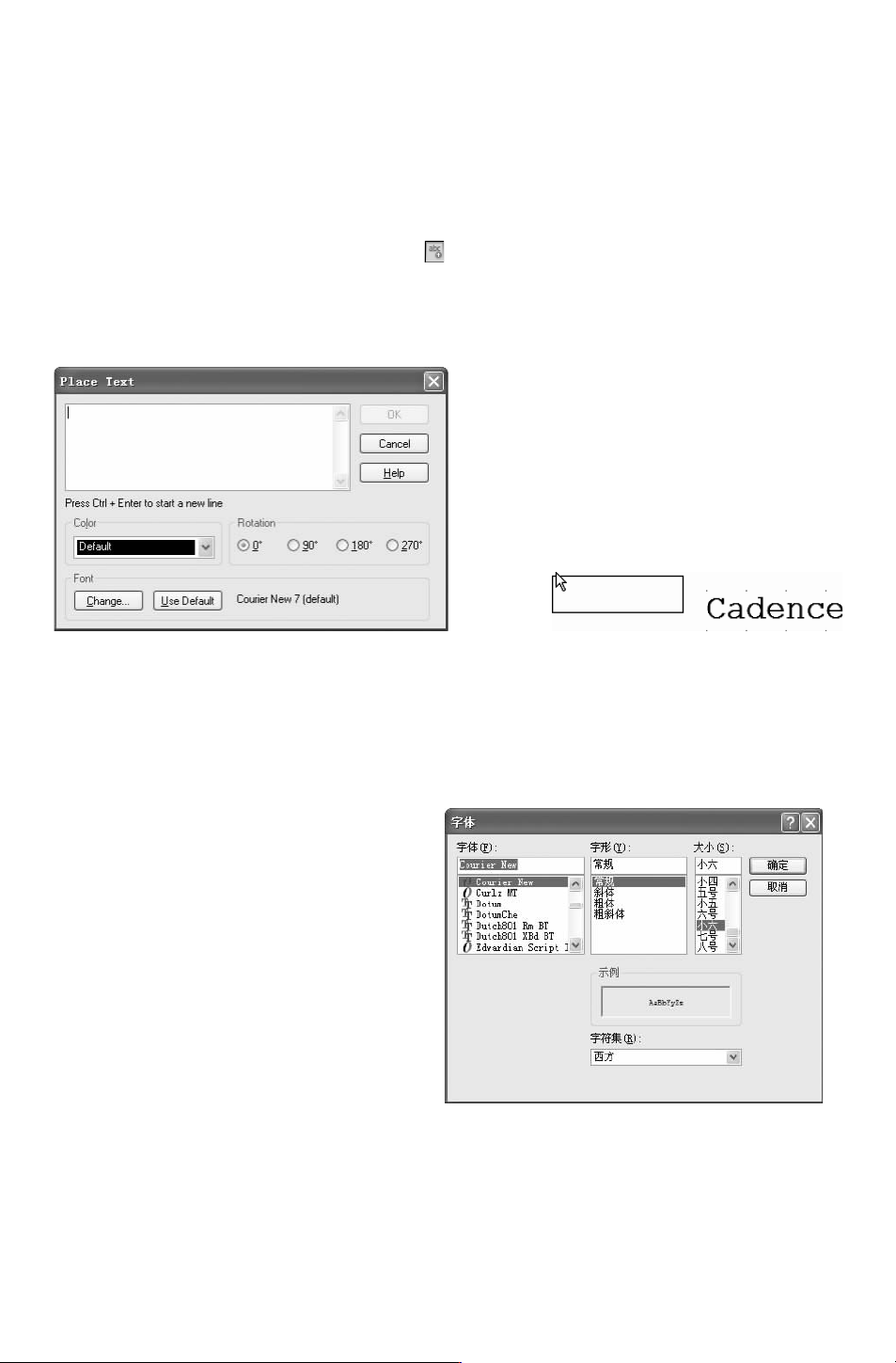
2.启动放置文本字命令后,弹出如图 6-102所示的 “PlaceText(放置文本)”对话框,
单击 “OK (确定)”按钮后,光标上带有一个矩形方框。移动光标至需要添加文字说明处,
单击鼠标即可放置文本字。如图 6-103所示。
图 6-102 文本属性设置对话框 图 6-103 文本的放置
3.在放置状态下或者放置完成后,双击需要设置属性的文本,弹出 “PlaceText(放置
文本)” 对话框。
1)文本:用 于 输 入 文 本 内 容。可 以 自 动 换 行,若 需 强 制 换 行 则 需 要 按 〈Ctrl〉+
〈Enter〉键。
图 6-104 “字体” 对话框
2) “Color”:颜色,用于设置文本字
的颜色。
3) “Rotation”:定位,用于设置文本
字的 放 置 方 向。 有 4个 选 项:0°、90°、
180°和 270°。
4)“Font”:字体,用于调整文本字体。
4.单击下方的 “Change(改变)” 按
钮,系统将弹出字体设置对话框,用户可
以在里面设置文字样式,如图 6-104所示,
单击 “UseDefault(使用默认)” 按钮,将
设置的字体返回系统设定值。
6.3.9 放置图片
在电路原理图的设计过程中,有时需要添加一些图片文件,例如元器件的外观、厂家标
志等,这样有助于提高设计页的可读性和打印质量。
041