Cadence_16.6高速电路板设计与仿真.pdf - 第156页
件的 元 件名 、 所属 库 文件 , 如图 6 - 1 1 5 所 示。 图 6 - 1 1 4 设 置 搜索 条 件 图 6 - 1 1 5 显 示 搜索 结 果 1 ) 选 中 需 要 的 元 件 L M 3 9 5 P , 单 击 按 钮 , 在 系 统 中 加 载 该 元 件 所 在 的 库 文 件 “ T r a n s i s t o r . o l b ” ,在 “ L i b r a r y ( 库) ” 列 表 框 …
件的元件名、所属库文件,如图 6-115所示。
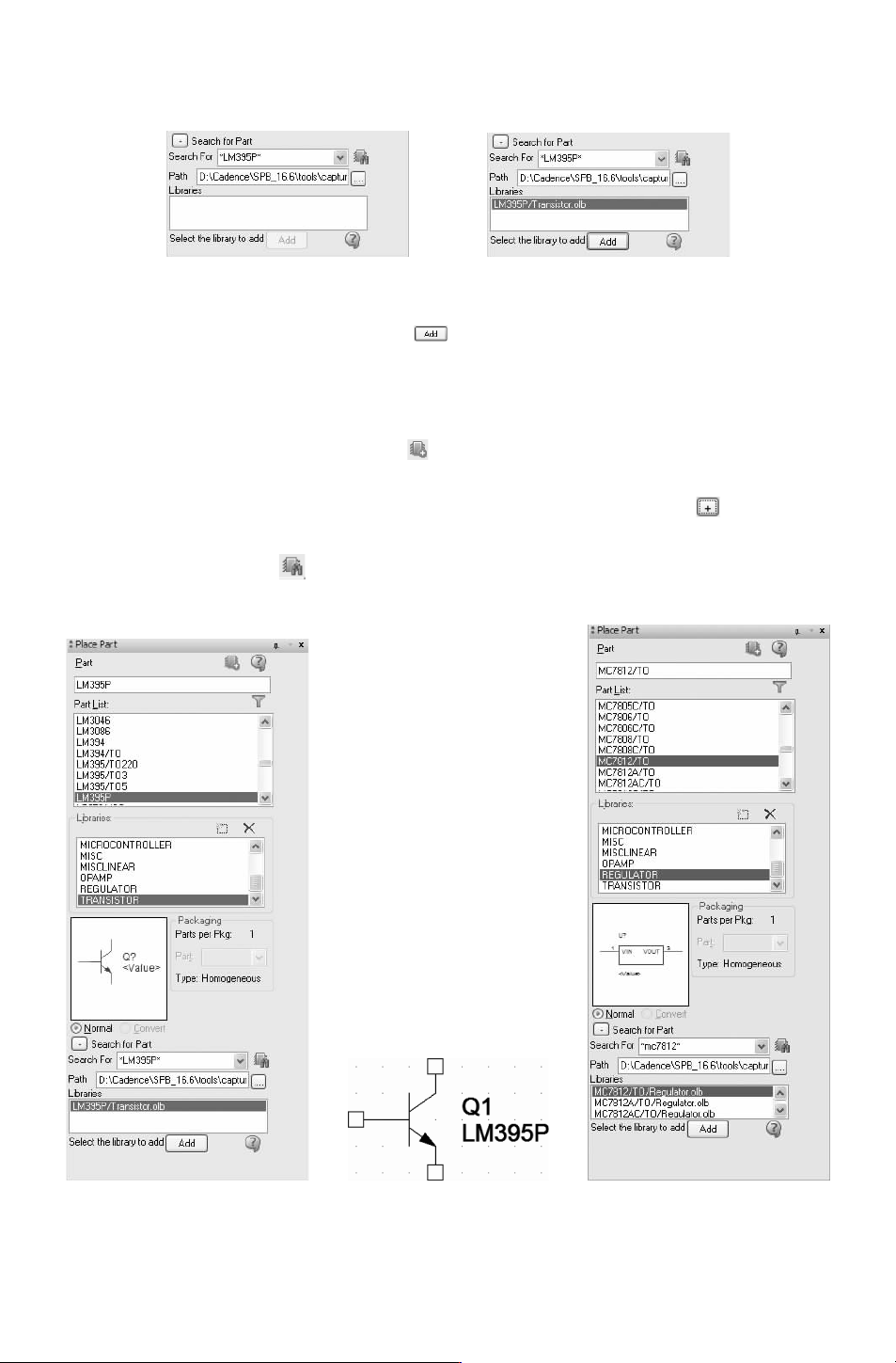
图 6-114 设置搜索条件 图 6-115 显示搜索结果
1)选中 需 要 的 元 件 LM395P,单击 按 钮,在 系 统 中 加 载 该 元 件 所 在 的 库 文 件
“Transistor.olb”,在 “Library(库)” 列表框中显示已加载元件库 “Transistor.olb(晶体管
元件库)”,在 “PartList(元件列表)”列表框中显示该元件库中的元件,选中搜索的元件
“LM395P”,在面板中显示元件符号的预览,如图 6-116所示。
单击 “PlacePart(放置元件)”按钮 或双击元件名称,将选择的芯片 “LM395P” 放
置在原理图上,如图 6-117所示。
单击 “PlacePart(放置元件)” 面板 “SearchforPart(查找元件)” ,显示搜索操
作,在 “SearchFor(搜索)” 文本框中输入 “
*
MC7812
*
”,如图 6-118所示。单击 “Part
Search(搜索路径)”按钮 ,系统开始搜索,在 “Library(库)” 列表下显示符合搜索条
件的元件名、所属库文件,如图
6-118所示。
图 6-116 加载库文件 图 6-117 放置元件 LM395P 图 6-118 搜索元件
441