Cadence_16.6高速电路板设计与仿真.pdf - 第190页
对话 框 ,将 元 件的 注 释设 置 为 “ P S 2 7 1 9 ” , 如图 6 - 2 3 2 所示 。 图 6 - 2 3 0 设 置 引脚 属 性 图 6 - 2 3 1 编 辑引 脚 1 7 ) 单 击 按钮, 完 成元 件 属性 设 置, 如 图 6 - 2 3 3 所 示 ,保 存 元件 。 打开 项 目管 理 器, 在 d p y . o l b 元件库 下 包含 两 个元 件 ,如 图 6 - 2 3 4 所示 …
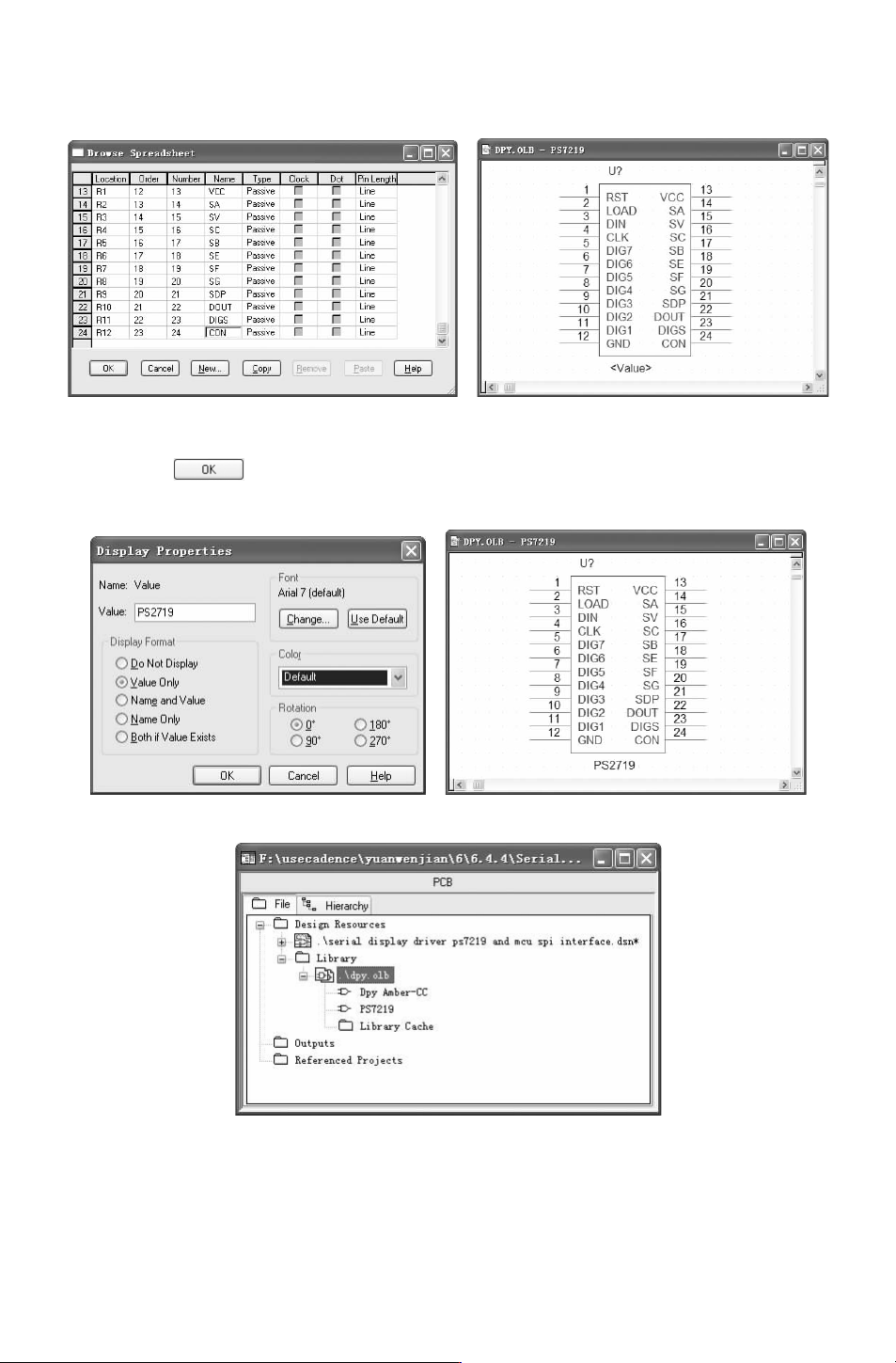
对话框,将元件的注释设置为 “PS2719”,如图 6-232所示。
图 6-230 设置引脚属性 图 6-231 编辑引脚
17) 单击 按钮,完成元件属性设置,如图 6-233所示,保存元件。
打开项目管理器,在 dpy.olb元件库下包含两个元件,如图 6-234所示。
图 6-232 设置元件属性 图 6-233 编辑元件的属性信息
图 6-234 项目管理器
6.放置元件
打开 “PlacePart(放 置 元 件 )” 面 板, 在 当 前 元 器 件 库 名 称 栏 中 选 择 新 建 的
971
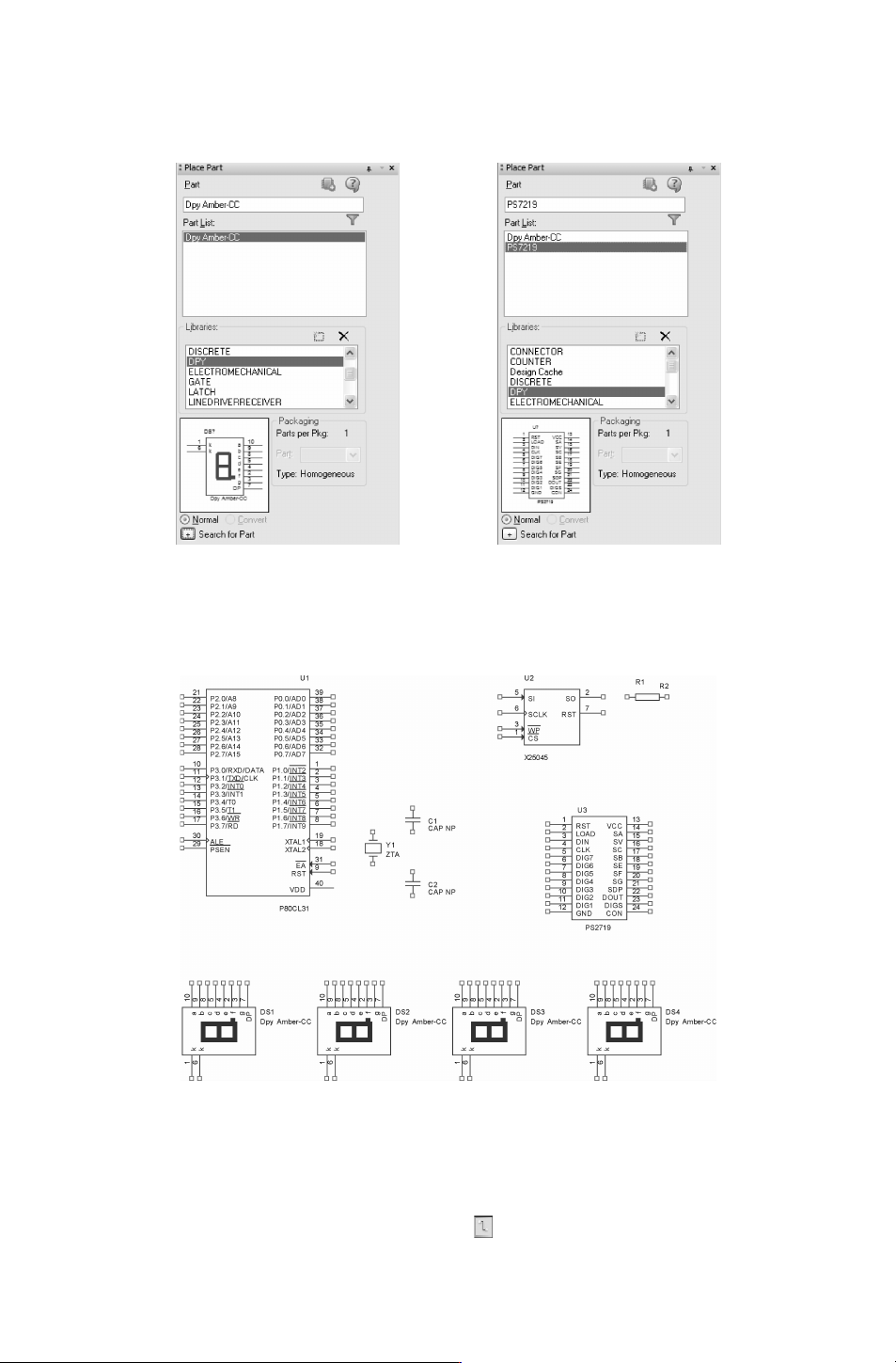
“DPY.olb”,在元器件列表中选择自己绘制的 “DpyAmber-CC”、 “PS7219” 原理图符号,
将其放置到原理图上,如图
6-235、图 6-236所示。
图 6-235 选择元器件 DpyAmber-CC 图 6-236 选择元器件 PS7219
放置外围元件。在 “DISCRETE.OLB” 元件库中找出 “R2”、 “CAPNP”、 “ZTA”,然
后将它们都放置到原理图中,再对这些元件进行布局,布局的结果如图 6-237所示。
图 6-237 元件放置完成
7.绘制总线
1)选择菜单栏中的 “Place(放置)”
→
“Bus(总 线)” 命令,或 单击 “Draw (绘
图)”工具栏中的 “Placebus(放置总线)” 按钮 ,也可以按下快捷键 〈B〉,激活总线操
081