Cadence_16.6高速电路板设计与仿真.pdf - 第198页
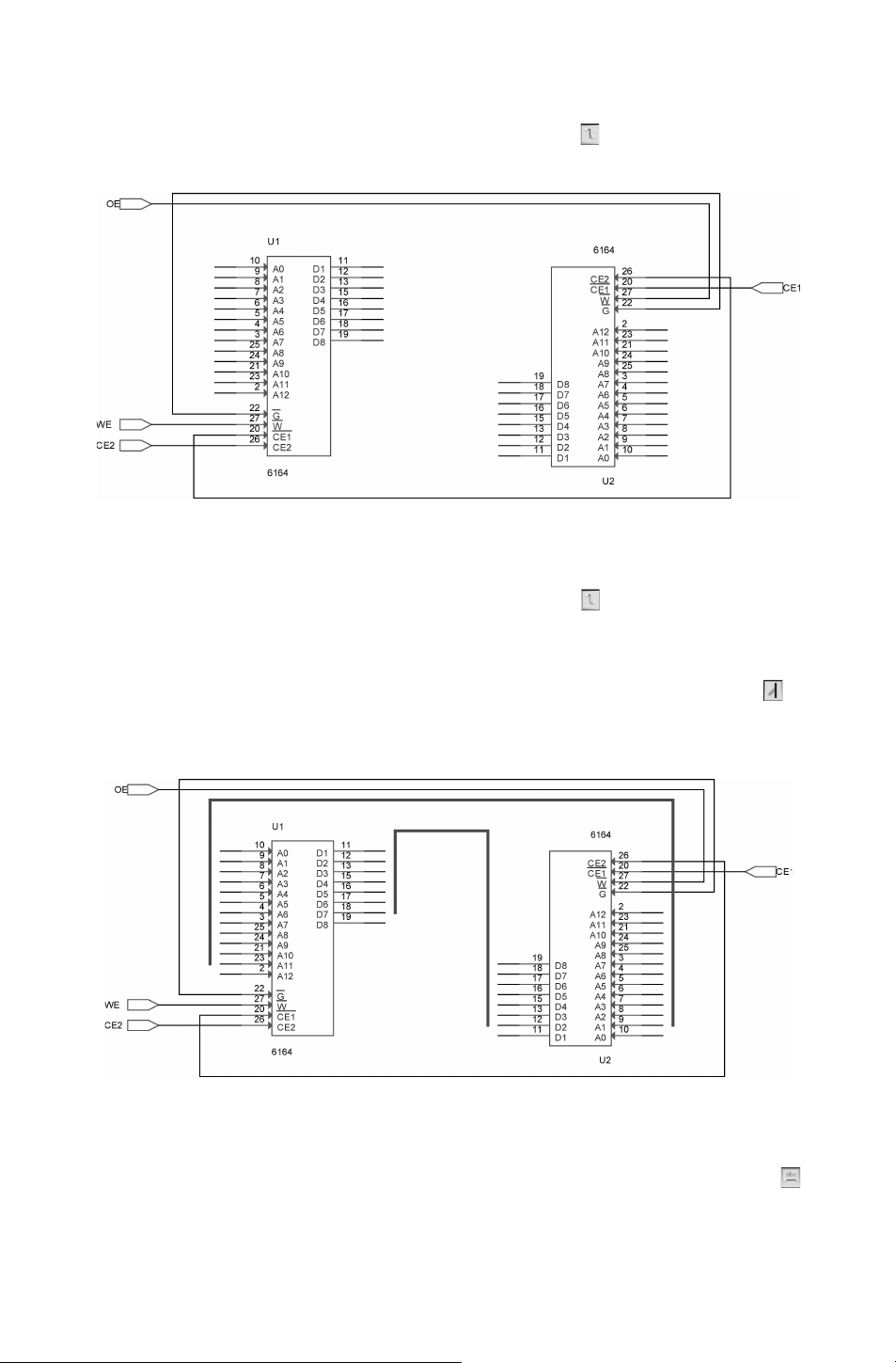
3 ) 绘制 导线 。 选 择 菜 单 栏 中 的 “ P l a c e ( 放 置 ) ” → “ W i r e ( 导 线 ) ” 命 令, 或 单 击 “ D r a w ( 绘 图) ” 工具 栏 中 的 “ P l a c e w i r e ( 放 置 导 线 ) ” 按 钮 , 绘 制 除 了 总 线 之 外 的 其 他 导线 , 如图 6 - 2 5 1 所 示。 图 6 - 2 5 1 完 成 布线 4 ) 绘制 …
3)绘制导线。选择菜单栏中的 “Place(放置)”
→
“Wire(导线)” 命令,或单击
“Draw (绘图)”工具栏中的 “Placewire(放置导线)” 按钮 ,绘制除了总线之外的其他
导线,如图 6-251所示。
图 6-251 完成布线
4)绘制总线。选择菜 单栏中的 “Place(放置)”
→
“Bus(总 线)” 命 令,或 单 击
“Draw (绘图)” 工具栏中的 “Placebus(放置总线)” 按钮 ,也可以按下快捷键 〈B〉,
这时鼠标变成十字形状,激活总线操作,放置好的总线如图
6-252所示。
5)放置总线分支。选择菜单栏中的 “Place(放置)”
→
“BusEntry(总线分支)” 命
令,或单击 “
Draw (绘图)” 工具栏中的 “Placebusentry(放置总线分支)” 按钮 ,用总
线分支将芯片的引脚和总线连接起来,在放置过程中按 〈R〉 键旋转总线分支,如图 6-253
所示。
图 6-252 放置总线
6)放置网络标签。选择菜单栏中的 “Place(放置)”
→
“NetAlias(网络名)” 命
令,或单击 “Draw (绘图)” 工具栏 中的 “Placenetalias(放置网络名)” 按钮 ,弹
出 “
PlaceNetAlias(放置网络名)” 对话 框,如 图 6-254所示。在该对话框中输入标
781