Cadence_16.6高速电路板设计与仿真.pdf - 第202页
图 6 - 2 5 8 连 接 电路 图 图 6 - 2 5 9 完 成 放置 网 络标 签 4 . 生 成 层次 块 元件 1 ) 打 开 项 目 管 理 器 窗 口 , 选 中 图 样 文 件 “ A d d r e s s i n g ” , 选 择 菜 单 栏 中 的 “ T o o l s ( 工 具) ” → “ G e n e r a t e P a r t ( 生成 图表 符 元件 ) ” 命 令 , 弹 出 如 图 6…
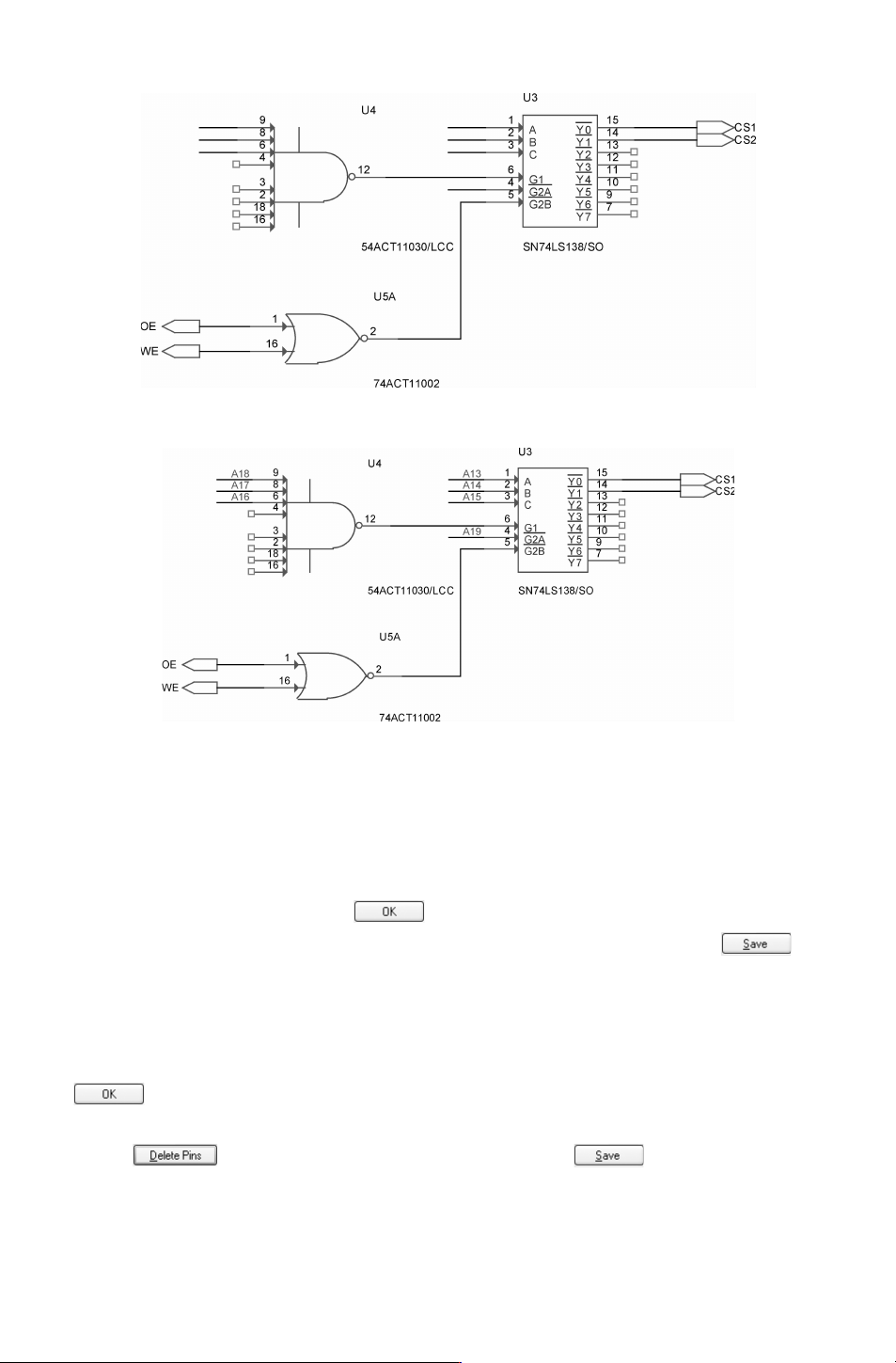
图 6-258 连接电路图
图 6-259 完成放置网络标签
4.生成层次块元件
1)打开项目管理器窗口,选中图样文件 “Addressing”,选择菜单栏中的 “Tools(工
具)”
→
“GeneratePart(生成图表符元件)”命令,弹出如图 6-260所示的 “GeneratePart
(生成图表符元件)” 对话框,在 “Partname(元件名称)” 文本框中输入层次块名称 Ad-
dressing,其余选项选择默认,单击 按钮,完成层次块设置。
2)弹出如图 6-261所示的对话框,设置层次块元件的引脚信息,单击 按钮,
关闭对话框,完成子原理图到层次块的转换。
3)选中图样文件 “Storage”,选择菜单栏中的 “Tools(工具)”
→
“GeneratePart(生
成图表符元件)” 命令,弹出如图 6-262所示的 “GeneratePart(生成图表符元件)” 对话
框,在 “Partname(元件名称)”文本框中输入层次块名称 Storage,其余选项选择默认,单
击 按钮,完成层次块设置。
4) 弹出如图 6-263所示的对话框,设置层次块元件的引脚信息,选中 5、6、7、8引
脚,单击 ,删除多余引脚,如图 6-263所示,单击 按钮,关闭对话框,完
成子原理图到层次块的转换。
091
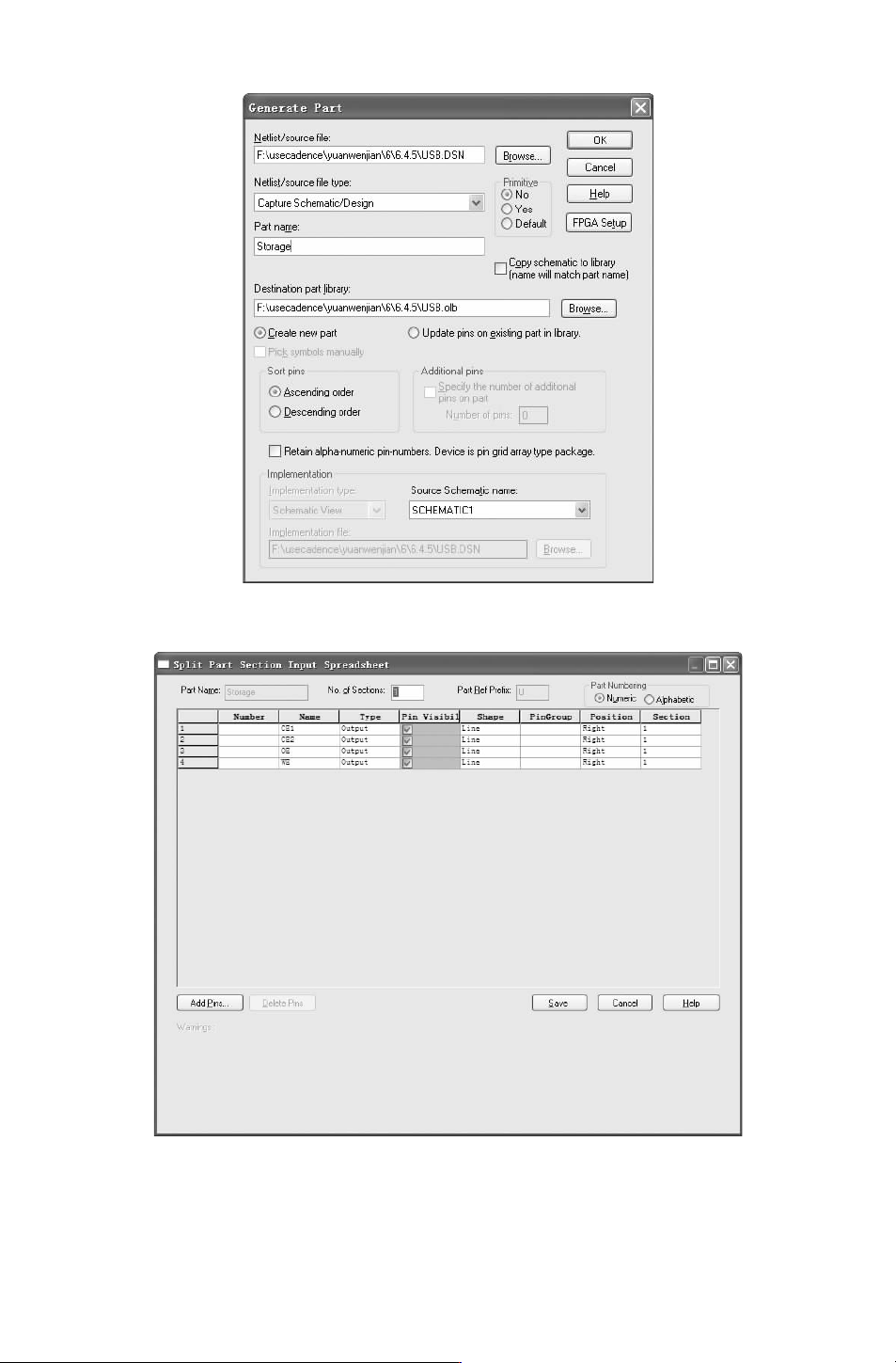
图 6-262 “GeneratePart(生成图表符元件)”对话框
图 6-263 “SplitPartSectionInputSpreadsheet”对话框
291