Cadence_16.6高速电路板设计与仿真.pdf - 第206页
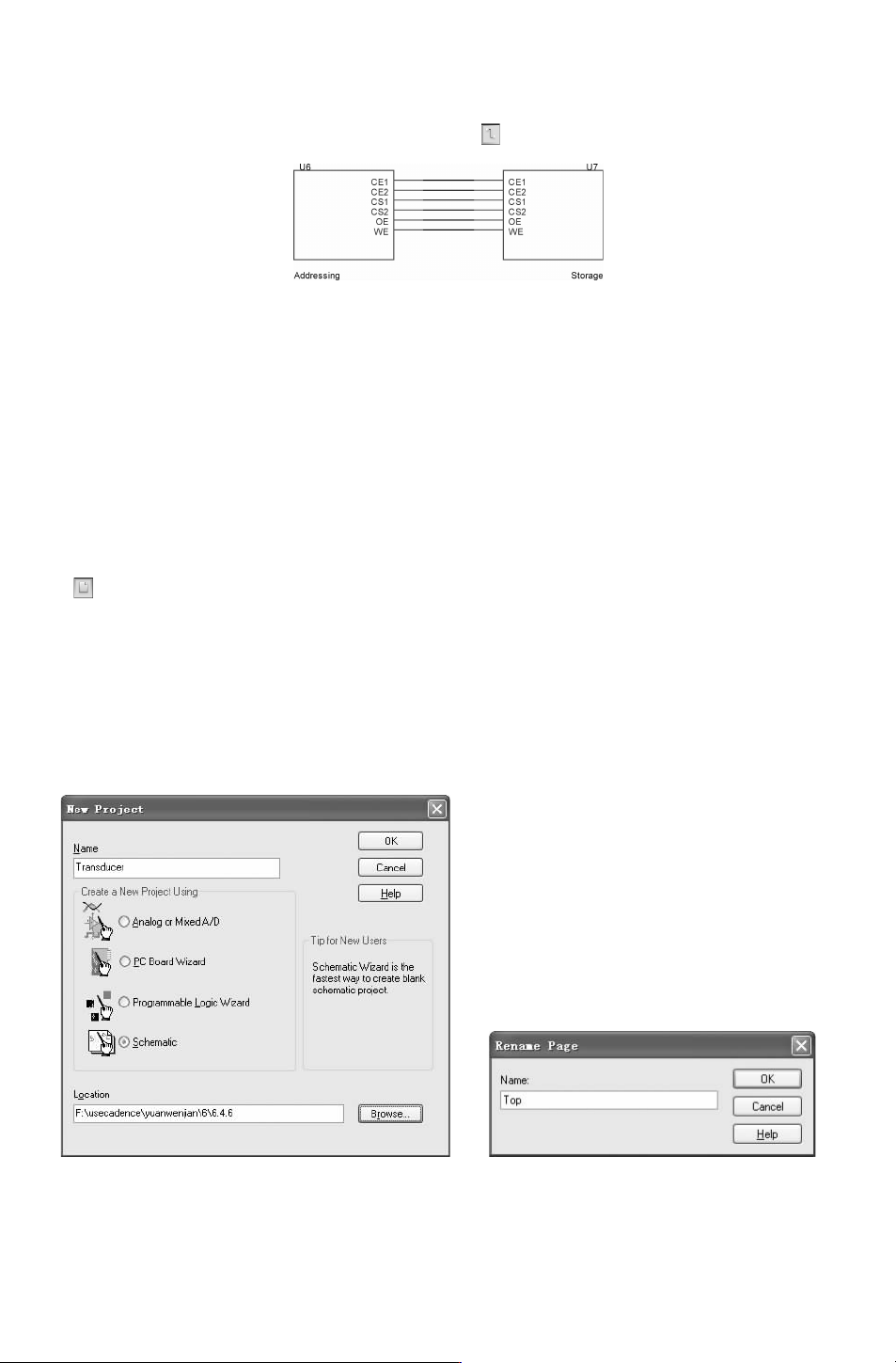
4 ) 选择 菜 单 栏 中 的 “ P l a c e ( 放 置 ) ” → “ W i r e ( 导 线 ) ” 命 令 , 或 单 击 “ D r a w ( 绘 图) ” 工具 栏中 的 “ P l a c e w i r e ( 放 置 导线 ) ” 按 钮 ,连 接 原理 图 ,如 图 6 - 2 6 8 所示 。 图 6 - 2 6 8 完 成 原理 图 绘制 6 . 4 . 6 声控 变 频器 电 路 在层 次 化原…
4)选择菜单栏中的 “Place(放置)”
→
“Wire(导线)” 命令,或单击 “Draw (绘
图)”工具栏中的 “Placewire(放置导线)” 按钮 ,连接原理图,如图 6-268所示。
图 6-268 完成原理图绘制
6.4.6 声控变频器电路
在层次化原理图中,表达子图之间的原理图被称为母图,首先在母图中按照不同的功能
将原理图划分成一些子模块,采取一些特殊的符号和概念来表示各张原理图之间的关系。本
例主要讲述自顶向下的层次原理图设计,完成层次原理图中母图和子图的设计。
1.新建原理图页
1)在 Cadence主 窗 口 中,选 择 菜 单 栏 中 的 “Files(文 件)”
→
“New (新 建)”
→
“Project(工程)” 命令,或单击 “Capture”工具栏中的 “Createdocument(新建文件)” 按
钮 ,弹出 “NewProject(新建工程)”对话框,创建工程文件 “Transducer.dsn”,如图 6-269
所示。在该工程文件夹下,默认创建图样文件 SCHEMATIC1,在该图样子目录下自动创建原理图
页 PAGE1。
2)选中图样文件 PAGE1,选择菜单栏中的 “Design(设计)”
→
“Rename(重命名)”
命令,或右击鼠标选择快捷菜单中的 “
Rename(重命名)”命令,弹出 “RenamePage(重命
名图页)”对话框,保存图页文件名称为 “Top”,完成原理图页文件的重命名,如图 6-270
所示。
图 6-269 “NewProject” 对话框 图 6-270 “RenamePage(重命名图页)”对话框
491
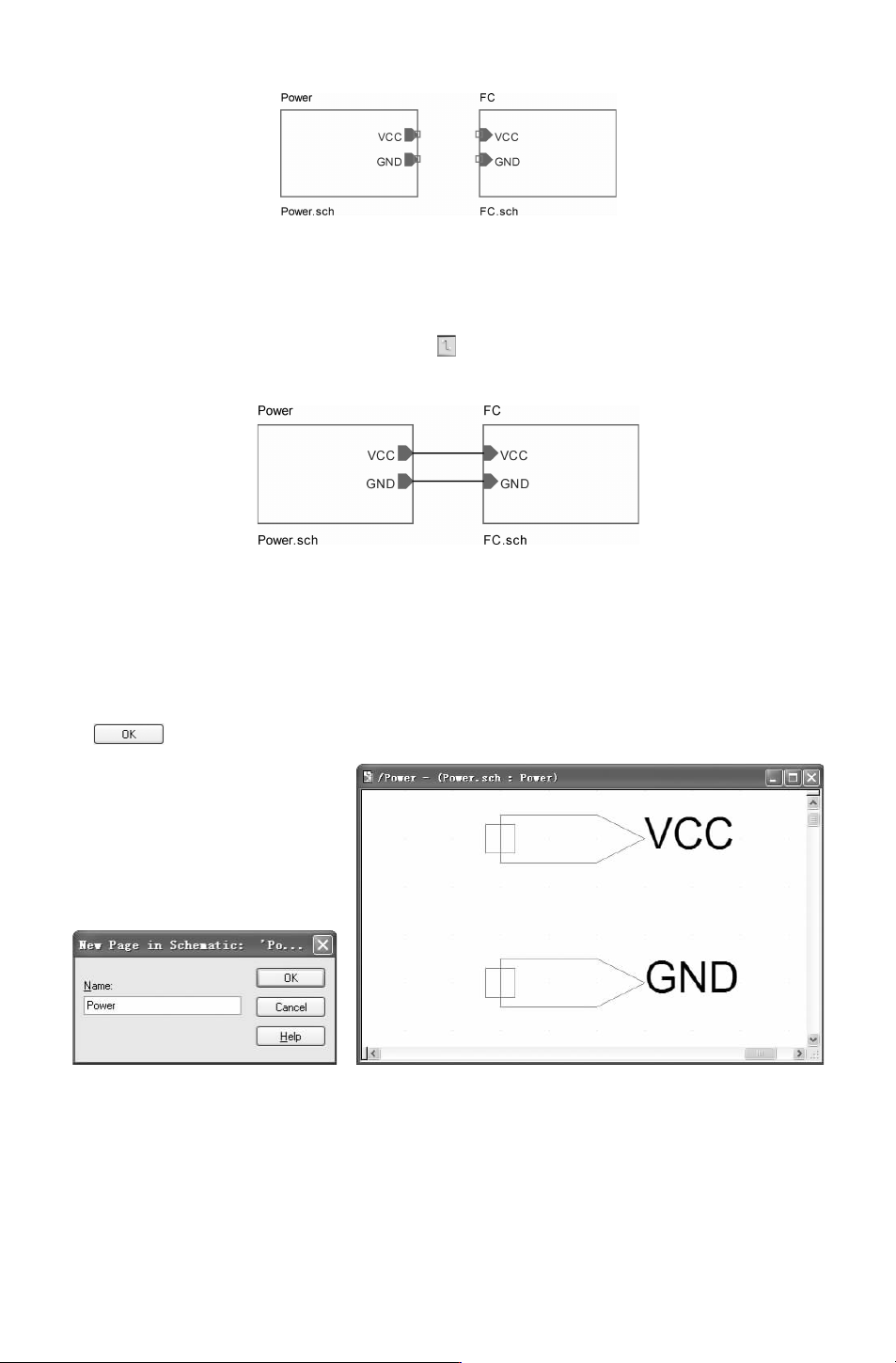
图 6-275 放置图样入口
3.原理图设计
选择菜单栏中的 “Place(放置)”
→
“Wire(导线)” 命令,或单击 “Draw (绘图)”
工具栏中的 “Placewire(放置导线)” 按钮 ,对原理图进行布线操作,结果如图 6-276
所示。
图 6-276 绘制结果
4.生成子原理图
1)选中 “Power”层次块,右击鼠标,选择 “DescendHierarchy(生成下层电路层)”
命令,弹出如图 6-277所示的对话框,系统会自动创建一个电路原理图文件夹,弹出的对
话框中可以修改创建电路原理图文件夹的名称,在 “
Name(名称)” 栏中输入 “Power”,
单击 按钮,创建层次块 “Power”对应的下层电路,如图 6-278所示。
图 6-277 修改下层电路图名称 图 6-278 Logic层次块对应的下层电路
2)用同样的方法创建层次块 “FC” 对应的子原理图,如图 6-279所示。
3)与此同时,在项目管理器中产生了新的电路图 Power.sch:Power和 FC.sch:FC,如
图 6-280所示。
691