Cadence_16.6高速电路板设计与仿真.pdf - 第212页
b r a r i e s ( 库) ” 选 项 组 下 加 载 需 要 的 元 件 库 D I S C R E T E . O L B 和 S O U R C E . O L B , 如 图 6 - 2 8 8 所示。 图 6 - 2 8 8 加 载 需要 的 元件 库 4 . 放 置 元件 1 ) 选择 “ P l a c e P a r t ( 放 置 元 件 ) ” 面 板 , 在 其 中 浏 览 刚 刚 加 载 的 元 件 库…
braries(库)”选项 组 下 加 载 需 要 的 元 件 库 DISCRETE.OLB和 SOURCE.OLB,如 图 6-288
所示。
图 6-288 加载需要的元件库
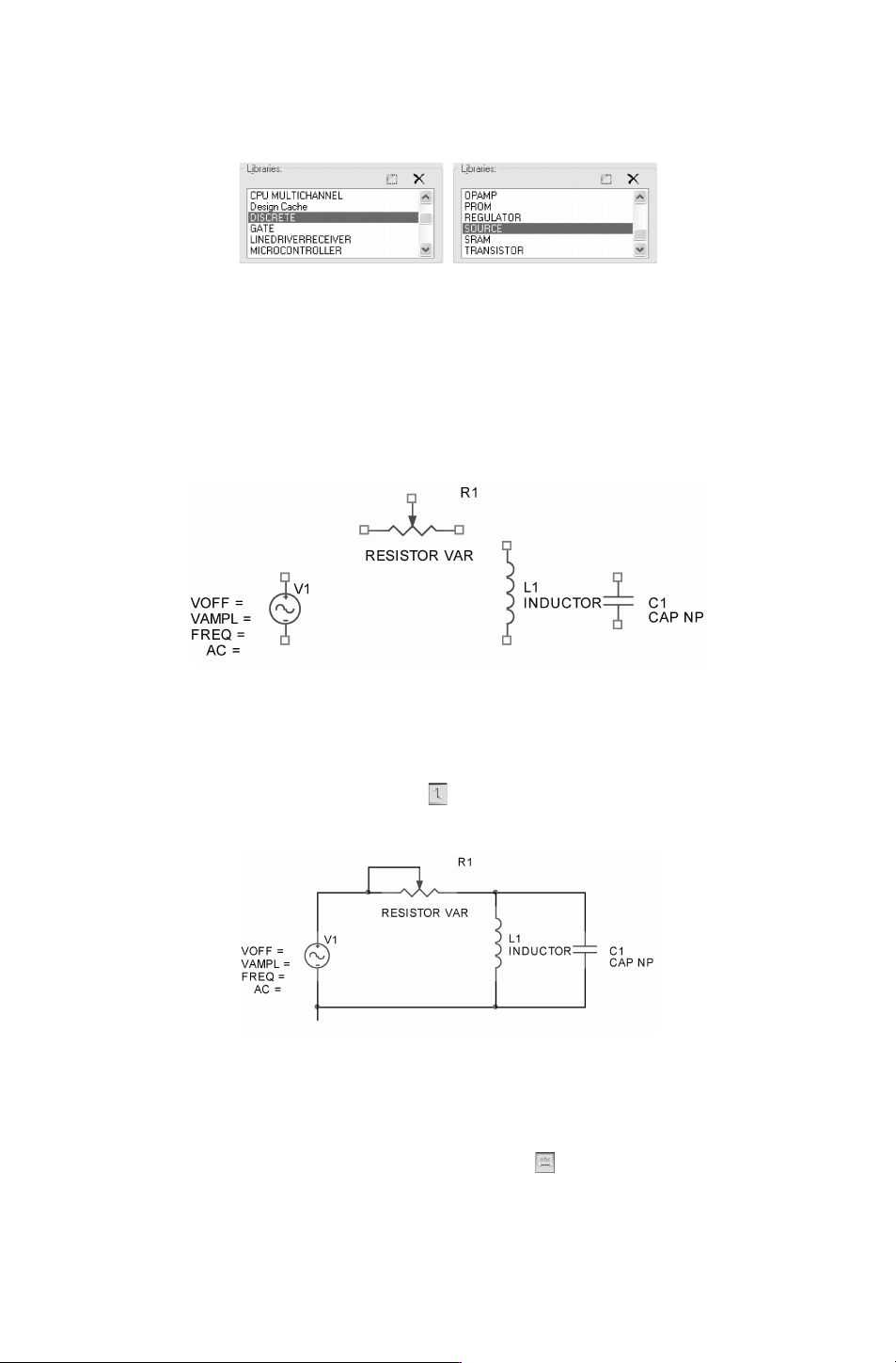
4.放置元件
1)选择 “PlacePart(放置元件)” 面板,在其中浏览刚刚加载的元件库 Source.OLB,
将库中的正弦电压源 VSIN放置到原理图上。
2)在 DISCRETE.OLB库中找到 RESISTORVAR、CAPNP和 INDUCTOR,然后将它们
都放置到原理图中,再对这些元件进行布局,布局的结果如图 6-289所示。
图 6-289 元件放置
5.绘制导线
选择菜单栏中的 “Place(放置)”
→
“Wire(导线)” 命令,或单击 “Draw (绘图)”
工具栏中的 “Placewire(放置导线)”按钮 ,绘制除了总线之外的其他导线,如图 6-290
所示。
图 6-290 完成布线
6.放置网络标签
选择菜单栏中的 “Place(放置)”
→
“NetAlias(网络名)”命令,或单击 “Draw (绘
图)”工具栏中的 “Placenetalias(放置网络名)” 按钮 ,弹出 “PlaceNetAlias(放置网
络名)”对话框,将网络标签放置到总线分支上,依次放置递增的网络标签,结果如图 6-291
所示。
002