Cadence_16.6高速电路板设计与仿真.pdf - 第228页
2 ) “ S c a l e t o p a g e s i z e ” : C a p t u r e C I S 将 电 路 图 按 照 “ P r i n t ” 对 话 框 里 / 下 “ P a p e r s i z e ” 栏中 设 置的 尺 寸打 印 ,若 “ P a p e r s i z e ” 设 置 的 尺 寸 小 于 电 路 图 打 印 区 域 的 打 印 尺 寸 , 则 需 要多 张 打印 纸 输出 1 幅…
2.完成打印区域的选择,若需重新选择打印区域,选择菜单栏中的 “File(文件)”
→
“PrintArea(打印区域)”
→
“Clear(清除)”命令,取消打印区域的选取。
注意:
选择菜单栏中的 “File(文件)”
→
“PrintPreview (打印预览)” 命令,弹出 “Print
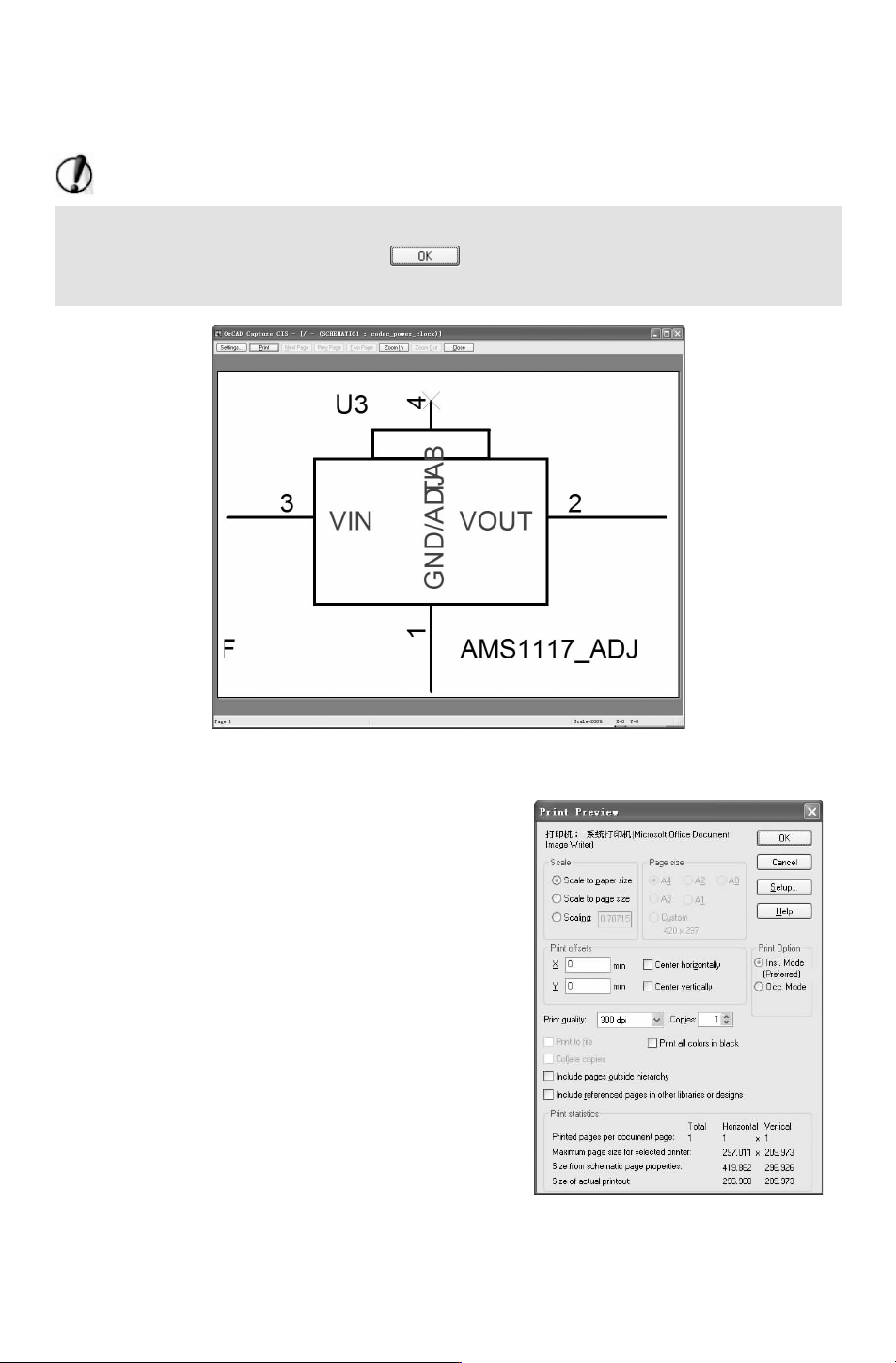
Preview (打印预览)” 对话框,单击 按钮,显示原理 图预览结 果,如图 7-30
所示。
图 7-30 预览结果
图 7-31 打印设置对话框
7.3.3 打印预览
在打印设置完后,为了保证打印效果,应先预览
输出结果,以免浪费成本。
选择菜单栏中的 “File(文件)”
→
“PrintPre-
view (打 印 预 览)” 命 令, 弹 出 如 图 7-31所 示 的
“PrintPreview (打印预览)” 对话框,打印预览,查
看打印效果。
其中,有 7项可以进行设置。
1.“Scale”:设置打印比例。
1)“Scaletopapersize”:CaptureCIS将电路图依
照 “SchematicPageProperties” 对 话 框 里 /下 “Page
Size” 栏中设置的尺寸打印,若 “pagesize” 设置的
尺寸大于电路图打印区域尺寸,则数页电路图可打印
输出到 1页打印纸上。
612
2)“Scaletopagesize”:CaptureCIS将电路图按照 “Print” 对话框里 /下 “Papersize”
栏中设置的尺寸打印,若 “
Papersize” 设置的尺寸小于电路图打印区域的打印尺寸,则需
要多张打印纸输出 1幅电路图。
3)“Scaling”:设置打印图的缩放比例。
2.“Printoffsets”:设置打印纸的偏移量。
偏移量即打印出的电路图左上角与打印纸左上角之间的距离,若 1幅电路图需要采用多
张打印纸,则是指电路图与第
1张打印纸左上角的距离。
3.“Printquality”:以每 “in” 打印的点数 (dpi:DotsPerInch) 表征,在打印质量下
拉列表中有 100、200、300供选用。其中 300dpi对应的打印质量最好。
4.“Copies”:在该文本框中输入打印份数。
5.“Printtofile”:勾选此复选框,将打印图送至 “.prn”文件中存储起来。
6.“Printallcolorsinblack”:勾选此复选框,强调采用黑白两色。
7.“Collatecopies”:勾选此复选框,设置按照页码的顺序打印。
单击 按钮,弹出 “打印设置”对话框设置打印机相关参数,前面已经详细讲解
过,这里不再赘述。
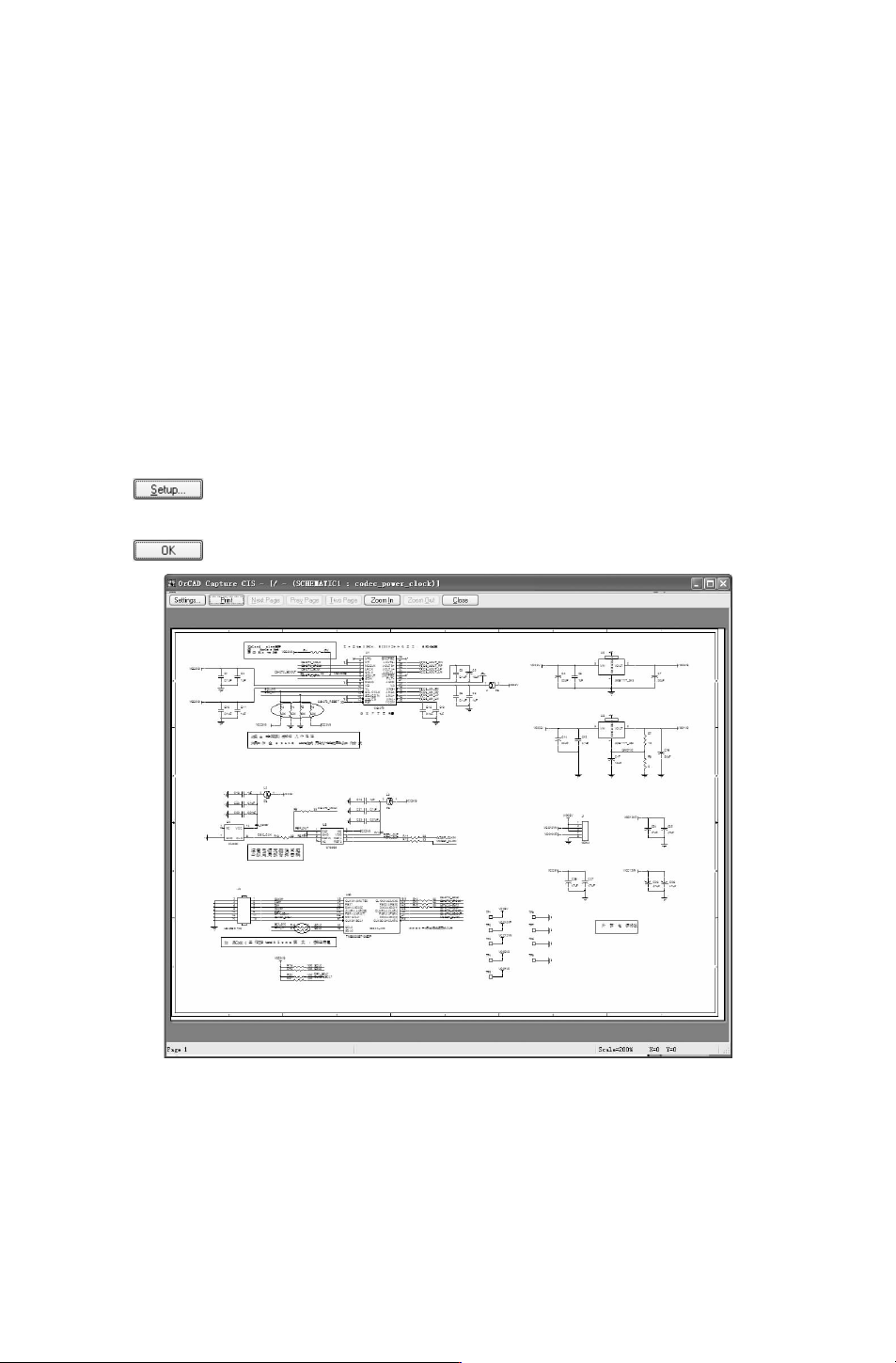
单击 按钮,显示原理图预览结果,如图 7-32所示。
图 7-32 预览结果
7.3.4 打印
切换到项目管理器,选择要打印的某个绘图页文件夹或绘图页文件,选择菜单栏中的
“File(文件)”
→
“Print(打印)”命令,弹出打印参数设置对话框,如图 7-33所示。
712
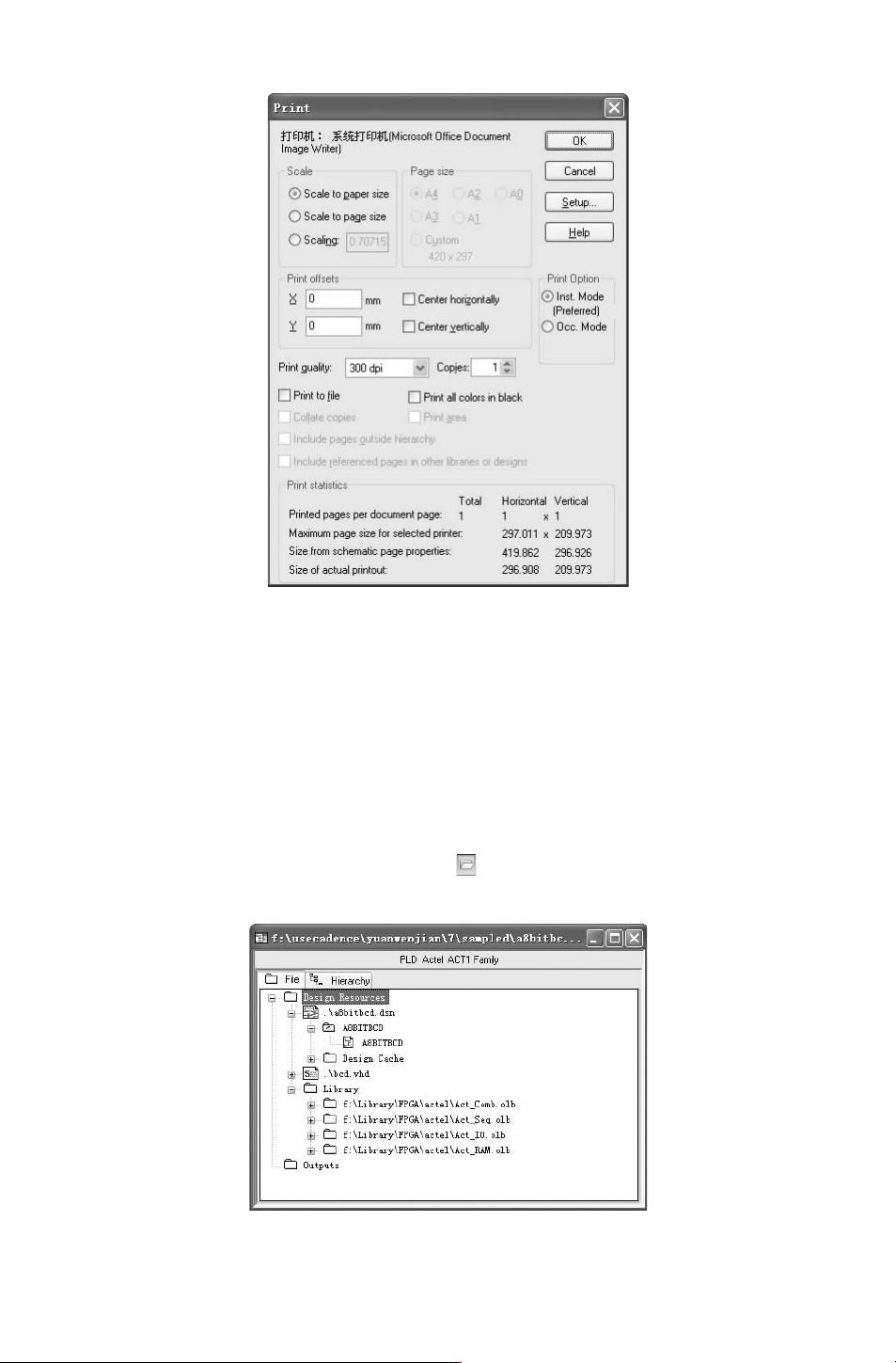
图 7-33 打印设置对话框
7.4 操作实例
本节在原理图绘制的基础上对原理图结果进行检查,通过对各种报表的分析达到检测原
理图的目的。
1.打开文件
选择菜单栏中的 “File(文件)”
→
“Open(打开)” 命令,或单击 “Capture” 工具栏
中的 “
Open document(打 开 文 件 )” 按 钮 , 选 择 并 打 开 文 件 “A8BITBCD.dsn”,
如图 7-34所示。
图 7-34 项目管理器
812