Cadence_16.6高速电路板设计与仿真.pdf - 第236页
( 仿 真 设 置 ) ” 对 话 框 中 显 示 和 处 理 波 形 。 图 8 - 1 P s p i c e ( 仿 真) ” 菜 单 栏与 工 具栏 8 . 3 仿 真 分 析 参 数 设 置 在电 路 仿真 中 ,选 择 合适 的 仿真 方 式并 对 相应 的 参数 进 行合 理 的设 置 ,是 仿 真能 够 正确 运行 并 获得 良 好仿 真 效果 的 关键 。 仿真 分 析的 类 型有 以 下 1 0 种, 每 一种 分 …
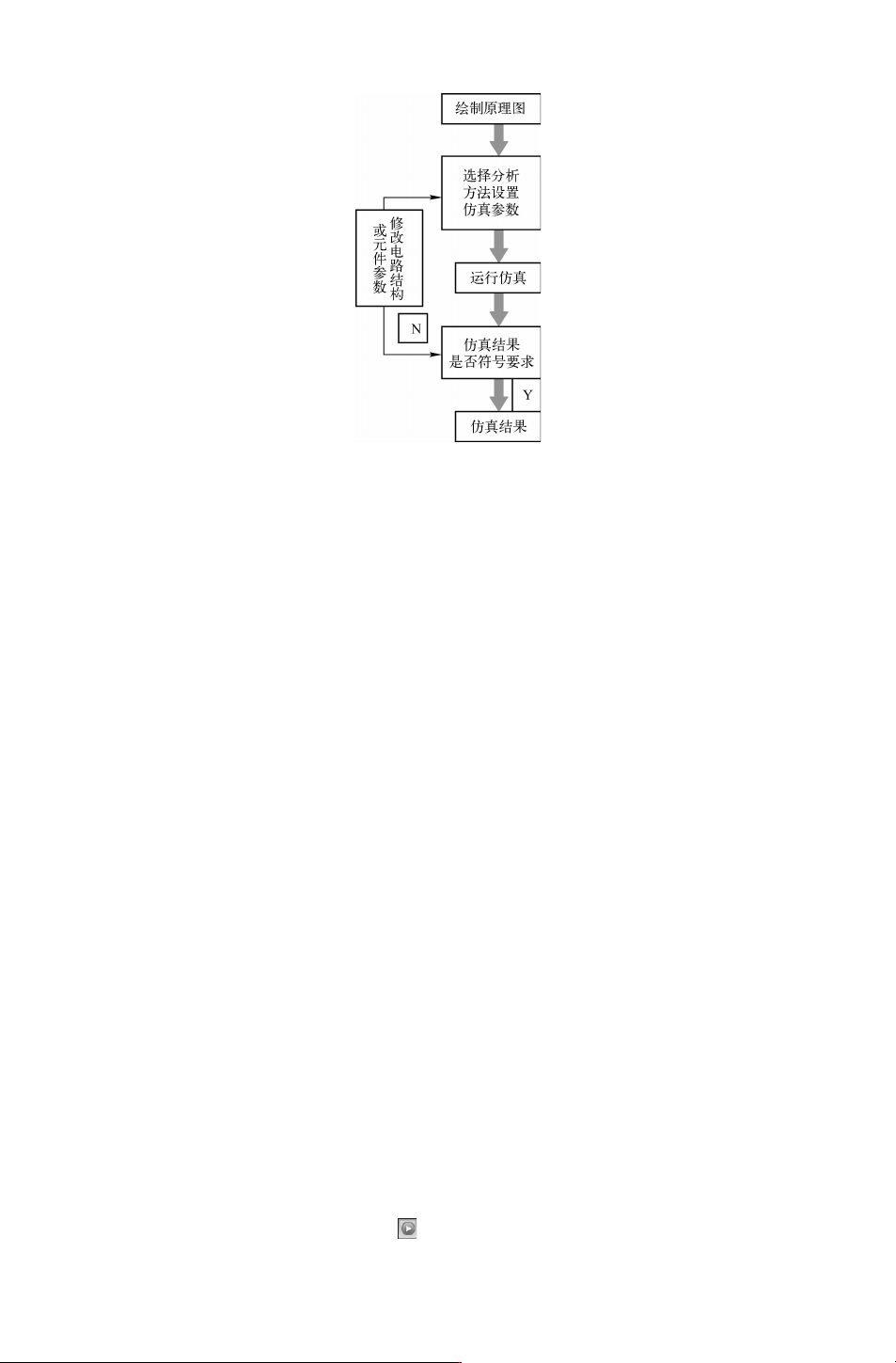
1.编辑仿真原理图
绘制仿真原理图时,图中所使用的元器件都必须具有 Simulation属性。如果某个元器件
不具有仿真属性,则在仿真时将出现错误信息。对仿真元件的属性进行修改,需要增加一些
具体的参数设置,例如晶体管的放大倍数、变压器一次侧和二次侧的匝数比等。
2.设置仿真激励源
所谓仿真激励源就是输入信号,使电路可以开始工作。仿真常用激励源有直流源、脉冲
信号源及正弦信号源等。
3.放置节点网络标号
这些网络标号放置在需要测试的电路位置上。
4.设置仿真方式及参数
不同的仿真方式需要设置不同的参数,显示的仿真结果也不同。用户要根据具体电路的
仿真要求设置合理的仿真方式。
5.执行仿真命令
将以上设置完成后,启动仿真命令。若电路仿真原理图中没有错误,系统将给出仿真结
果,并将结果保存到结果文件中;若仿真原理图中有错误,系统自动中断仿真,显示电路仿
真原理图中的错误信息。
6.分析仿真结果
用户可以在结果文件中查看、分析仿真的波形和数据。若对仿真结果不满意,可以修改
电路仿真原理图中的参数,再次进行仿真,直到满意为止。
下面首先介绍仿真原理图的绘制。
8.2.2 仿真原理图电路
在仿真原理图编辑环境中,除一般的电路图绘制工具栏外,图 8-1所示的 “Pspice(仿
真)”工具栏与 “Pspice(仿真)”菜单栏应用最广泛。
选择菜单 栏中的 “PSpice(仿 真)”
→
“Run(运行)” 命 令,或 单 击 “PSpice(仿
真)” 工具栏中的 “
RunPSpice” 按 钮 ,进行 仿 真 分 析,在 弹 出 的 “SimalationSetting
422

(仿真设置)” 对话框中显示和处理波形。
图 8-1 Pspice(仿真)”菜单栏与工具栏
8.3 仿真分析参数设置
在电路仿真中,选择合适的仿真方式并对相应的参数进行合理的设置,是仿真能够正确
运行并获得良好仿真效果的关键。
仿真分析的类型有以下 10种,每一种分析类型的定义如下:
●
直流分析:当电路中某一参数 (称为自变量) 在一定范围内变化时,对自变量的每
一个取值,计算电路的直流偏置特性 (称为输出变量)。
●
交流分析:作用是计算电路的交流小信号频率响应特性。
●
噪声分析:计算电路中各个器件对选定的输出点产生的噪声等效到选定的输入源 (独
立的电压或电流源)上。即计算输入源上的等效输入噪声。
●
瞬态分析:在给定输入激励信号作用下,计算电路输出端的瞬态响应。
●
傅里叶分析:基于瞬态分析中最后一个周期的数据进行谐波分析。
●
静态工作点分析:计算电路的直流偏置状态。
●
蒙特卡诺统计分析:为了模拟实际生产中因元器件值的分散性所引起的电路特性分散
性,PSpice提供了蒙特卡诺分析功能。进行蒙特卡诺分析时,首先根据实际情况确定
元器件值分布规律,然后多次 “重复” 进行指定的电路特性分析,每次分析时采用
的元器件值是从元器件值分布中随机抽样,这样每次分析时采用的元器件值不会完全
相同,而是代表了实际变化情况。完成多次电路特性分析后,对各次分析结果进行综
合统计分析,就可以得到电路特性分散变化的规律。与其他领域一样,这种随机抽
样、统计分析的方法一般统称为蒙特卡诺分析 (取名于赌城 MonteCarlo),简称为
MC分析。由于 MC分析和最坏情况分析都具有统计特性,因此又称为统计分析。
●
最坏情况分析:蒙托卡诺统计分析中产生的极限情况即为最坏情况。
●
参数分析:是在指定参数值变化的情况下,分析相对应的电路特性。
●
温度分析:分析在特定温度下电路的特性。
对电路的不同要求,可以通过各种不同类型仿真的相互结合来实现。
8.3.1 直流分析 (DCSweep)
直流扫描分析就是直流转移特性,当输入在一定范围内变化时,输出一个曲线轨迹。通
过执行一系列静态工作点分析,修改选定的源信号电压,从而得到一个直流传输曲线。用户
也可以同时指定两个工作源。直流分析也是交流分析时确定小信号线性模型参数和瞬态分析
522
时确定初始值所需的分析,模拟计算后,可利用探针功能绘制出 Vo-Vi曲线,或任意输出
变量相对应的任一元件参数的传输特性曲线。
选择菜单栏中的 “PSpice(仿真)”
→
“EditSimulationprofile(编辑仿真配置文件)”
命令,或单击 “PSpice(仿真)”工具栏中的 “Editsimulationprofile”按钮 ,弹出 “Simu-
lationSettings
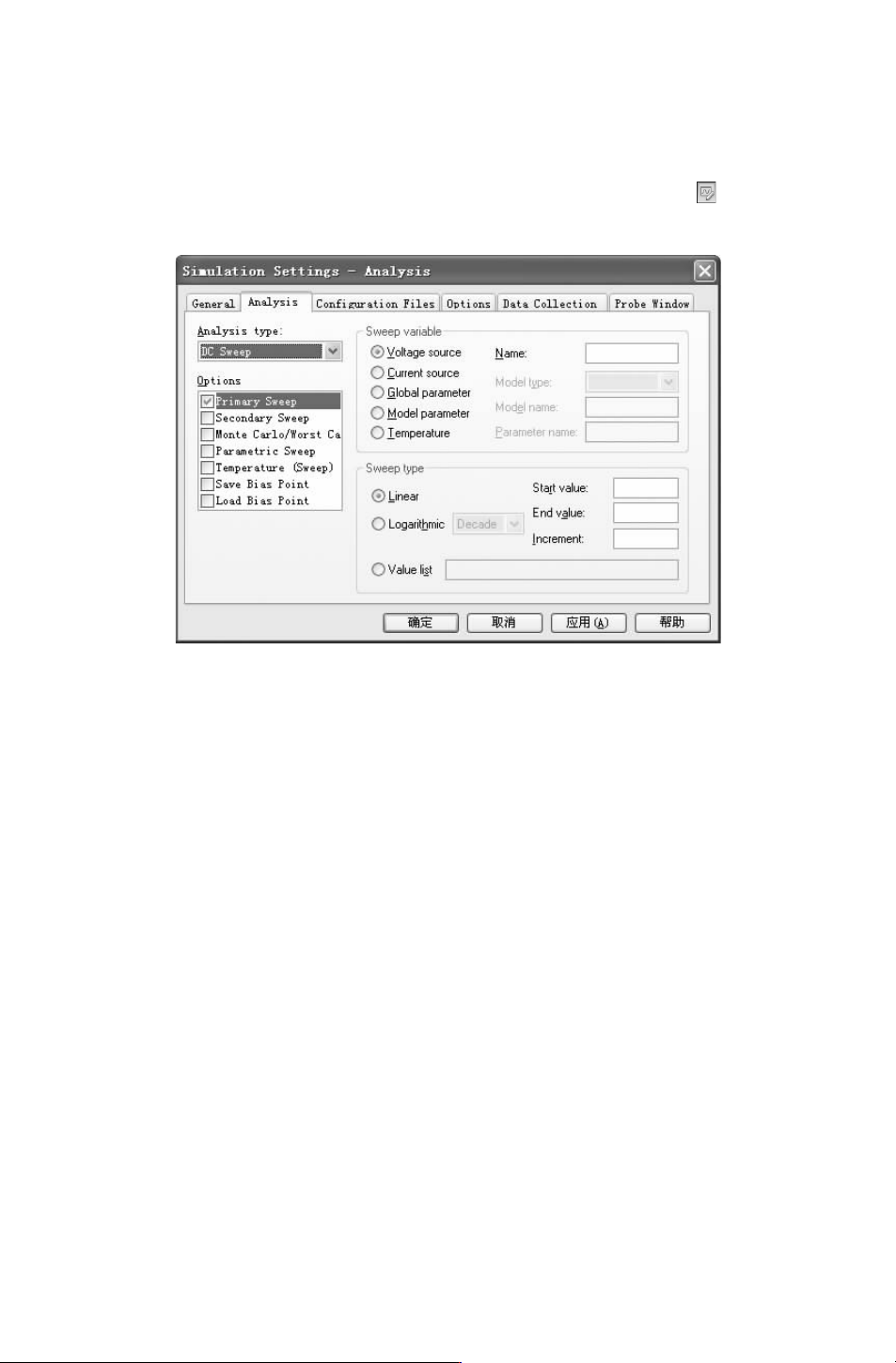
”对话框,打开 “Analysis(分析)”选项卡,如图 8-2所示。
图 8-2 “Analysis(分析)”选项卡———直流分析
在 “Analysistype(分 析 类 型)” 下 拉 列 表 框 中 选 择 “DC Sweep (直 流 分 析)”,在
“Options(选项)” 选项组中默认勾选 “PrimarySweep(首要扫描)”。下面介绍其余选项,
按照不同要求选择不同选项。
1.“Sweepvariable(直流扫描自变量类型)”
1)“Voltagesource”:电压源。
2)“Currentsource”:电流源。
3)“Name”:在该文本框中输入电压源或电流源的元件序号,如 “V1”、“I2”。
4)“Globalparameter”:全局参数变量。
5)“Modelparameter”:以模型参数为自变量。
6)“Temperature”:以温度为自变量。
7)“Parametername”:使用 “Globalparameter”或 “Modelparameter”时参数名称。
2.“Sweeptype(扫描方式)”
1)“Linear”:参数以线性变化。
2)“Logarithmic”:参数以对数变化。
3)“Valuelist”:只分析列表中的值。
4)“Startvalue”:参数线性变化或以对数变化时分析的起始值。
5)“Endvalue”:参数线性变化或以对数变化时分析的终止值。
6)“Increment”:参数线性变化时的增量,以对数变化时倍频的采样点。
622