Cadence_16.6高速电路板设计与仿真.pdf - 第269页
形) ” 和 “ B o d y _ C e n t e r ” 。 将 “ T e x t j u s t ” 选 择 “ C e n t e r ” , 表 示 “ R e f D e s ” 的 文 字 为 中 心 对 齐。 如 图 9 - 4 1 所示。 ● 在命 令 窗口 中 输入 “ x 1 0 0 - 3 5 0 ” , 按回 车 键, 确 定零 件 中心 文 字输 入 的位 置 。 ● 在命 令 窗 口 中 输 入 “ …
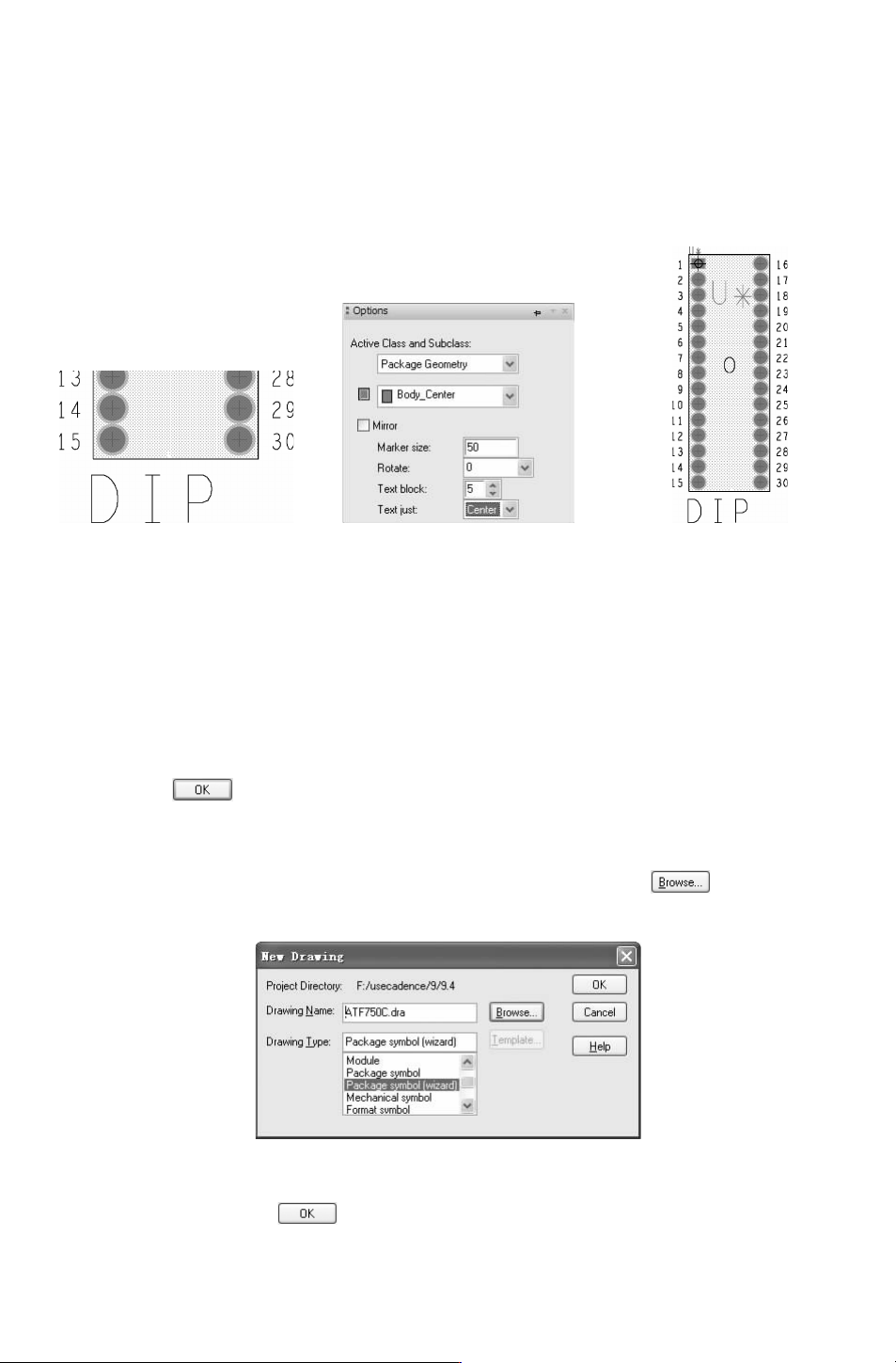
形)”和 “Body_Center”。将 “Textjust” 选择 “Center”,表示 “RefDes” 的文字为中心对
齐。如图
9-41所示。
●
在命令窗口中输入 “x100-350”,按回车键,确定零件中心文字输入的位置。
●
在命令窗口中输入 “o” 文字,然后右击鼠标,在弹出的菜单栏中选择 “Done” 命
令,完成中心位置的确定,如图 9-42所示。
图 9-40 添加零件类型 图 9-41 Options窗口设置内容 (四) 图 9-42 确定零件中心
9.4 操作实例
Allegro的封装库文件可以通过各种编辑器及报表列出的信息,帮助自己进行元器件规
则的有关检查,使自己创建的元器件以及元器件库更准确。
1)执行 “开 始”
→
“程 序”
→
“CadenceSPB16.6”
→
“PCB Editor” 命 令,弹 出
“16.6AllegroPCBDesignGXLProductChoices” 对话框,选择 “AllegroPCBDesignGXL” 选
项,然后选择 按钮,进入设计系统主窗口。
2) 选择菜单栏中的 “File(文件)”
→
“New (新建)”命令,弹出的 “NewDrawing(新建
图样)” 对话框,如图 9-43所示。在 “DrawingName” 文本框内输入 “ATF750C.dra”,在
“DrawingType”下拉列表中选择 “Packagesymbol(wizard)”选项,单击 按钮,设置存储
的路径。
图 9-43 “NewDrawing”对话框
3)完成设置后,单击 按钮,将弹出 “PackageSymbolWizard”对话框,如图 9-44
752