Cadence_16.6高速电路板设计与仿真.pdf - 第285页
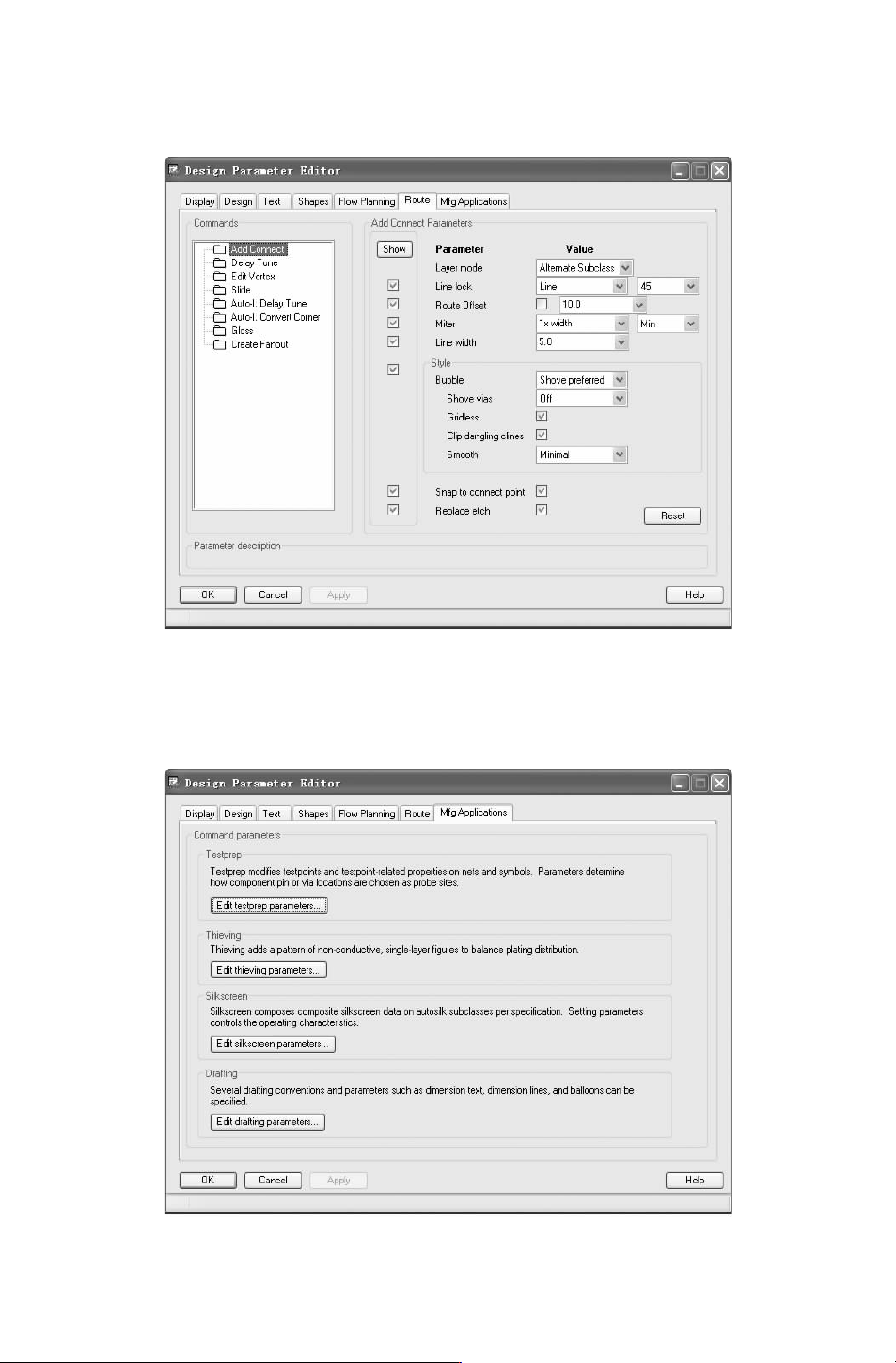
6 . “ R o u t e ( 布 线) ” 选项 卡 打开 “ R o u t e ( 布 线) ” 选项 卡, 如 图 1 0 - 2 0 所示 , 设置 布 线参 数 ,包 括 8 个 选项 组 。 图 1 0 - 2 0 “ R o u t e ( 布 线) ” 选 项卡 7 . “ M f g A p p l i c a t i o n s ( 制 造 应用 程 序) ” 选项 卡 打开 “ M f g A p p l i…
6.“Route(布线)”选项卡
打开 “Route(布线)”选项卡,如图 10-20所示,设置布线参数,包括 8个选项组。
图 10-20 “Route(布线)”选项卡
7.“MfgApplications(制造应用程序)”选项卡
打开 “MfgApplications(制造应用程序)” 选项卡,如图 10-21所示,设置制造应用程
序属性,包括 4个选项组。
图 10-21 “MfgApplications(制造应用程序)” 选项卡
372
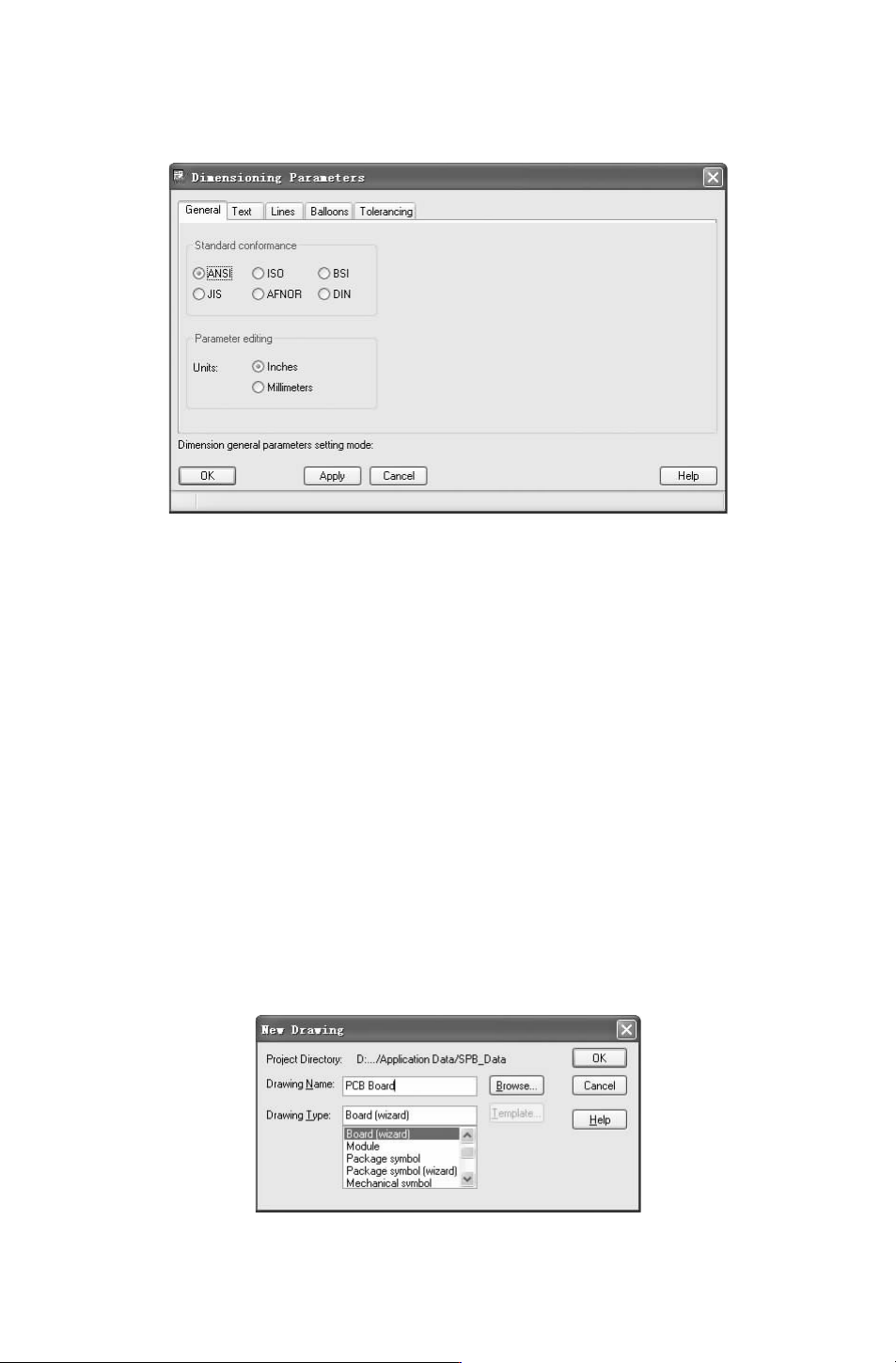
(4) “Editdraftingparameters”:单击此按钮,弹出如图 10-25所示的 “Dimensioningpa-
rameters
(标注参数)” 对话框,编辑标注参数。
图 10-25 “Dimensioningparameters(标注参数)”
10.3 建立电路板文件
用 Allegro软件进行 PCB设计首先要建立一块空白电路板,然后定义层面、添加板外框
等,
Allegro本身提供两种建板模式:一种是使用向导,另一种是手动创建。
10.3.1 使用向导创建电路板
Allegro提供了 PCB设计向导,以帮助用户在向导的指引下建立 PCB文件,这样可以大
大减少用户的工作量。尤其是在设计一些通用的标准接口板时,通过 PCB设计向导,可以
完成外形、板层、接口等各项基本设置,十分便利。
操作步骤如下:
1.启动 PCBEditor。
2.选择菜单栏中的 “File(文件)”
→
“New (新建)” 命令,弹出如图 10-26所示的
“NewDrawing(新建图样)” 对话框。在 “DrawingName(图样名称)” 一栏里写入电路板
名称 “PCBBoard”。在 “DrwingType(图样类型)” 下拉列表中选择 “Board(Wizard)”。
图 10-26 “NewDrawing(新建图样)” 对话框
572