Cadence_16.6高速电路板设计与仿真.pdf - 第296页
任何 一 块 P C B 都 要 有边 框 存在 , 而且 都 应该 是 闭合 的 ,并 且 尺寸 是 可以 测 量的 。 1 . 执 行 命令 ● 菜单 栏 :选 择 “ A d d ( 添 加 ) ” → “ L i n e ( 线) ” 命令 。 ● 工具 栏 :单 击 “ A d d ( 添 加 ) ” 工具 栏 中的 “ A d d L i n e ( 添 加线 ) ” 按 钮 。 2 . 操 作 步骤 将鼠 标 移到 工 作…
任何一块 PCB都要有边框存在,而且都应该是闭合的,并且尺寸是可以测量的。
1.执行命令
●
菜单栏:选择 “Add(添加)”
→
“Line(线)”命令。
●
工具栏:单击 “Add(添加)”工具栏中的 “AddLine(添加线)” 按钮 。
2.操作步骤
将鼠标移到工作窗口的合适位置,单击鼠标即可进行线的放置操作,每单击一次就确定
一个固定点,当绘制的线组成了一个封闭的边框时,即可结束边框的绘制。单击鼠标右键,
选择快捷命令 “
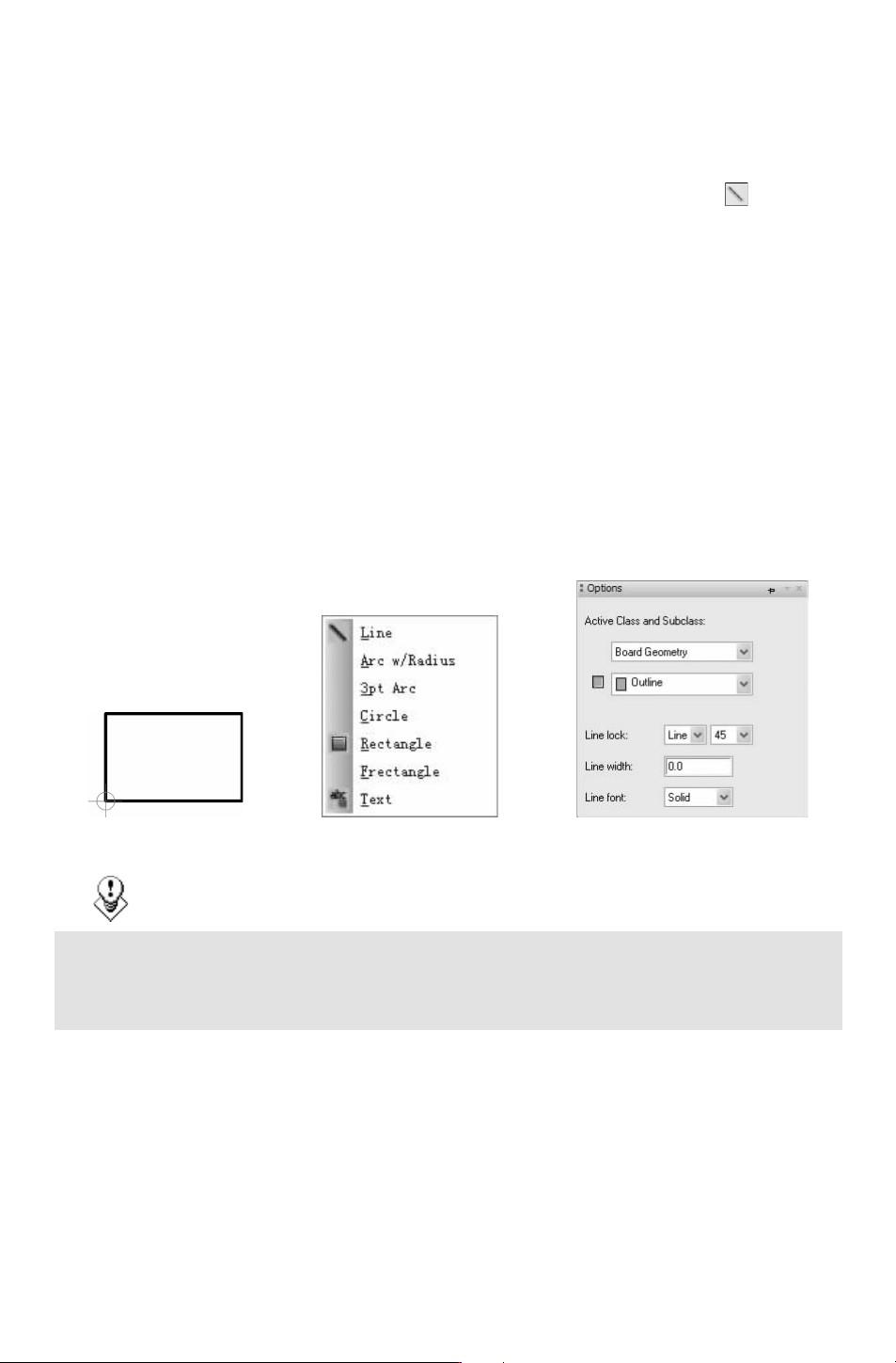
Done(完成)”,完成绘制,绘制结束后的 PCB边框如图 10-43所示。
通常将板的形状定义为矩形。但在特殊的情况下,为了满足电路的某种特殊要求,也可
以将电路板形定义为圆形、椭圆形或者不规则的多边形。这些都可以通过如图 10-44所示
的 “
Add(添加)”菜单或工具栏来完成。
3.精确绘制
采用上述方法绘制的边框无法确定具体尺寸,下面介绍如何精确绘制边框。
1)执行该命令后,打开右侧图 10-45所示的 “Option(选项)” 面板,进行参数的设
置,在下拉列表中分别选择 “BoardGeometry”和 “Outline”,同时在下面的文本框中设置
“Linelock(隐藏线)”、“Linewidth(线宽)”和 “Linefont(线型)”。
图 10-43 绘制边框 图 10-44 “Add(添加)” 菜单 图 10-45 “Options(选项)”面板
提示:
在参数设好之后,我们采用输入坐标的方式精确绘制板框,一般要求 PCB的左下角
为原点 (0,0),修改比较方便。根据结构图计算出 PCB右下角坐标是 (1000,0);右
上角坐标是 (
1000,1280);左上角坐标是 (0,1280)。
2)鼠标单击输入窗口,输入字符:“x00” (x空格 0空格 0回车键),注意空格和小
写字符,输入后按回车键确认执行该命令。
3)X轴方向增量 200mm,输入字符:“ix1000” 或 “x1000,0”,注意鼠标的位置不
影响坐标。
4)Y轴方向增量 128mm,输入字符:“iy1280”或 “x1000,1280”。
5)X轴方向增量 -200mm,输入字符:“ix-1000” 或 “x0,1280”。
6)Y轴方向增量 -128mm,输入字符:“iy-1280” 或 “x0,0”。
482