Cadence_16.6高速电路板设计与仿真.pdf - 第297页
1 0 . 4 . 4 放 置 定位 孔 为确 定 电路 板 安装 位 置, 需 在电 路 板四 周 安装 定 位孔 , 下面 介 绍定 位 孔的 安 装过 程 。 1 . 执 行 命令 ● 菜单 栏 :选 择 “ P l a c e ( 放置 ) ” → “ M a n u a l l y ( 手工 放置 ) ” 命 令。 ● 工具 栏 :单 击 “ P l a c e ( 放置 ) ” 工具 栏 中的 “ P l a c e M a…
10.4.4 放置定位孔
为确定电路板安装位置,需在电路板四周安装定位孔,下面介绍定位孔的安装过程。
1.执行命令
●
菜单栏:选择 “Place(放置)”
→
“Manually(手工放置)” 命令。
●
工具栏:单击 “Place(放置)” 工具栏中的 “PlaceManual(手工放置)” 按钮 。
2.操作步骤
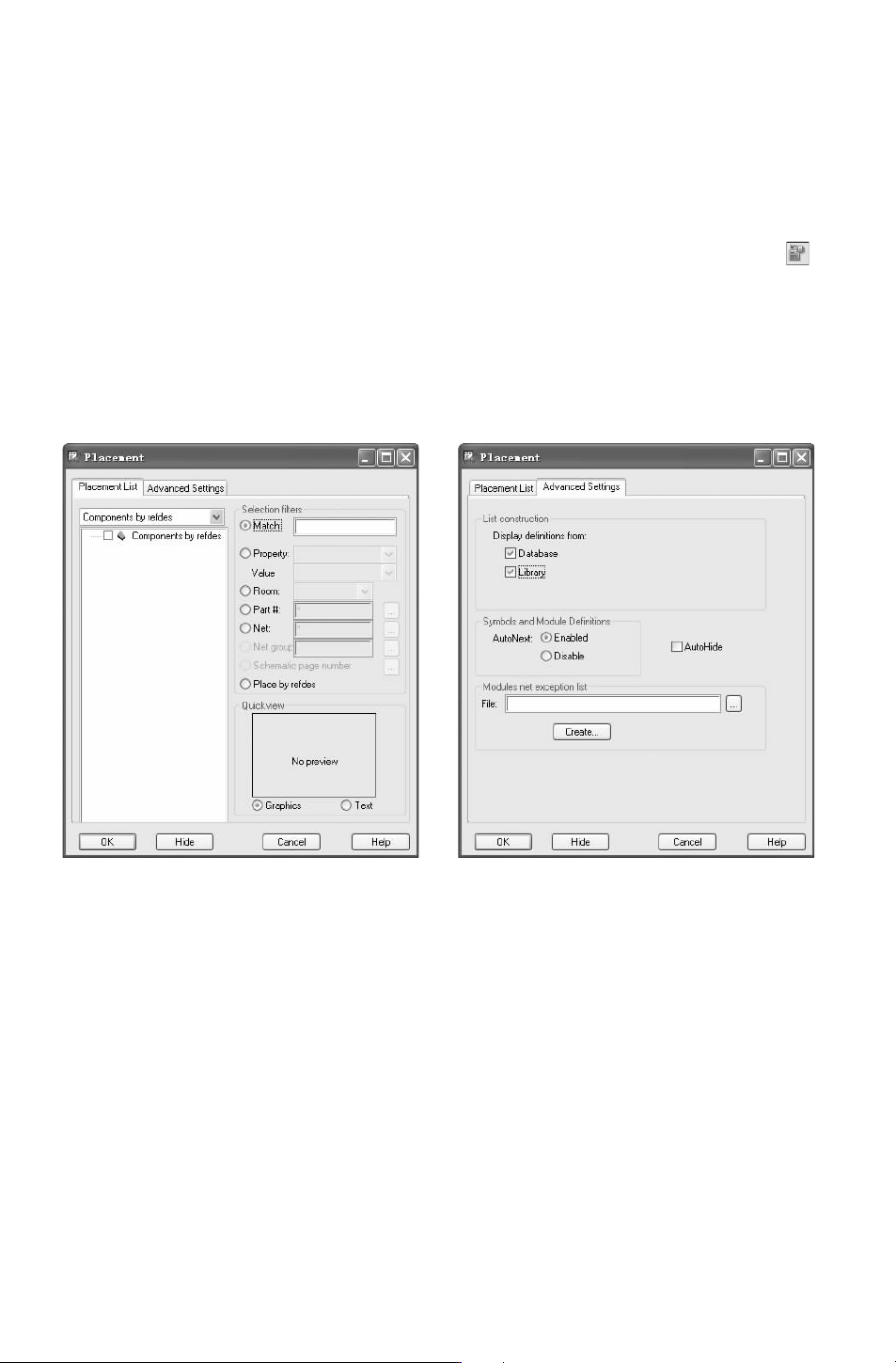
1)执行该命令后,弹出如图 10-57所示的 “Placement(放置)”对话框,如图 10-57所
示。打开 “AdvanceSettings(预先设置)”选项卡,在 “Listconstruction(设计目录)”选项组
下,勾选 “Library(库)” 复选 框,默 认勾 选 “Database(数据库)” 复选框,如图 10-58
所示。
图 10-57 “Placement(放置)” 对话框 图 10-58 “AdvanceSettings(预先设置)”选项卡
2)打开 “PlacementList(放置列表)” 选项卡,在下拉列表中选择 “Medichanicalsym-
bols(数据包符号)” 选项,单击左边的 “+”号,显示加载的库中的元件,如图 10-59所
示,“MTG” 为前缀的符号均为定位孔符号。在选中对象左端的方格中打上 “
√
” 表示选
中,将其拖动到 PCB板上单击完成放置,也可勾选对象后在命令行输入 “x55”,按 〈En-
ter〉键精确确认放置的位置。
3.选项说明
1)右侧 “Option(选项)”面板参数的设置如图 10-60所示。
2)打开 “PlacementList(放置列表)” 选项卡左侧下拉列表,左侧 “Components(元
件)”文本框的下拉列表中有 7种选项,如图 10-61所示。下面介绍常用的几种类型:
●
“Componentsbyrefdes”:允许选择一个或多个元件序号,存放在 “Database(数据
库)”中。
782