Cadence_16.6高速电路板设计与仿真.pdf - 第301页
1 0 . 5 . 3 颜 色 设置 P C B 编 辑器 内 显示 的 各 个 板 层 具 有 不 同 的 颜 色 , 以 便 于 区 分 。 用 户 可 以 根 据 个 人 习 惯 进行 设 置, 并 且可 以 决定 该 层 是 否 在 编 辑 器 内 显 示 出 来。 下 面 我 们 就 来 进 行 P C B 层 颜 色 的 设置 。 1 . 选择 菜 单 栏 中 的 “ D i s p l a y ( 显 示 ) ” → “ …
10.5.3 颜色设置
PCB编辑器内显示的各个板层具有不同的颜色,以便于区分。用户可以根据个人习惯
进行设置,并且可以决定该层是否在编辑器内显示出来。下面我们就来进行 PCB层颜色的
设置。
1.选择菜单栏中的 “Display(显示)”
→
“Color(颜色)” 命令,或单击 “Setup(设
置)”工具栏中的 “
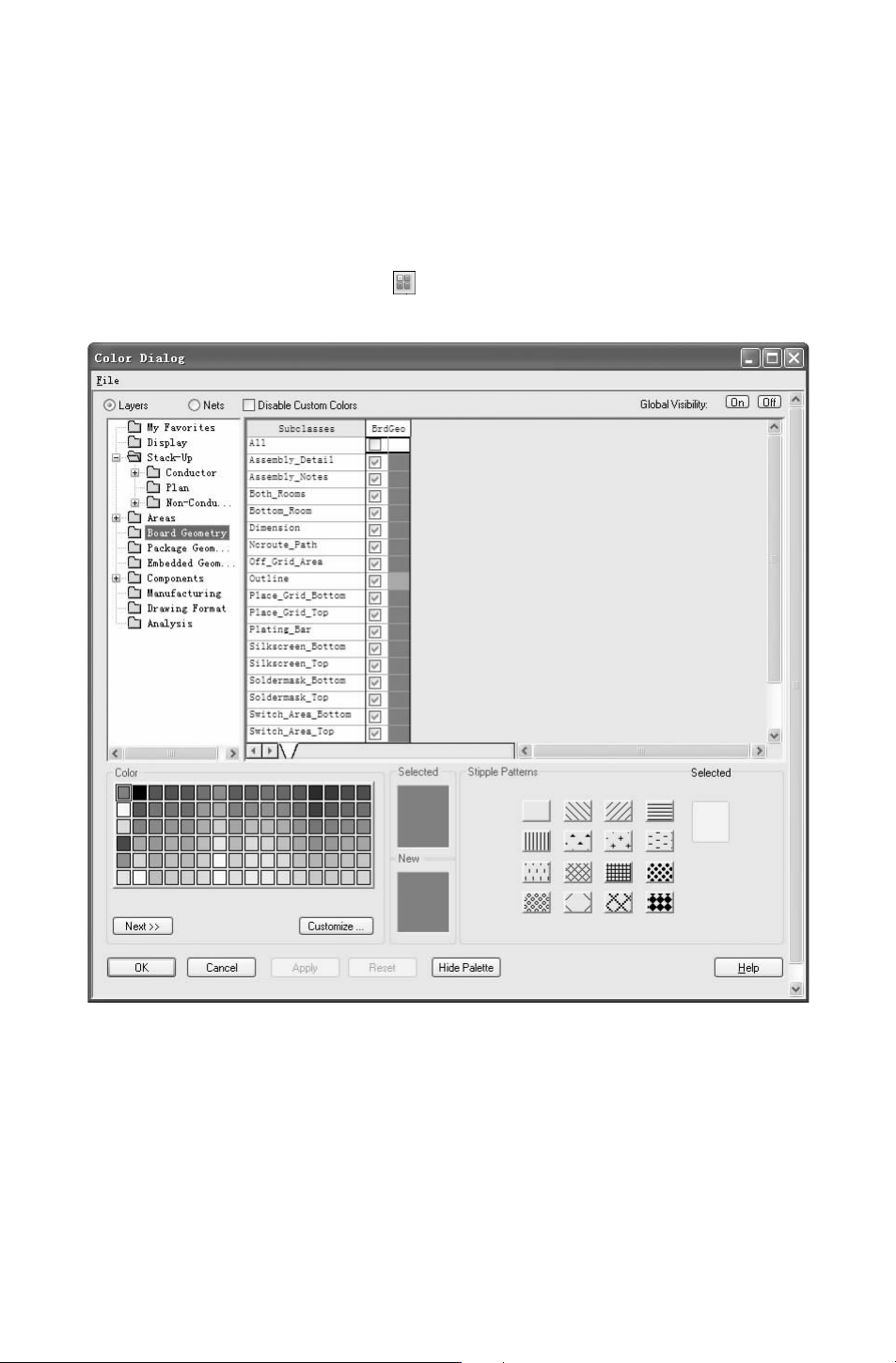
Color(颜色)”按钮 ,也可以按 〈Ctrl+F5〉 组合键,弹出如图 10-66
所示的 “ColorDialog(颜色)”对话框。
图 10-66 “ColorDialog(颜色系统)”对话框
2.选择 “File(文件)” 命令,弹出如图 10-67所示的菜单,加载或保存调色板,以供
板层颜色设置。
在该对话框中有两个选项:“
Layer(层)”、“Nets(网络)”,选择不同选项,显示不同
对话框,进行相应设置。
3.选择 “Layer(层)” 单选钮,在左侧列表中显示需要设置颜色的选项,右侧列表框
中显示对应选项的子集选项。选中要设置的选项,在 “Color(颜色)” 颜色板中选择所选颜
192