Cadence_16.6高速电路板设计与仿真.pdf - 第314页
1 . 放 置 元件 封 装 选择 菜 单栏 中 的 “ P l a c e ( 放 置 ) ” → “ M a n u a l l y ( 手 动 放 置 ) ” 命 令 , 弹 出 “ P l a c e m e n t ( 放 置) ” 对话 框, 选 择 “ A d v a n c e S e t t i n g s ( 预 先 设 置 ) ” 选 项 卡, 进 行 如 图 1 1 - 9 所 示 的 设置 。 1 ) 该 选项…
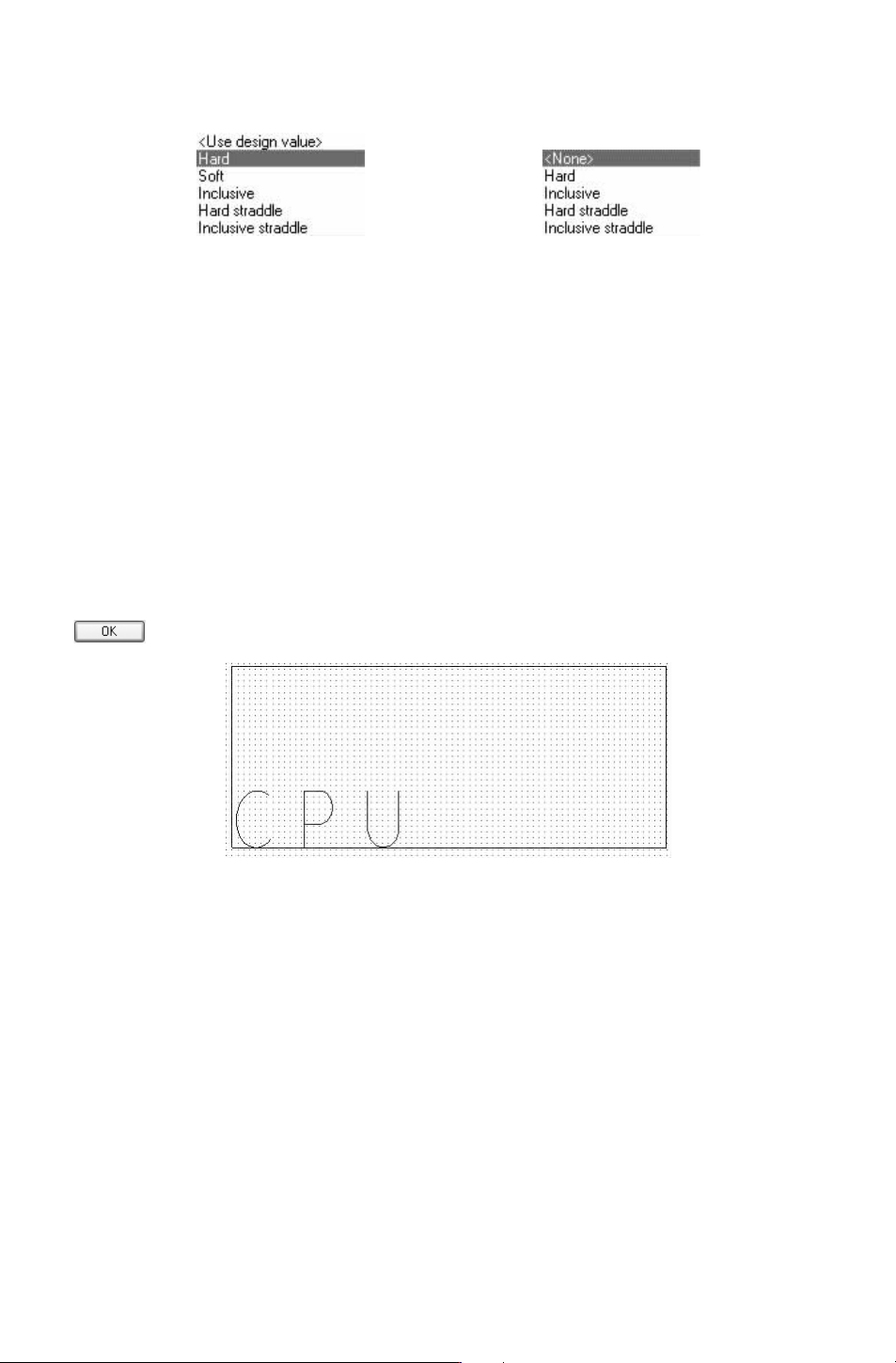
2)“Designlevel”:设计标准。在下拉列表中显示如图 11-7所示的选项。
图 11-6 Room类型 图 11-7 Room属性
5.“Create/EditOptions(创建、编辑选项)” 区域
在此区域内进行 Room形状的选择,有以下三个选项。
1)“DrawRectangle”:选择此项,绘制矩形,同时定义矩形的大小。
2) “PlaceRectangle”:选择此项,按照指定的尺寸绘制矩形,在文本框中输入矩形的
宽度与高度。
3)“DrawPolygon”:选择此项,绘制任意形状的图形。
在命令窗口内输入 “x00”,按 〈Enter〉 键,再键入 “x19501000”,再按下 〈Enter〉
键,此时显示添加的
Room,如图 11-8所示。
6.添加 Room
在 “RoomOutline” 对话框内继续设置下一个 Room所在的层,以及名称,在命令口内
输入命令,确定位置,重复操作,添加好需要的 Room后,在 “Room Outline” 对话框内单
击 按钮,退出对话框。
图 11-8 添加 Room
11.2 摆放封装元件
网络报表导入到 Allegro后,所有元器件的封装加载到数据库中,我们首先需要对这些
封装进行放置,即将封装元件从数据库放置到
PCB中,将所有封装元件放置到 PCB中后才
可以对封装元件进行布局操作,封装元件合理的摆放不只是将封装元件放置到 PCB中,应
对元件按属性分类摆放,这样能减轻布局操作时的工作量。下面将介绍如何对封装元件进行
摆放操作。
11.2.1 元件的手工摆放
元件的摆放方式可分为手工摆放和快速摆放两种,本节将主要介绍如何进行手工摆放。
203
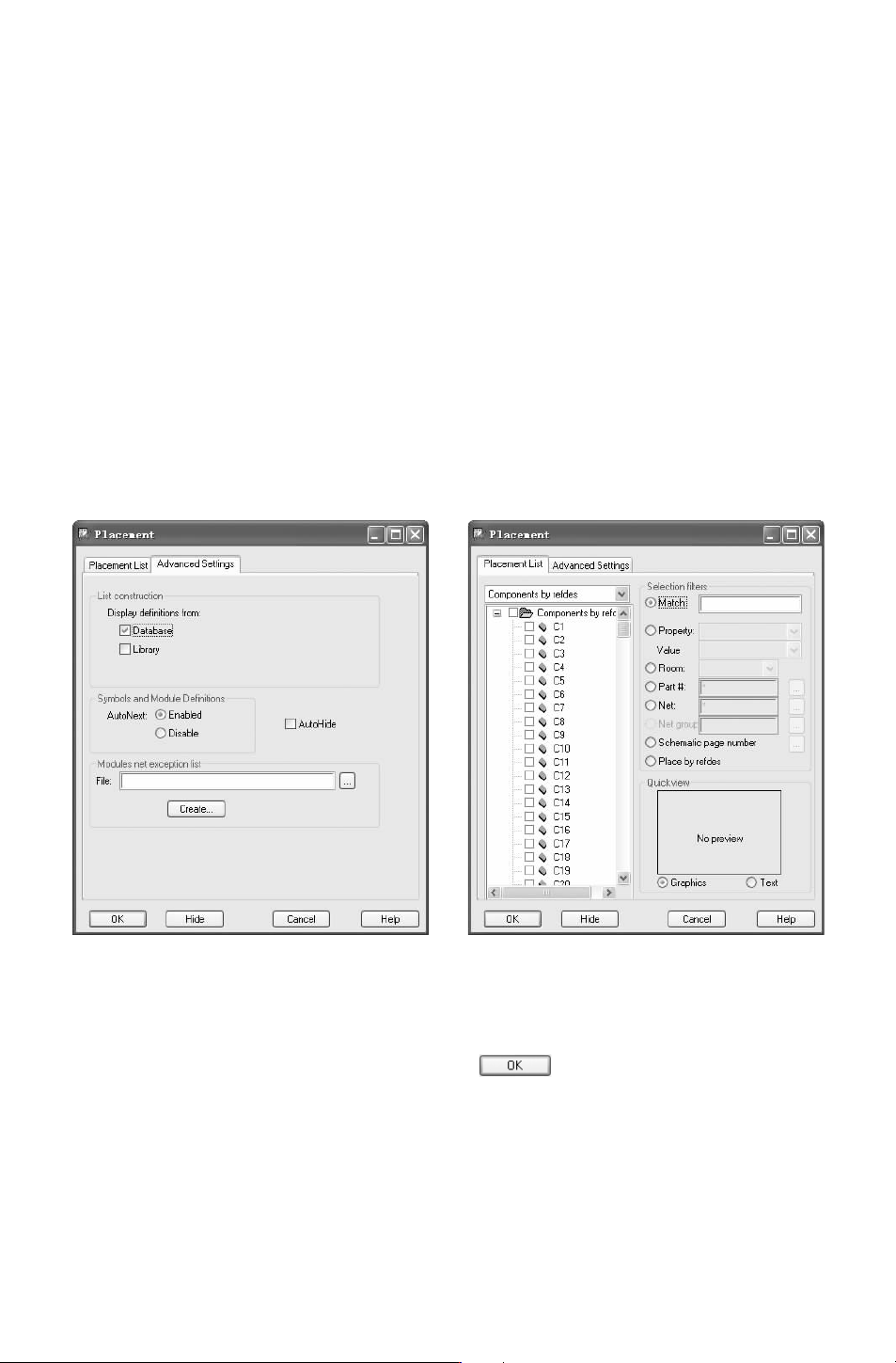
1.放置元件封装
选择菜单栏中的 “Place(放置)”
→
“Manually(手动放置)” 命令,弹出 “Placement
(放置)”对话框,选择 “AdvanceSettings(预先设置)”选项卡,进行如图 11-9所示的
设置。
1) 该选项卡是提供 “Netlis(网络表)” 带入的零件名称,勾选后可以直接放置在 PCB
中,根据具体架构及摆放规则放置零件。
“Quickview (缩略图)”是所选零件的一个预览窗口,可以看到零件的外形。
选择 “Graphics(图形)” 单选钮可以看到零件的外形,选择 “Test(文本)” 单选钮可
以了解零件的定义。
2)在 “PlacementList(放置列表)” 选项卡的下拉列表中可以对所有零件摆放前进行
筛选,如按字母或者按零件的类型进行筛选,然后勾选零件就可以摆放在 PCB上。选择
“Componentsbyrefdes(按照元件序号)” 选项,按照序号摆放元件。
在下面的区域内可以看到所有导入的元件,任意选择一个元件,便可在 “Quickview
(缩略图)” 中看到此零件的封装外形,如图 11-10所示。
图 11-9 “AdvancedSettings”选项卡 图 11-10 “PlacementList” 选项卡
3)在 “Components(元件)” 区域内选择放置元件后,滑动鼠标将元件放置在编辑
区内。
4)将所有的封装添加到编辑区内,然后单击 按钮,结束摆放操作。
2.检查摆放结果
选择菜单栏中的 “Display(显示)”
→
“Element(元件信息)”命令,打开 “Find(查
找)”面板按下 “
AllOff(全部关闭)” 按钮,取消所有对象的选择,然后选中 “Comps”
选项,在编辑区内单击元件封装,弹出 “ShowElement(显示元件信息)” 窗口,可在该对
话框中查看元件属性,如图
11-11所示。
303
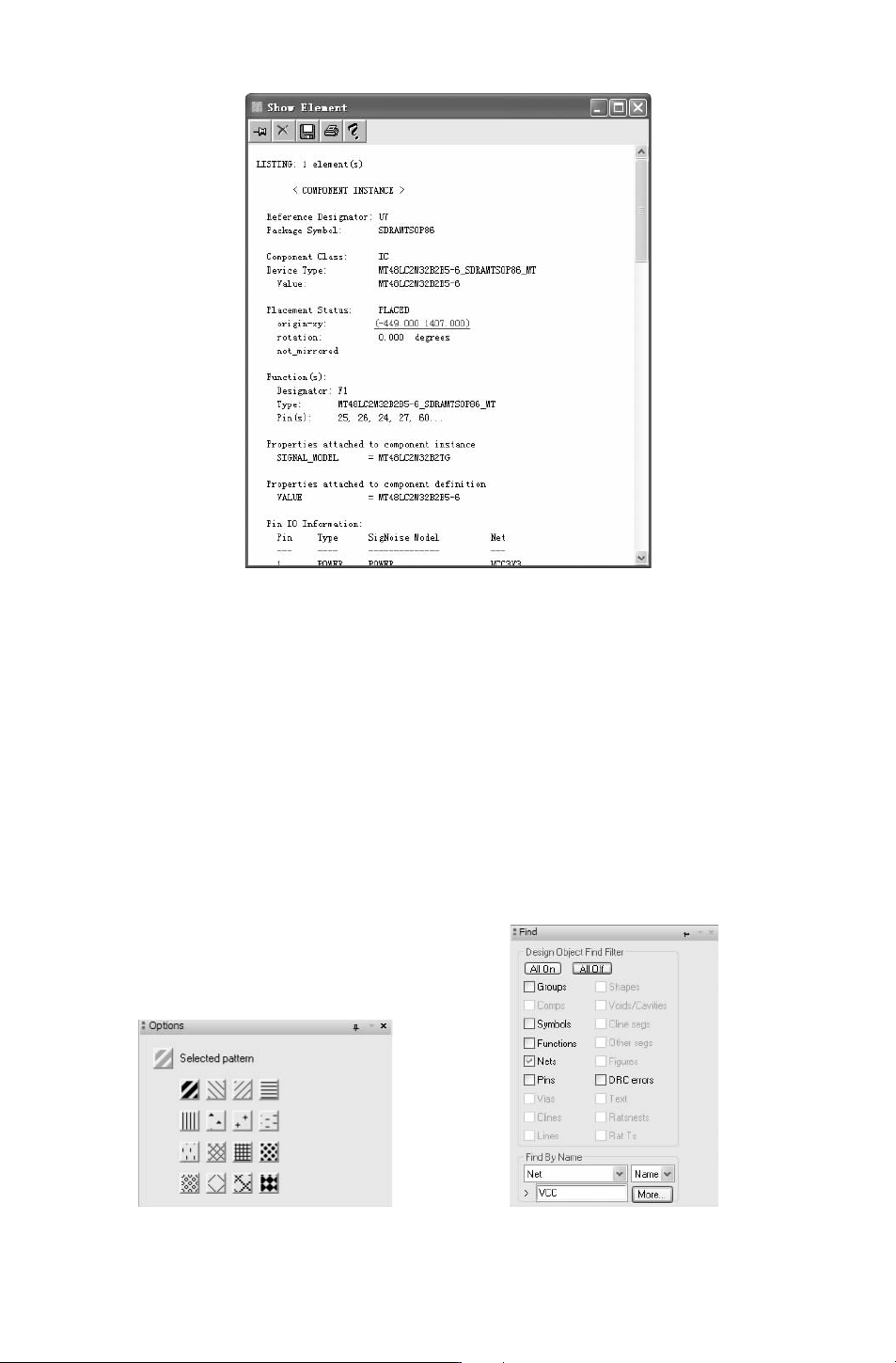
图 11-11 “ShowElement”窗口
3.高亮显示 GND和 VCC网络
当对元件封装进行摆放时,电源和地网络没有飞线,因为在导入网络表时,电源和地网
络将被自动加入 “
NO_Rat(不显示飞线)” 属性,在摆放元件时将不会显示飞线,因此需
要通过高亮显示这些网络来确定摆放的位置。使用不同的颜色高亮显示这些网络,将知道在
什么位置摆放连接这些网络的分离元件封装。
4.具体的操作步骤
1)选择菜单栏中的 “Display(显示)”
→
“Highlight(高亮)” 命令,打开 “Options
(选项)”面板选择显示颜色,如图 11-12所示。在 “Find(查找)” 对话框内选中 “Nets
(网络)”选项框,在 “FindByName(按名称查找)” 栏选择 “Net(网络)” 和 “Name
(名称)”,并输入 VCC,如图 11-13所示。
图 11-12 “Option(选项)” 面板 图 11-13 “Find(查找)” 面板 (一)
403