Cadence_16.6高速电路板设计与仿真.pdf - 第319页
图 1 1 - 2 0 快 速摆 放 结果 1 1 . 3 基 本 原 则 印制 电 路板 中 元器 件 的布 局 、布 线 的质 量 ,对 电 路板 的 抗干 扰 能力 和 稳定 性 有很 大 的影 响, 所 以在 设 计电 路 板时 应 遵循 P C B 设 计的 基 本原 则 。 元器 件 布局 不 仅影 响 电路 板 的美 观 ,而 且 还影 响 电路 的 性能 。 在布 局 前首 先 需要 进 行布 局前 的 准备 工 作, …
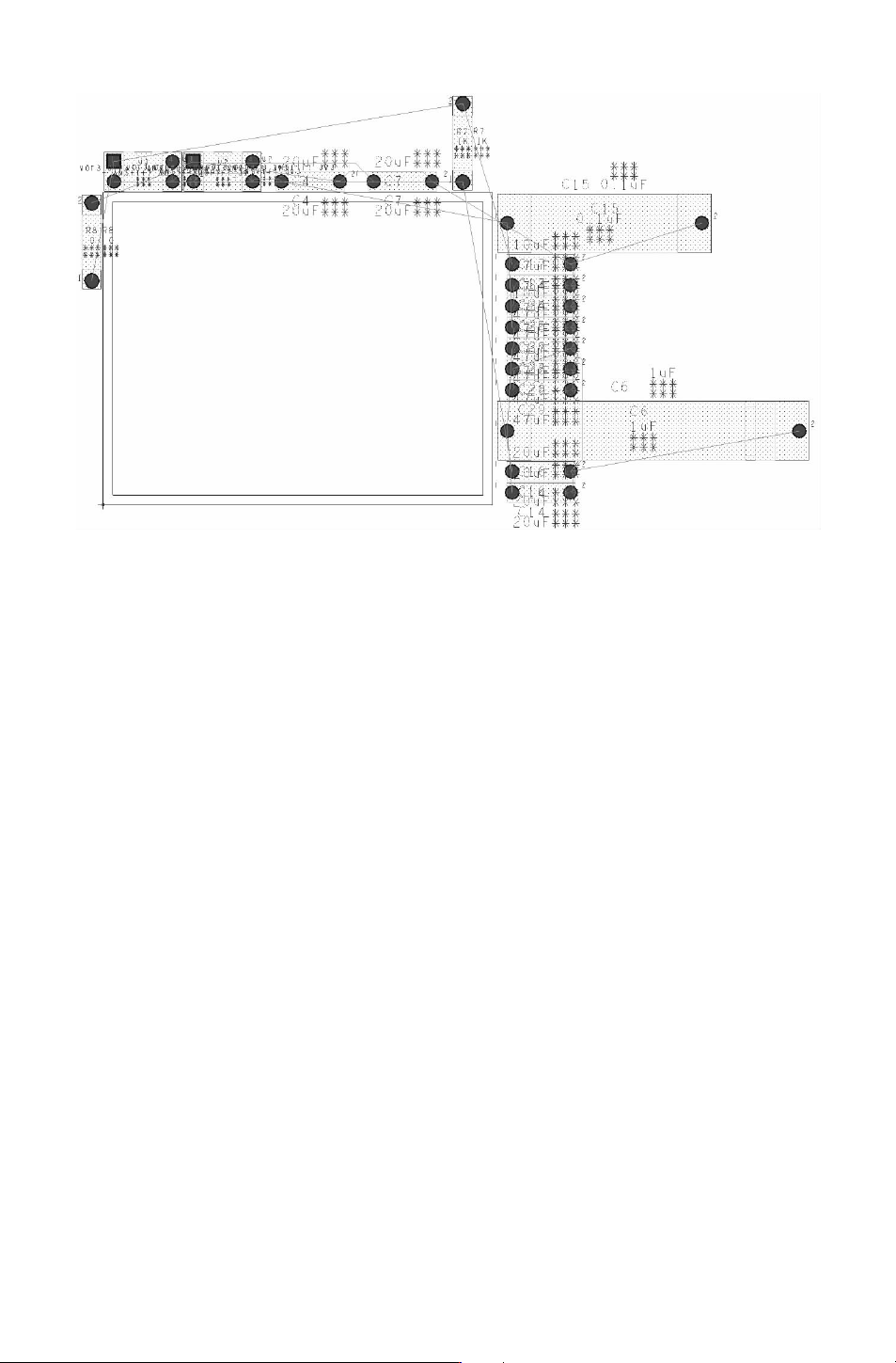
图 11-20 快速摆放结果
11.3 基本原则
印制电路板中元器件的布局、布线的质量,对电路板的抗干扰能力和稳定性有很大的影
响,所以在设计电路板时应遵循 PCB设计的基本原则。
元器件布局不仅影响电路板的美观,而且还影响电路的性能。在布局前首先需要进行布
局前的准备工作,绘制板框、确定定位孔与对接孔的位置、标注重要网络等;然后再进行布
局操作,根据原理图进行布局调整;最后进行布局后的检查,如空间上是否有冲突、元件排
列是否整齐有序等。在元器件布局时,应注意以下几点:
●
按照关键元器件布局,即首先布置关键元器件,如单片机、DSP、存储器等,然后按
照地址线和数据线的走向布置其他元器件。
●
对于工作在高频下的电路要考虑元件之间的布线参数,高频元器件引脚引出的导线应
尽量短些,以减少对其他元器件以及电路的影响。
●
模拟电路模块与数字电路模块分开布置,不要混乱地放置在一起。
●
带强电的元器件与其他元器件的距离尽量远一些,并布置在调试时不易接触到的
地方。
●
较重的元件需要用支架固件,防止元器件脱落。
●
热敏元件要远离发热元件,对于一些发热严重的元器件,可以安装散热片。
●
对于电位器、可调电感线圈、可变电容器、微动开关等可调元件的布局应考虑整机的
结构要求,应放置在便于调试的地方。
●
确定特殊元件的位置时要尽可能地缩短高频元件之间的连线,输入、输出元件要尽
量远。
803
●
要增大可能存在电位差元件之间的距离。
●
要按照电路的流程放置功能电路单元,使电路的布局有利于信号的流通,以功能电路
的核心元件为中心进行布局。
●
位于电路板边缘的元件离电路板边缘不少于 2mm。
11.4 自动布局
自动布局适合于元器件比较多的情况。Allegro提供了强大的自动布局功能,设置好合
理的布局规则参数后,采用自动布局将大大提高设计电路板的效率。
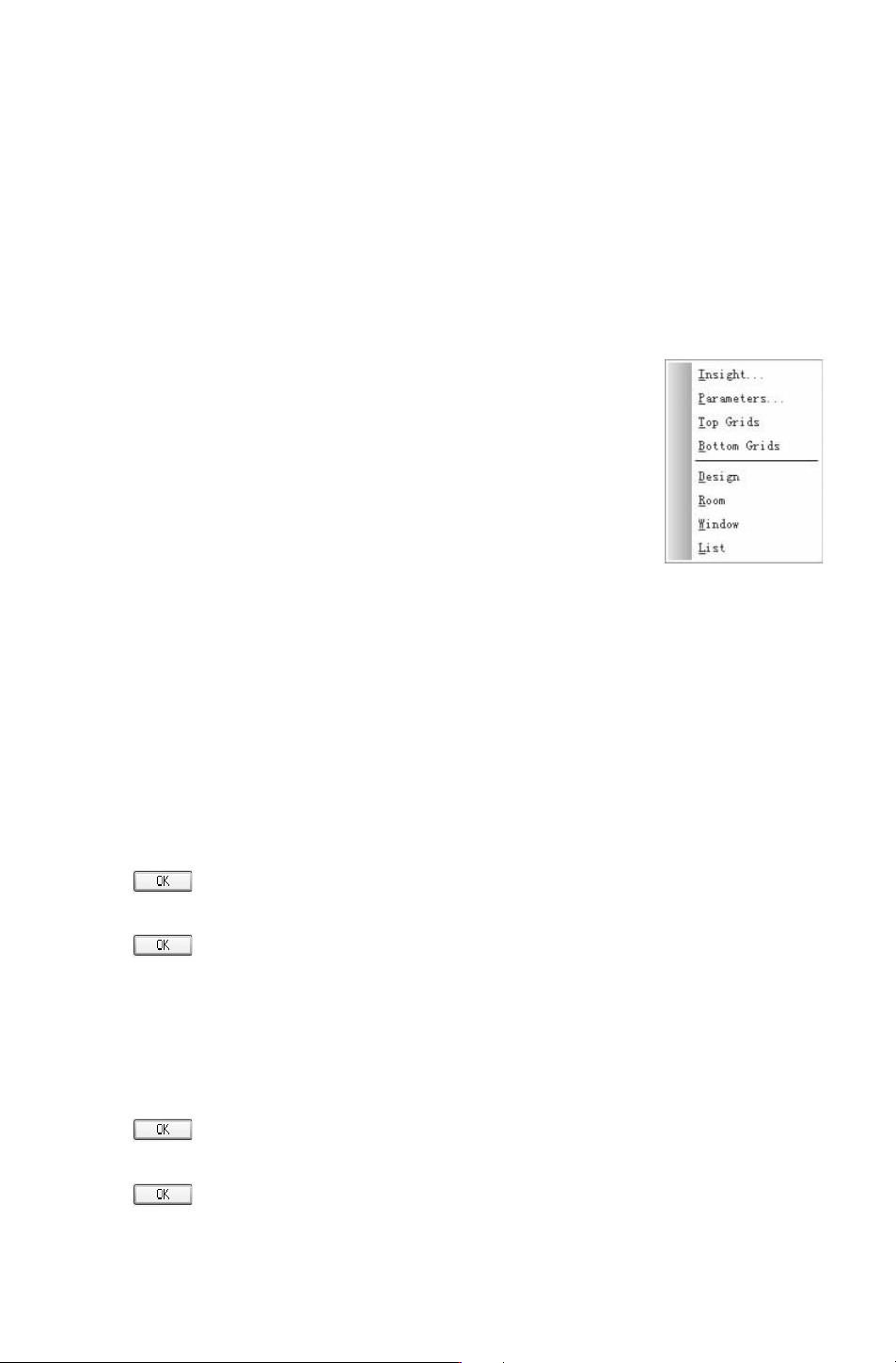
图 11-21 “Autoplace
(自动布局)” 子菜单
选择菜单栏中的 “Place(放置)”
→
“Autoplace(自动布局)”
命令,弹出与自动布局相关的子菜单命令,如图 11-21所示。
●
“Insight”:可视布局。
●
“Parameters”:按照设置的参数进行自动布局。
●
“TopGrids”:设置电路板顶层格点。
●
“BottomGrids”:设置电路板底层格点。
●
“Design”:对整个电路板中的元件进行自动布局。
●
“Room”:将 Room中的元件进行自动布局。
●
“Window”:将窗口中的元件进行自动布局。
●
“List”:对列表中的元件进行自动布局。
1.设置格点
格点的存在使各种对象的摆放更加方便,更容易实现对 PCB布局 “整齐、对称” 的要
求。布局过程中移动的元件往往并不是正好处在格点处,这时就需要用户进行下列操作。
(1) 设置顶层网格
选择菜单栏中的 “Place(放置)”
→
“Autoplace(自动布局)”
→
“TopGrid(顶层格
点)”命令,弹出 “AllegroPCBDesignGXL”对话框,设置顶层网格大小。在 “EntergridX
increment(输入网格 X轴增量)”文本框中输入 100,如图 11-22所示。
单击 按钮,完成 X轴设置,弹出 Y轴格点设置对话框, “EntergridYincrement
(输入网格 Y轴增量)”文本框中输入 100,如图 11-23所示。
单击 按钮,退出对话框,在工作区任意一点单击,然后右击鼠标选择 “Done
(完成)”命令,完成顶层网格设置。
(2) 设置底层网格
选择菜单栏中的 “
Place(放置)”
→
“Autoplace(自动布局)”
→
“Bottum Grid(底
层格点)”命令,弹出 “AllegroPCBDesignGXL” 对话框,设置底层网格大小。在 “Enter
gridXincrement
(输入网格 X轴增量)”文本框中输入 100。
单击
按钮,完成 X轴设置,弹出 Y轴格点设置对话框,在 “EntergridYincre-
ment(输入网格 Y轴增量)”文本框中输入 100。
单击 按钮,退出对话框,在工作区任意一点单击,然后右击鼠标选择 “Done
(完成)”命令,完成底层网格设置。
903