Cadence_16.6高速电路板设计与仿真.pdf - 第33页
2 . 图 中 的矩 形 框用 来 作为 库 元 件 的 原 理 图 符 号 外 形, 其 大 小 应 根 据 要 绘 制 的 库 元 件 引 脚数 的 多少 来 决定 。 绘制 的 外形 框 应大 一 些, 以 便于 引 脚的 放 置, 引 脚放 置 完毕 后 ,可 以 再 调整 为 合适 的 尺寸 。 2 . 3 . 3 添加 引 脚 1 . 添 加 引脚 的 两种 方 法 1 ) 逐次 放置 : 一个 一 个的 添 加管 脚 ,每…
4)“multi-partpackage”:在该选项组下设置含有子部件的元件设置。
5)“PartsperPkg”:选择元件分几部分建立。若创建的元件较大,比如有些 FPGA有一
千多个引脚,不可能都绘制在一个图形内,必须分成多个部分绘制,与层次电路原理类似。
在该框中输入
8,则该元件分成 8个部分。默认值为 1,绘制单个独立元件。
6)“PackageType”:分裂元件数据类型,包括 Homogeneous(相同的) 与 Heterogeneous
(不同的) 两种选项。
7) “PartNumbering”:分裂元件排列方式,分两种,Alphabetic(按照字母) 方式与
Numeric(按照数字) 方式。
8)“PinNumberVisible”:勾选此复选框,元件引脚号可见。
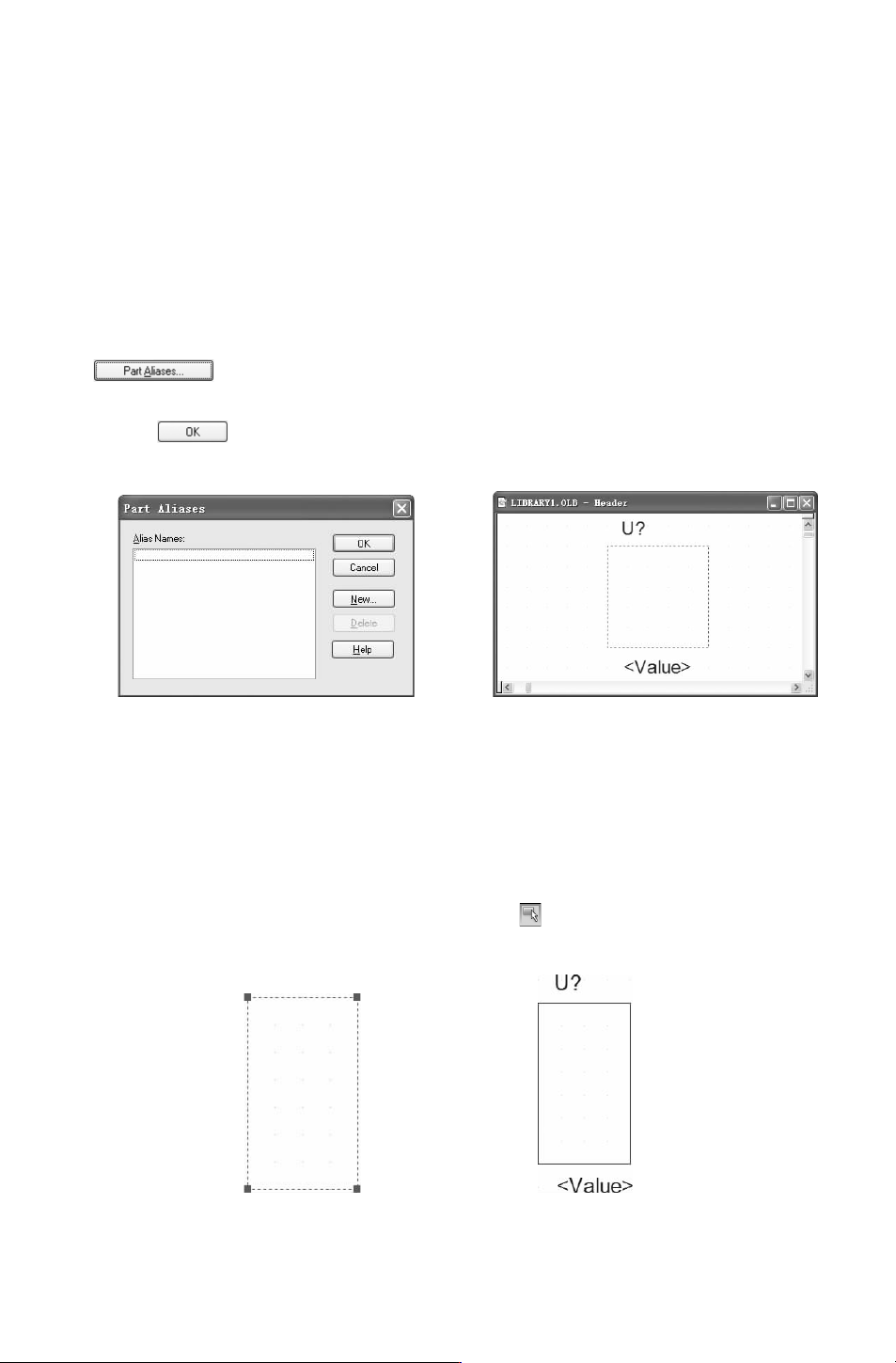
:单击此按钮,弹出如图 2-10所示的 “PartAliases(元件别名)” 对话
框,设置元件别名。
3.单击 按钮,弹出如图 2-11所示的元件编辑对话框,在该对话框中可以进行
元件的绘制。
图 2-10 “PartAliases(元件别名)”对话框 图 2-11 元件编辑对话框
2.3.2 绘制库元件外形
在元件编辑对话框显示的虚线框即初始图形很小,选中虚线框,在虚线框四角显示夹
点,拖动夹点调整图框大小,如图 2-12所示,设置放置图形实体的边界线。
1.选择菜单栏中的 “Place(放置)”
→
“Rectangle(矩形)” 命令或单击 “Draw (绘
图)”工具栏中的 “Placerectangle(放置矩形)”按钮 ,在边界线内绘制适当大小的元件
外形,如图 2-13所示。
图 2-12 调整虚线框 图 2-13 绘制元件外形
12
2.图中的矩形框用来作为库元件的原理图符号外形,其大小应根据要绘制的库元件引
脚数的多少来决定。绘制的外形框应大一些,以便于引脚的放置,引脚放置完毕后,可以再
调整为合适的尺寸。
2.3.3 添加引脚
1.添加引脚的两种方法
1)逐次放置:一个一个的添加管脚,每次添加都能设定好管脚的属性。
2)一次放置:一次添加所有管脚,再一个一个修改属性。
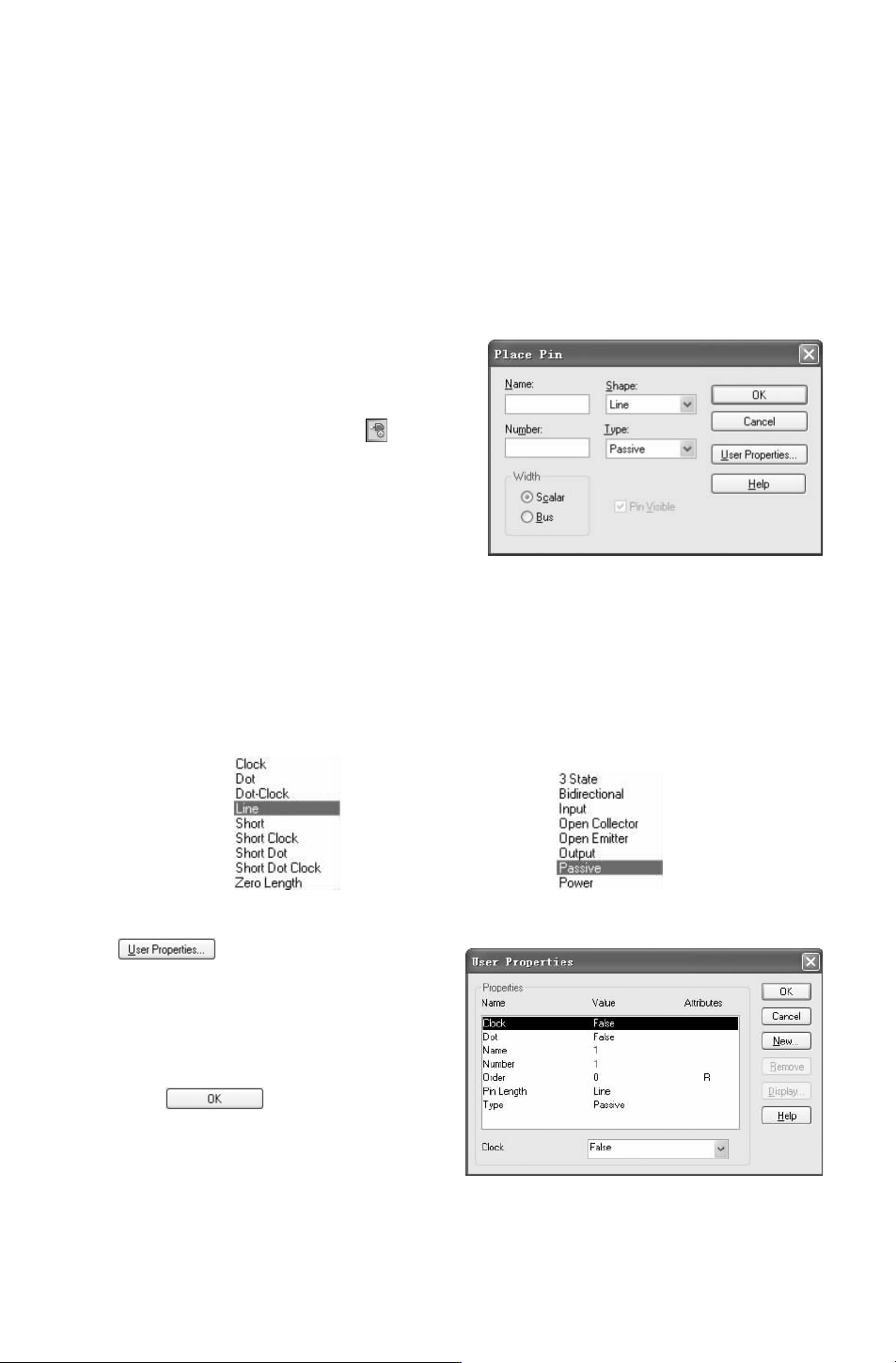
图 2-14 “Placepin(放置管脚)”对话框
2.逐次放置
选择菜单栏中的 “Place(放置)”
→
“Pin
(引脚)” 命令或单击 “Draw (绘图)” 工具栏
中的 “Placepin(放置引脚)” 按钮 ,弹出如
图
2-14所示的 “Placepin(放置引脚)” 对话
框,设置引脚属性。
3.引脚属性对话框中各项属性含义
1)“Name”:在该文本框中输入设置库元件
引脚的名称。
2) “Number”:用于设置库元件引脚的编
号,应该与实际的引脚编号相对应。
3)“Shape”:设置引脚线型,在图 2-15所示的下拉列表中显示类型。
4)“Type”:用于设置库元件引脚的电气特性,如图 2-16所示。在这里,我们选择了
“Passive(无源)”,表示不设置电气特性。
图 2-15 设置引脚外形 图 2-16 显示电气特性
图 2-17 “UserProperties(用户属性)”对话框
4. :单击该按钮,弹出 “Us-
erProperties(用 户 属 性 )” 对 话 框, 如
图 2-17所示,在该对话框中可设置该引脚名
称、引脚编号的可见性、引脚线型、引教类
型等参数。
5.单 击 按 钮,完 成 参 数 设
置,光标上附有一个引脚符号,移动该引脚
到矩形边框处,单击左键完成放置,继续显
示引脚 符号,可 继续单击放置,如 图 2-18
所示。
22
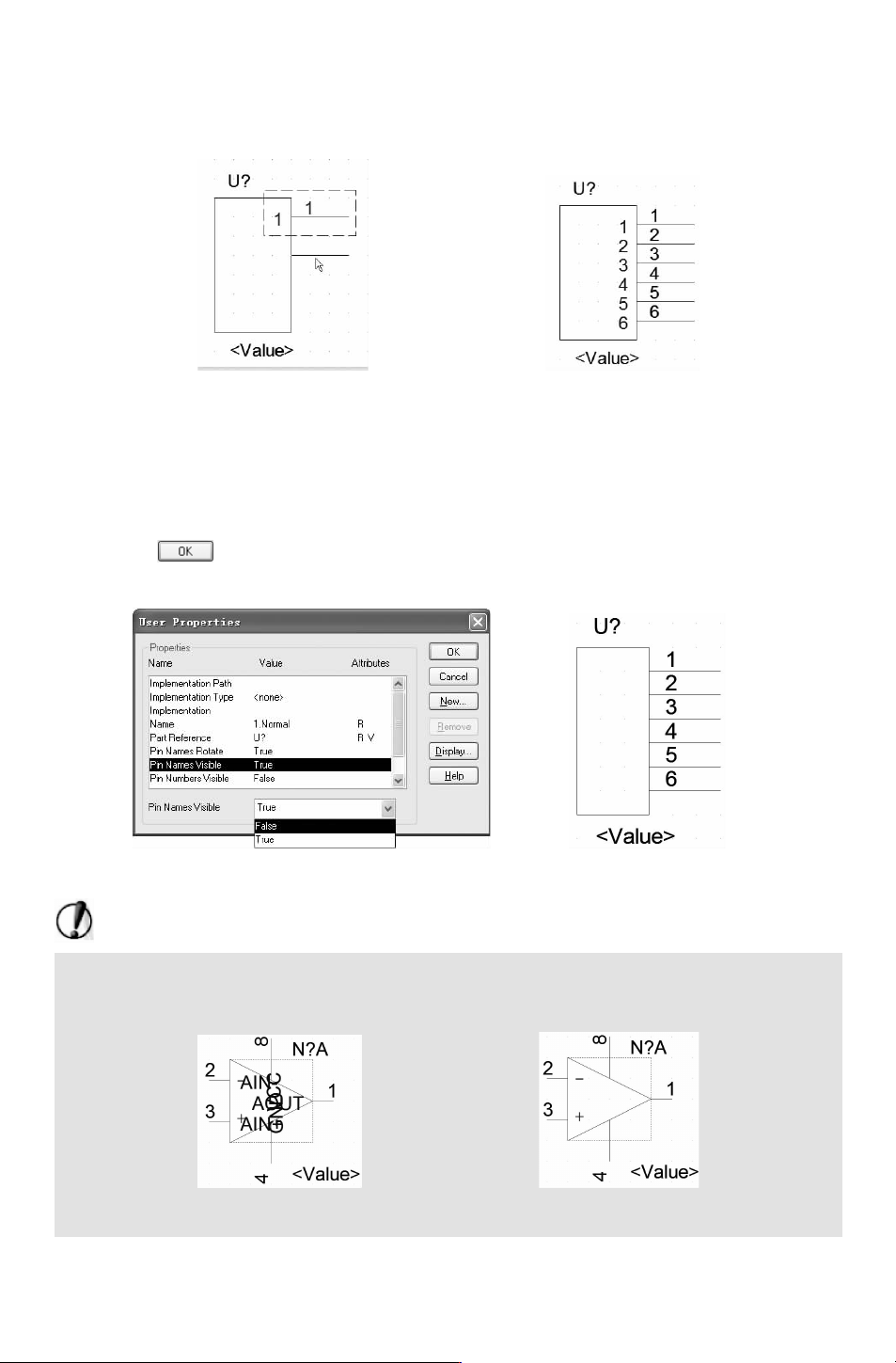
6.图中显示放置的引脚名称位数字,若继续放置,则后续引脚名称与编号依次递增,
绘制的元件 CON6引脚放置如图 2-19所示。
图 2-18 放置引脚 图 2-19 放置数字引脚
7.由于元件 CON6引脚名称不显示,因此需要将矩形框中的引脚名称设置为不可见,
选择菜单栏中的 “
Option(选项)”
→
“PartProperties(元件属性)” 命 令,弹出 “User
Properties(用户属性)”对话框,在该对话框中选中 “PinNameVisible(引脚名称可见性)”
选项,在该下拉列表中选择属性为 “False(错误)”,即该选项不可见,如图 2-20所示。
8.单击 按钮,关闭对话框,设置后显示工作区中元件图形的所有引脚名称隐藏
不显示,如图 2-21所示。
图 2-20 设置可见性 图 2-21 隐藏引脚名称
注意:
当某些元件的引脚名称过长时,在图中显示会叠加在一起,需要隐藏显示,也可采用
此方法,如图 2-22、图 2-23所示。
图 2-22 引脚名称叠加 图 2-23取消名称显示
32