Cadence_16.6高速电路板设计与仿真.pdf - 第334页
图 1 2 - 5 “ D e f i n e G r i d ” 对 话框 图 1 2 - 6 显 示可 变 格点 将 “ A l l E t c h ” 层中 的 “ S p a c i n g x 、 y ” 栏 设 置 为 8 9 8 , 即 从 1 个 大 格 点 到 相 邻 的 大 格 点、 从 左到 右 、从 上 到下 的 距离 分 别设 置 为 8 、 9 和 8 , “ T O P ” 层中 “ S p a c i n…
(自动布线)” 按钮 。
●
“RouteCustom”:普通布线。
●
“RouteEditor”:布线编辑器。
●
“Resize/Respace”:调整大小。
●
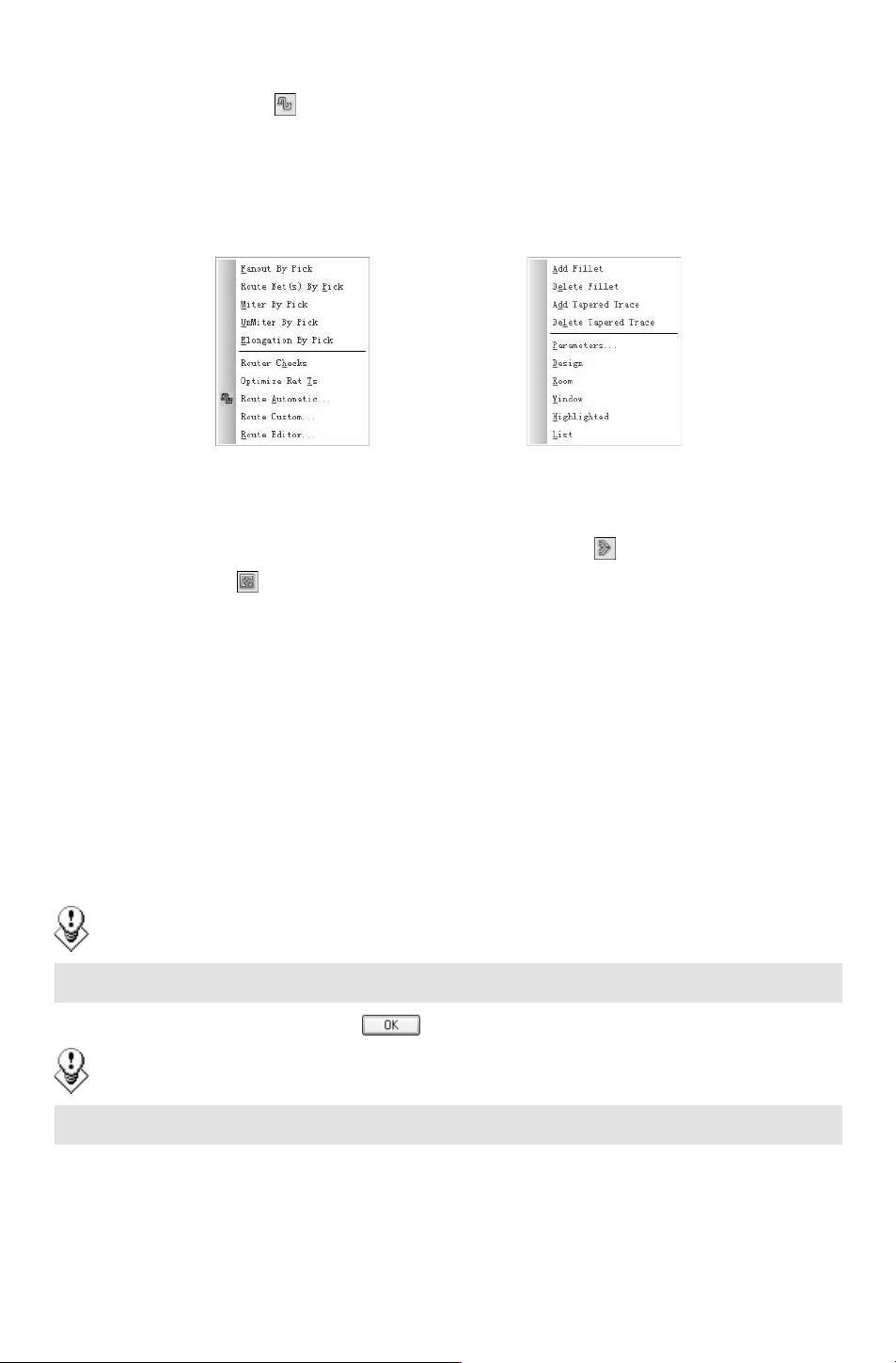
“Gloss”:优化,选择此项后,打开如图 12-4所示的子菜单,显示优化命令。
图 12-3 子菜单
图 12-4 子菜单
●
“UnsupportedPrototypes”:不支持原型。
“Route(布线)” 工 具 栏 中 还 有 “Vertex(顶 点)” 按 钮 和 “SpreadBetweenVoids
(在孔间展开)”按钮 ,在布线过程中均可使用。
12.2.1 设置栅格
在执行布线命令时,如果格点可见,布线时所有布线会自动跟踪格点,可方便布线
操作。
1.定义间距值
选择菜单栏中的 “Setup(设置)”
→
“Grids(格点)”命令,将弹出 “DefineGrid(定
义格点)” 对话框,定义所有布线层的间距值,参数设置如下:
1)勾选 “GridsOn(打开栅格)”复选框。
2)将 “AllEtch” 和 “TOP”层中的 “Spacingx、y”栏设置为 5。
3)将 “Non-Etch”的 “Spacingx、y”栏设置为 25。
提示:
所有布线层的间距和 “AllEtch” 相同。
设置结果如图 12-5所示,单击 按钮,关闭对话框。
提示:
完成参数值输入后,按 〈Tab〉键,不按 〈Enter〉键。
2.设置可变格点
可变格点即大格点之间有小的格点,如图 12-6中,在 2个大格点之间添加 2个小的
格点。
223
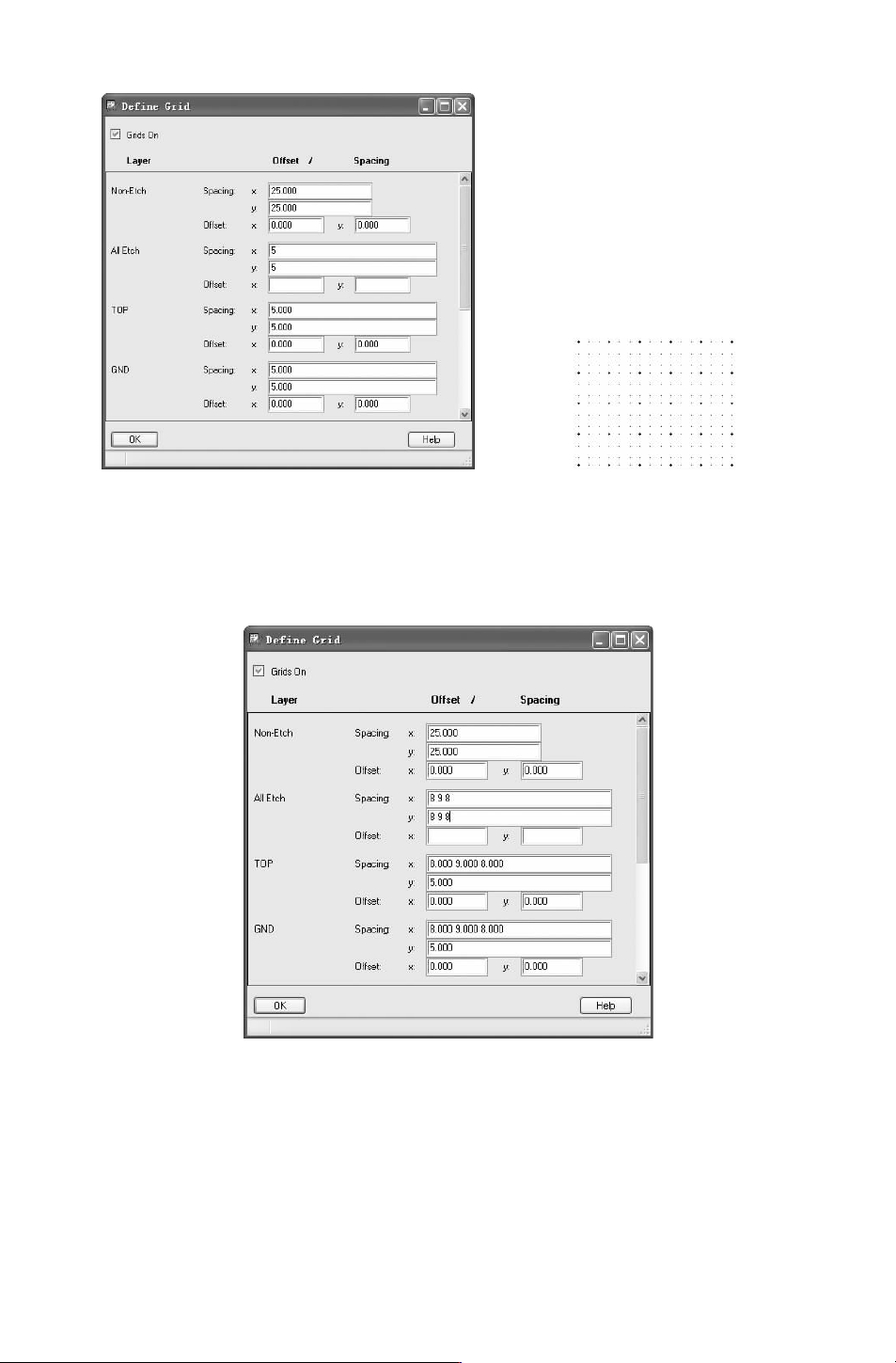
图 12-5 “DefineGrid”对话框
图 12-6 显示可变格点
将 “AllEtch”层中的 “Spacingx、y”栏设置为 898,即从 1个大格点到相邻的大格
点、从左到右、从上到下的距离分别设置为
8、9和 8,“TOP”层中 “Spacingx栏” 自动显
示为 898,如图 12-7所示。
图 12-7 “DefineGrid”对话框
12.2.2 手动布线
手动布线就是用户以手工的方式将图样里的飞线变成铜箔布线。手动布线是布线工作最
基本、最主要的方法。布线的常用方式为 “手动布线
→
自动布线
→
手动布线”。
在自动布线前,先用手工方式将重要的网络线布好,如高频时钟、主电源等这些网络往
323