Cadence_16.6高速电路板设计与仿真.pdf - 第340页
整性 等 设计 过 程中 的 方方 面 面。 在 进行 自 动布 线 之前 , 用户 首 先应 对 自动 布 线规 则 进行 详 细 的设 置 。 1 . 浏 览 前面 设 计过 程 中定 义 的规 则 1 ) 选 择 菜 单 栏 中 的 “ E d i t ( 编 辑 ) ” → “ P r o p e r t i e s ( 属 性 ) ” 命 令, 在 “ F i n d ( 查 找) ” 面板 中设 置 “ F i n d B …
整性等设计过程中的方方面面。在进行自动布线之前,用户首先应对自动布线规则进行详细
的设置。
1.浏览前面设计过程中定义的规则
1)选择 菜 单 栏 中 的 “Edit(编 辑)”
→
“Properties(属 性)” 命 令,在 “Find (查
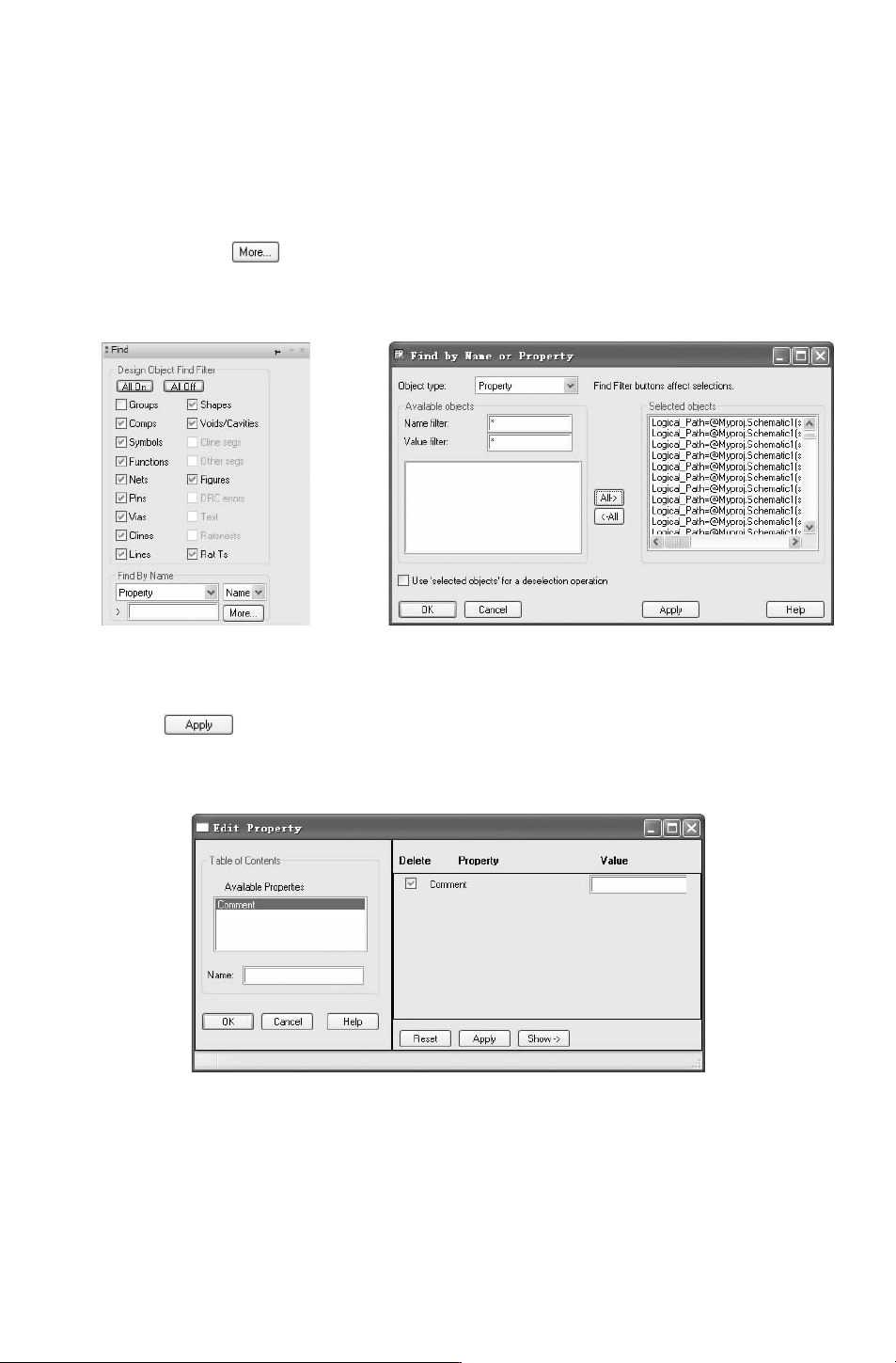
找)”面板中设置 “FindByName(按名称查找)” 的内容为 “Property” 和 “Name”,如
图 12-20所示。单击 按钮,弹出 “FindbyNameorProperty(按名称或属性查找)” 对
话框,设置该对话框内 “Availableobjects(有效的对象)” 列表中相关对象的属性,将选择
的内容添加到 “Selectedobjects(选择的对象)”列表中,如图 12-21所示。
图 12-20 “Find(查找)”
面板
图 12-21 “FindbyNameorProperty
(按名称或属性查找)”对话框
2) 单击 按钮,弹出 “EditProperty(编辑属性)” 对话框,对所列出的相关属
性进行编辑,对参数值进行设置,如图 12-22所示,同时会弹出 “ShowProperties(显示属
性)”对话框,窗口中列出了所应用的相关属性,如图 12-23所示。
图 12-22 “EditProperty(编辑属性)” 对话框
2.增加层及规则设置
层叠结构是一个非常重要的问题,不可忽视,一般选择层叠结构考虑以下原则:元件面
下面 (第二层) 为地平面,提供器件屏蔽层以及为顶层布线提供参考平面;所有信号层尽
可能与地平面相邻;尽量避免两信号层直接相邻;主电源尽可能与其对应地相邻;兼顾层压
823