Cadence_16.6高速电路板设计与仿真.pdf - 第347页
1 ) “ G i r d ” 区 域 用 于 设 置 格 点 。 其 中 “ M i n i m u m v i a g r i d ” 表 示 定 义 过 孔 的 最 小 格 点 , 默认 值 为 0 . 0 1 ; “ M i n i m u m w i r e g r i d ” 表 示 定义 布 线的 最 小格 点 ,默 认 值为 0 . 0 1 。 2 ) F a n o u t 区 域 用 于 设 置 扇 出 。 其 中 …
1) “Gird” 区域用于设置格点。其中 “Minimum viagrid” 表示定义过孔的最小格点,
默认值为
0.01;“Minimumwiregrid”表示定义布线的最小格点,默认值为 0.01。
2)Fanout区域用于设置扇出。其中 “Fanoutifappropriate” 表示扇出有效; “Viasha-
ring”表示共享过孔;“Pinsharing” 表示共享引脚。
3)“GenerateTestpoints” 区域用于设置测试点。其中 “Off” 表示测试点将不会发生;
“Top” 表示测试点将在顶层产生; “Bottom” 表示测试点将在底层产生; “Both” 表示在两
个层面产生测试点。
4)“Milterafterroute”:在一般布线后采用斜接方式布线。
4.Selections(选集) 选项卡
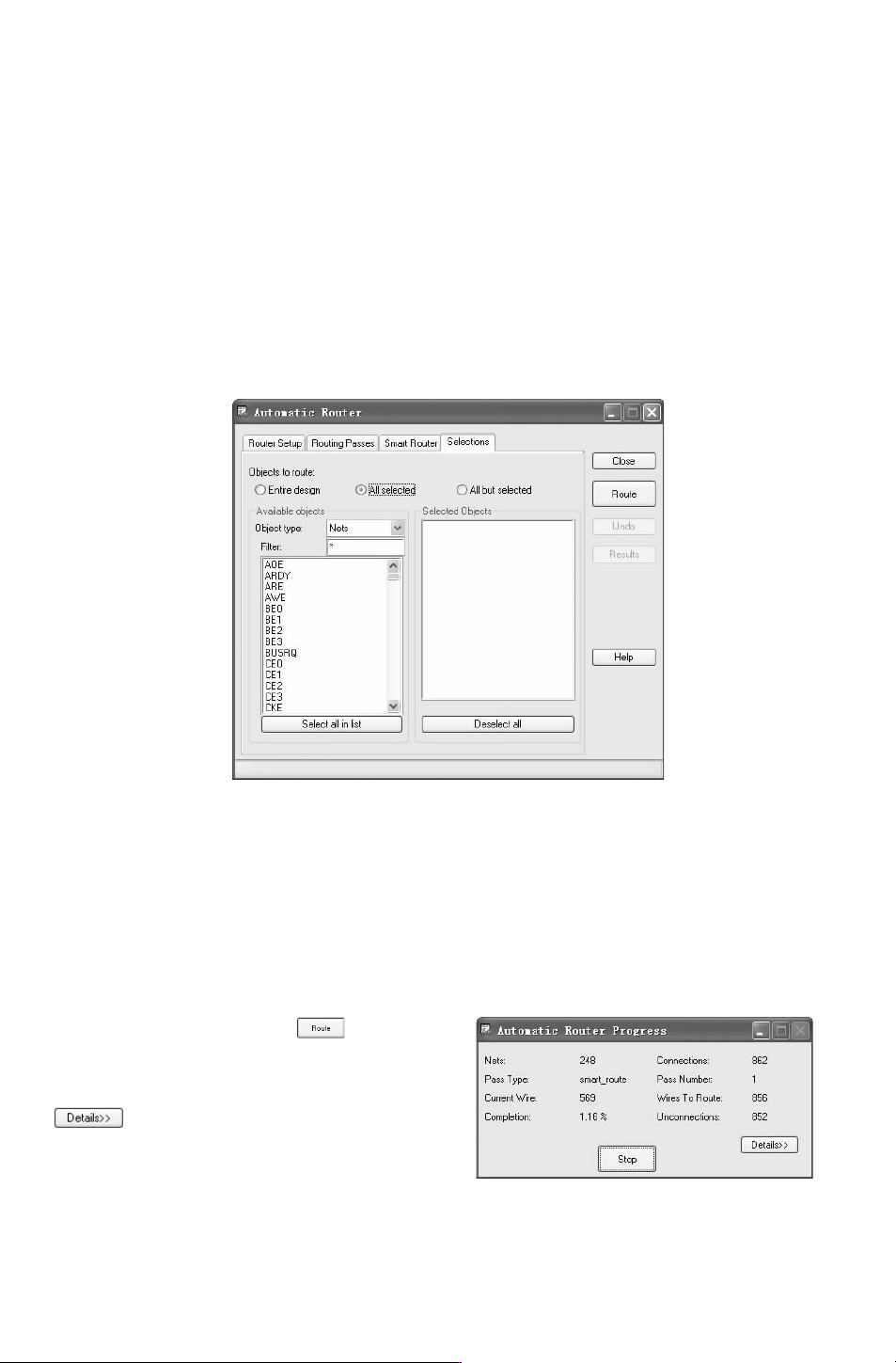
在该选项卡内进行布线网络及元件的选择,如图 12-35所示,组成内容及介绍如下。
图 12-35 Selections选项卡
“Objectstoroute”:设置布线的项目。其中 “Entiredesign”选项选中时将会对整个 PCB
进行布线;“Allselected” 选项选中后将对在 “Availableobjects” 中选中的网络或元件进行
布线; “Allbutselected” 选项选中后正好与 “Allselected” 相反,将对在 “Availableob-
jects” 中没有选中的网络或元件进行布线。
可通过 “Objecttype”来选择在下面列表中显示的是 PCB的网络标识还是元件的标识,
当选择 “Nets” 时表示显示网络标识;而选择 “Components” 时表示显示元件的标识。
图 12-36 显示进度
完成参数设置后,单击 按钮,开始
进行自动布线,将出现一个自动布线进度显
示框, 如 图 12-36所 示。 单 击 进 度 框 中
按钮,可清楚的显示布线详细进度信
息,如图 12-37所示,单 击 “Summary(细
节)”将隐藏详细的进度信息,返回最初进度
对话框中。
633