Cadence_16.6高速电路板设计与仿真.pdf - 第36页
5 . 使 用 同样 的 方法 , 所有 引 脚属 性 全部 设 定完 成 后如 图 2 - 2 9 所示。 这 样就 建 好 了 一 个 库元 件 5 5 4 5 3 / L C C 。 在绘 制 电路 原 理图 时 ,只 需 要将 该 元件 所 在的 库 文件 打 开, 就 可以 随 时 取用 该 元件 了 。 图 2 - 2 8 “ P i n P r o p e r t i e s ( 引脚 属 性) ” 对 话 框 图 2 -…
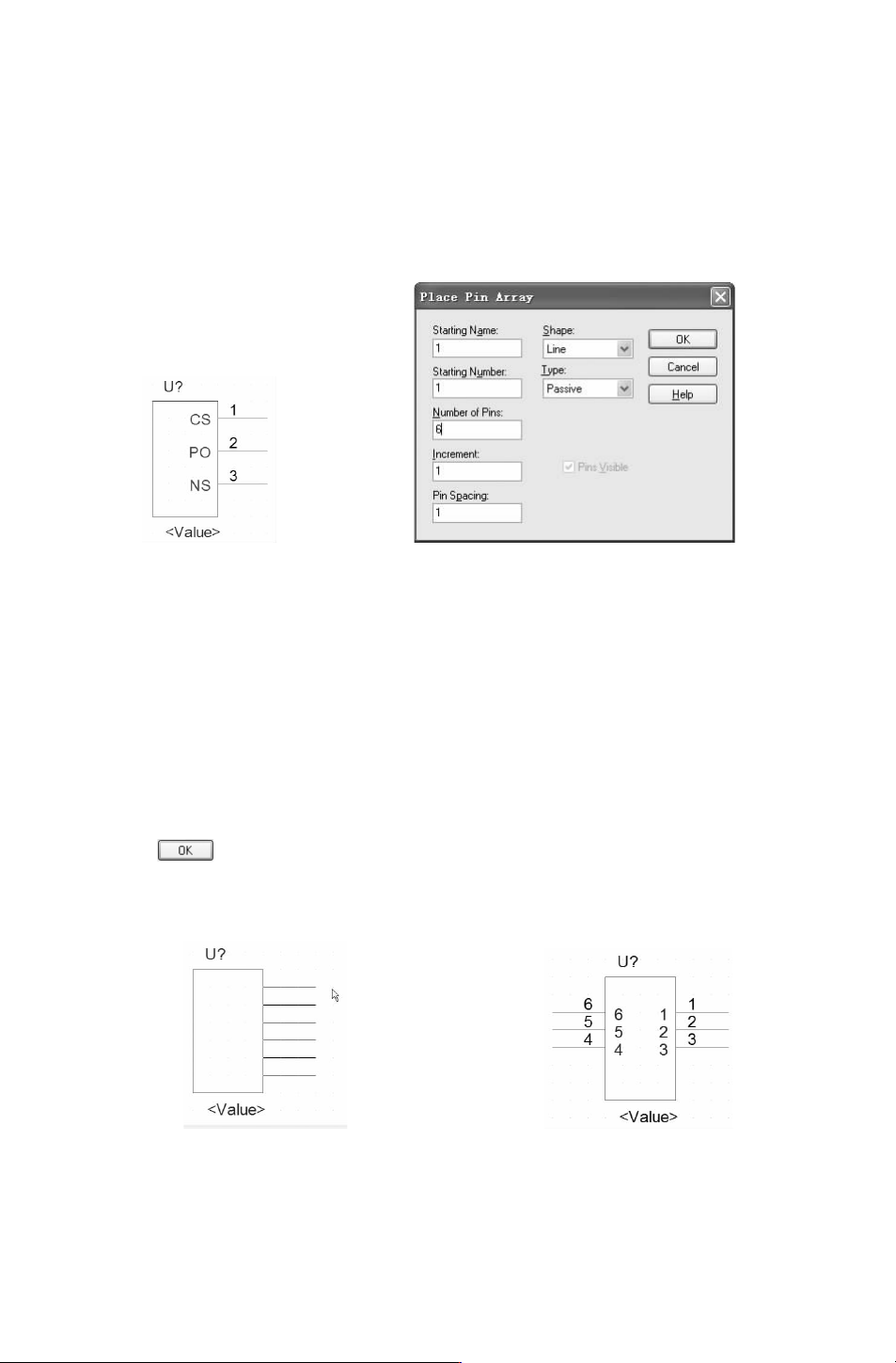
9.若引脚名称为其他,则完成该引脚放置后,按 〈ESC〉 键结束操作,继续执行上述
操作,设置引脚属性,放置引脚,结果如图
2-24所示。
2.3.4 编辑引脚
1.选 择 菜 单 栏 中 的 “Place(放 置)”
→
“PinArray(阵 列 引 脚 )” 命 令, 弹 出 如
图
2-25所示的 “PlacePinArray(放置阵列引脚)” 对话框,设置阵列引脚属性。
图 2-24 放置不同引脚 图 2-25 “PlacePinArray(放置阵列引脚)” 对话框
2.对话框中各项属性含义如下:
1)“StartingName”:在该文本框中输入设置库元件起始引脚的名称。
2)“StartingNumber”:用于设置库元件引脚的起始编号。
3)“NumberofPins”:设置引脚个数。
4)“Increment:设置引脚阵列编号间隔。
5)“PinSpacing”:设置放置的引脚间隔距离。
6)“Shape”:设置引脚线型。
7)“Type”:用于设置库元件引脚的电气特性。
3.单击 按钮,此时 6个引脚附着在光标上,如图 2-26所示。在合适位置单击,
纺织阵列引脚,选择一半的引脚直接拖到实体框的右边,调整引脚位置,结果如图
2-27
所示。
图 2-26 显示附着的阵列引脚 图 2-27 调整引脚位置
4.双击某一个引脚,弹出属性对话框,在这里可以设置名称、编号、线型、类型等,
如图 2-28所示。
42
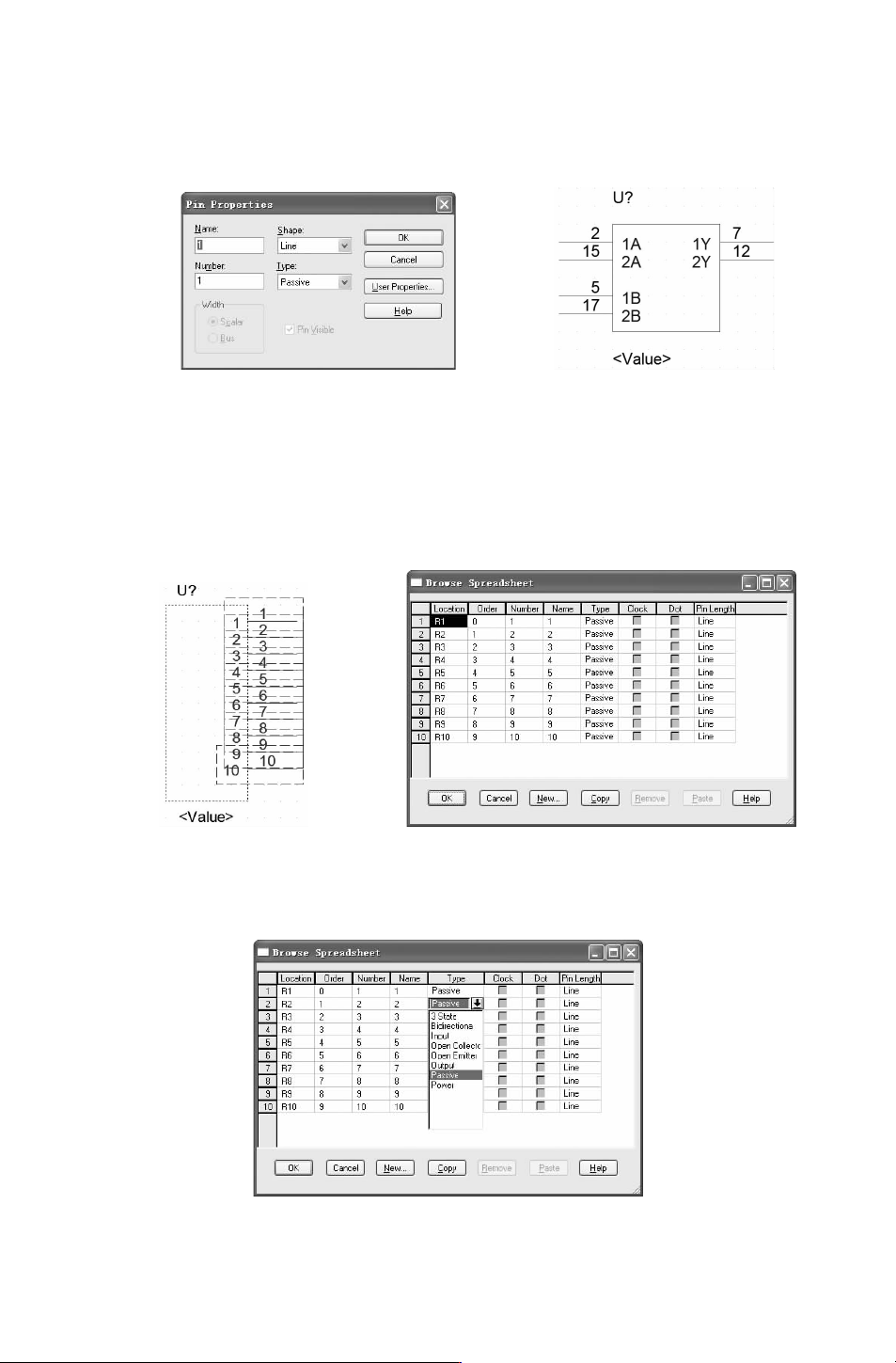
5.使用同样的方法,所有引脚属性全部设定完成后如图 2-29所示。这样就建好了一个
库元件
55453/LCC。在绘制电路原理图时,只需要将该元件所在的库文件打开,就可以随时
取用该元件了。
图 2-28 “PinProperties(引脚属性)”对话框 图 2-29 设置完成的元件
6.当引脚数很多时,在元件图形上逐个选择引脚编辑属性较浪费时间,这里介绍统一
编辑的方法。
7.首先框选所有引脚,如图 2-30所示,显示选中所有引脚,选择 “Edit(编辑)”
→
“Poperties(属性)”命令或按 〈ctrl+E〉 键,弹出 “BrowseSpreadsheet” 对话框,可以对
该元件所有引脚进行一次性的编辑设置,如图 2-31所示。
图 2-30 显示选中所有引脚 图 2-31 设置所有引脚
8.在 “Type(类型)”下拉列表中显示可供选择的 8种类型,如图 2-32所示。在对应
的引脚行中设置是否勾选 “Clock”、“Dot”复选框。
图 2-32 “BrowseSpreadsheet”对话框
52
2.3.5 绘制含有子部件的库元件
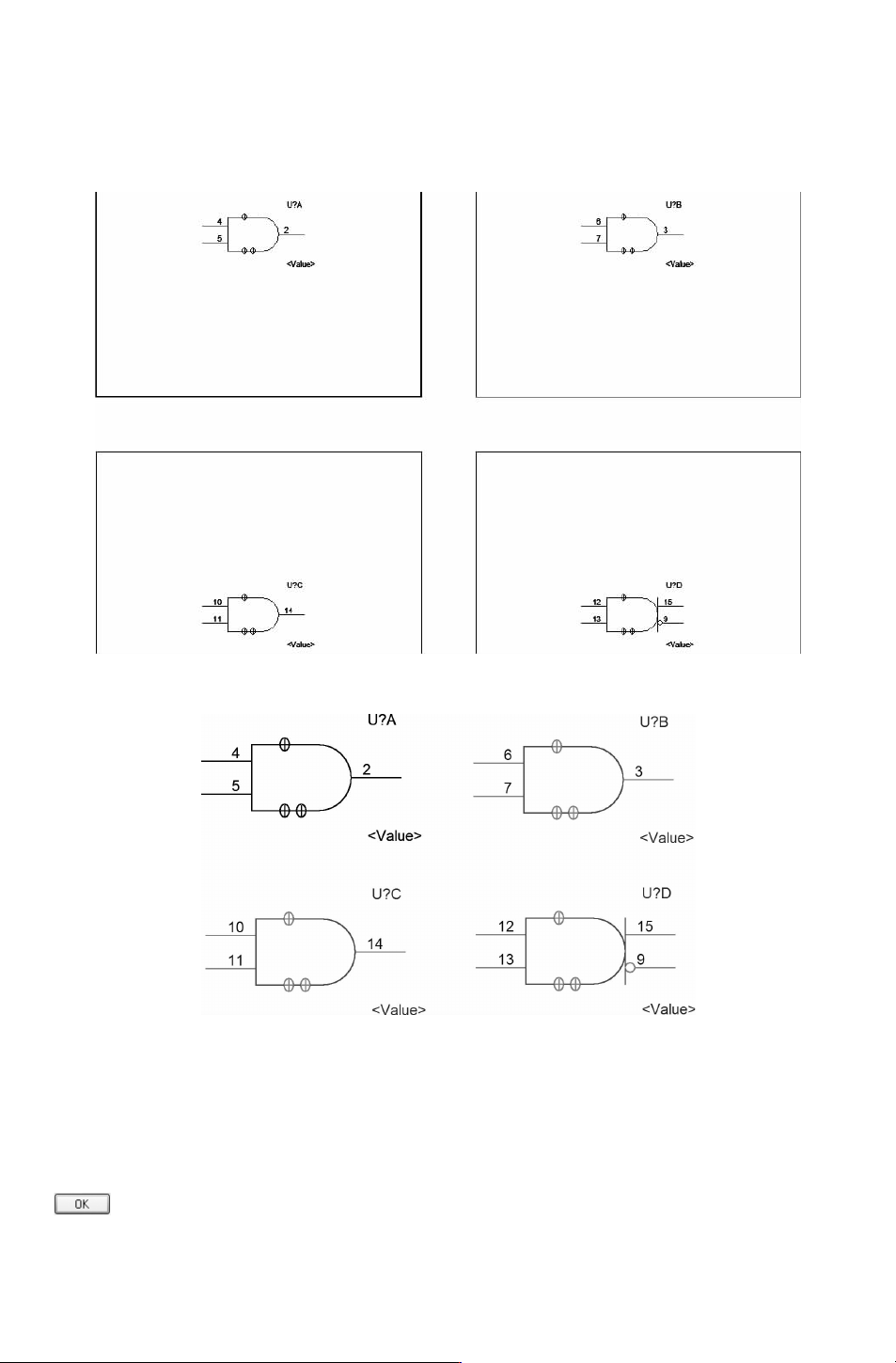
在图 2-33中显示含有四个子部件的库元件,绘制子部件的细节如图 2-34所示。
图 2-33 四个子部件的库元件
图 2-34 绘制的子部件
选中新建的库文件 “Library”,选择菜单栏中的 “Design(设计)”
→
“NewPart(新建
元件)” 命令或单击右键在弹出的快捷菜单中选择 “NewPart(新建元件)” 命令,弹出如
图 2-35所示的 “NewPartProperties(新建元件属性)”对话框。
在该对话框中 “PartsperPkg” 文本框中输入 2,即新建包含两个部件的库元件,单击
按钮,弹出如图 2-36所示的元件编辑对话框,在该界面可以进行元件的绘制。
62