Cadence_16.6高速电路板设计与仿真.pdf - 第361页
1 3 ) “ V e c t o r b a s e d p a d b e h a v i o r ” : 勾选 此 复选 框 ,指 定 光栅 底 片使 用 基 于 向 量 的 决 策 来 确定 哪 种焊 盘 为 F l a s h 。 1 4 ) “ D r a w h o l e s o n l y ” : 勾选 此 复选 框 ,在 底 片上 只 绘制 孔 。 2 . 打开 “ G e n e r a l P a r a m e…
13) “Vectorbasedpadbehavior”:勾选此复选框,指定光栅底片使用基于向量的决策来
确定哪种焊盘为
Flash。
14) “Drawholesonly”:勾选此复选框,在底片上只绘制孔。
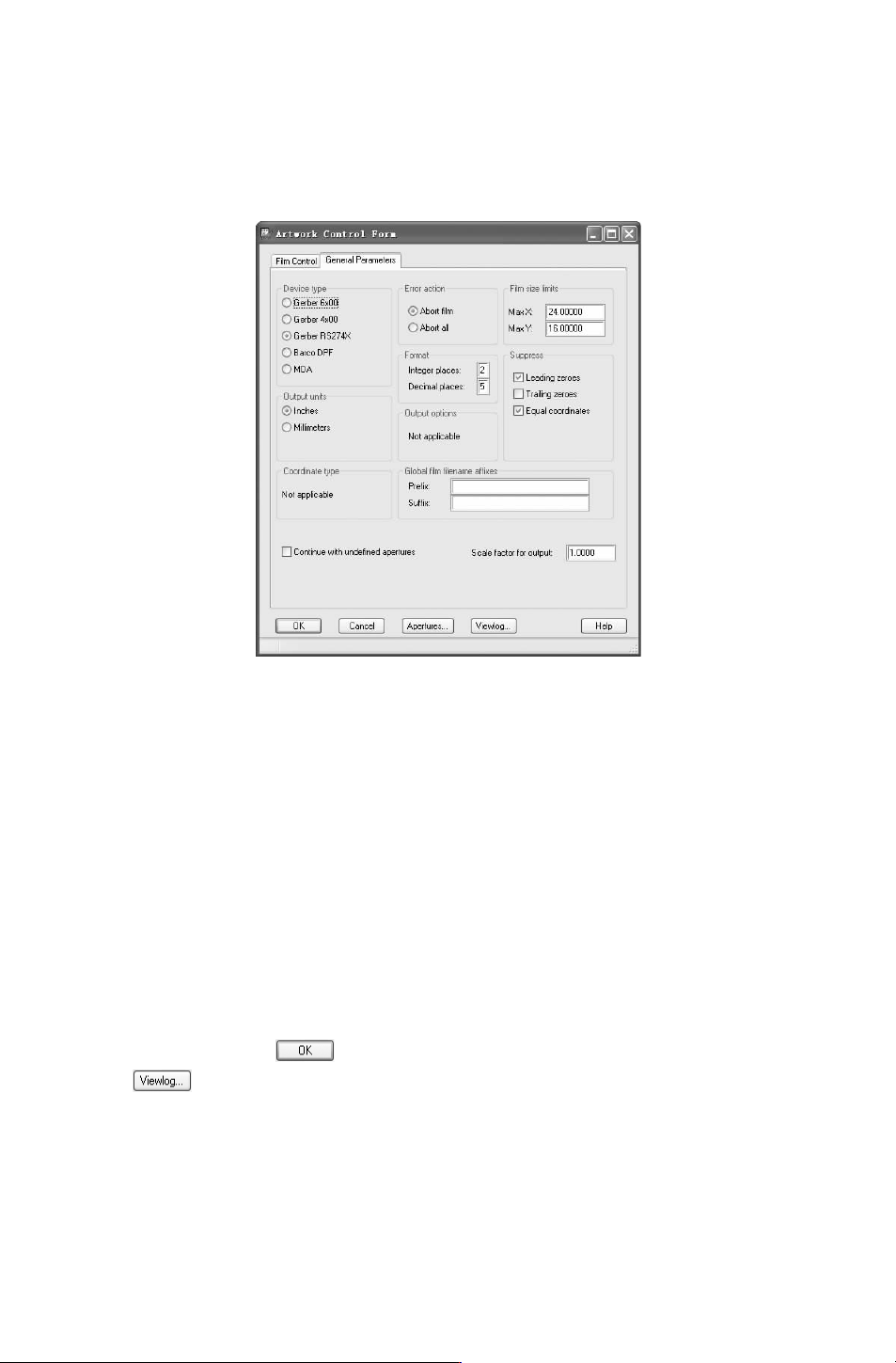
2.打开 “GeneralParameters(通用参数)”选项卡,设置加工文件参数,如图 12-63所示。
图 12-63 “ArtworkControrForm”对话框
1)“Devicetype”:设 置 光 绘 机 模 型,包 括 5种 模 型,有 “Gerber6x00”、“Gerber
4x00”、“GerberRS274X”、“BarcoDPF”、“MDA”。
2)“Outputunits”:输出文件单位,有 “Inches(英制)”、 “Milimeters(公制)” 两种
选择。若选择 “
BarcoDPF”,则除之前的两种单位外,还包括 “Mils(米制)”。
3)“Coordinatetype”:坐标类型。选择 “Gerber6x00”、“Gerber4x00” 才可用。
4)“Erroraction”:在处理加工文件过程中发生错误的处理方法。
5)“Format”:输出坐标的整数部分和小数部分。
6)“Outputoptions”:输出选项,选择 “Gerber6x00”、“Gerber4x00” 才可用。
7)“Globalfilmfilenameaffixes”:底片文件设置。
8)“Filmsizelimits”:底片尺寸。
9)“Suppress”:控制简化坐标设置。
3.设置完成后,单击 按钮,这样就完成了底片参数的设置。
单击 按钮,可以打开一个 “Viewoffile:photoplot”文本框。
12.5 操作实例
本节以实例来介绍 PCB印制电路板布线设计。在前面章节讲述的电路板实现元件的布
局,本章以此为基础。本例主要学习电路板的覆铜、布线设计过程。
943