Cadence_16.6高速电路板设计与仿真.pdf - 第384页
1 1 . 保存 文 件 选择 菜 单栏 中 的 “ F i l e ( 文 件) ” → “ S a v e A s ( 另 存为 ) ” 命 令, 弹 出 “ S a v e _ A s ( 另 存 为) ” 对话 框, 更 改图 样 文件 的 名称 为 “ T R _ c o p p e r ” , 单 击 按钮 , 完成 保 存。 1 2 . 层叠 管 理 选择 菜 单 栏 中 的 “ S e t u p ( 设 置 ) ” →…
10.元件布局
(1) 取消飞线显示
单击 “View (视图)”工具栏中的 “Unrats”按钮 ,取消显示元件间的飞线,方便队
员间进行布局操作。
(2) 移动元件
选择菜单栏中的 “Edit(编辑)”
→
“Move(移动)” 命令或单击 “Edit(编辑)” 工
具栏中的 “Move(移动)” 按钮 ,激活移动命令。在 “Find(查找)” 面板内单击 “All
Off
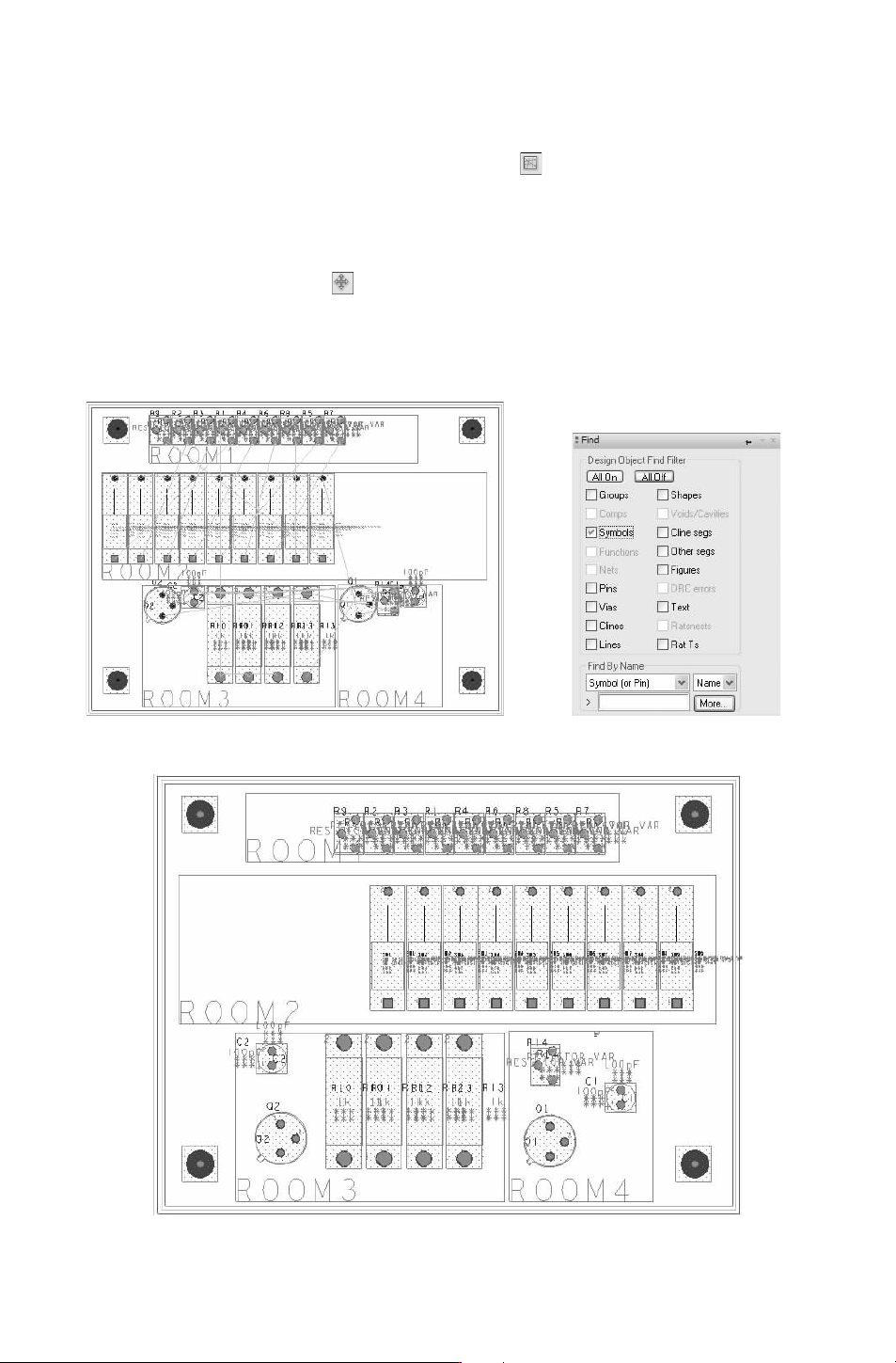
(全部关闭)” 按钮,取消所有对象类型的勾选,勾选 “Symbol(符号)” 复选框,如
图
12-125所示,在电路板中单击需要移动的元件封装,右击鼠标选择 “Rotation(旋转)”
命令,旋转需要旋转的对象,结果如图 12-126所示。
图 12-124 元件摆放结果 图 12-125 “Find(查找)”面板
图 12-126 元件布局
273
11.保存文件
选择菜单栏中的 “File(文件)”
→
“SaveAs(另存为)” 命令,弹出 “Save_As(另存
为)”对话框,更改图样文件的名称为 “TR_copper”,单击 按钮,完成保存。
12.层叠管理
选择 菜单栏中 的 “Setup(设 置)”
→
“Cross-Section(层 叠管理)” 命 令,将 弹 出
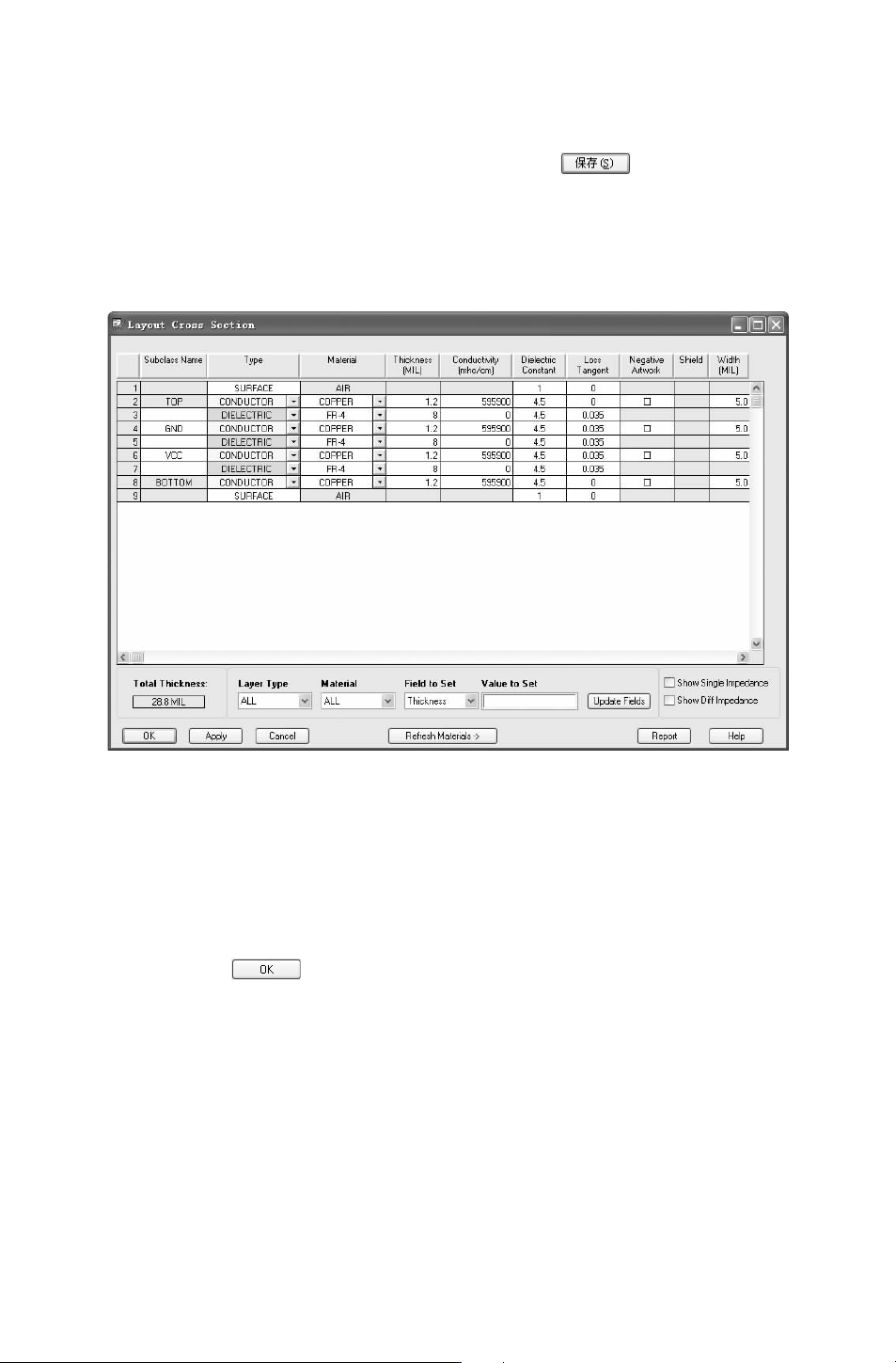
“LayoutCrossSection(层叠设计)” 对 话 框,在列表内右击鼠标,在 弹 出 的 菜 单 中 选 择
“AddLayer(增加层)”命令,添加两个布线内层,并修改属性,如图 12-127所示。
图 12-127 “LayoutCrossSection(层叠管理器)”对话框
13.设置颜色
选择菜单栏中的 “Display(显示)”
→
“Color(颜色)”
→
“Visibility(可见性)” 命
令,将弹出 “ColorDialog(颜色)” 对话框,选择 “Stack-Up”,将 VCC电气层的 “Pin”、
“Via”“Etch” 以及 “Drc” 颜色设置为红色,将 GND电气层的 “Pin”、 “Via” “Etch” 以
及 “Drc”颜色设置为蓝色,如图 12-128所示。
完成设置后单击 按钮,关闭对话框。
14.设置设计参数
选择菜单栏中的 “Setup(设置)”
→
“DesignParameters(设 计参数)” 命 令,弹 出
“
DesignParametersEditor(设计参数编辑器)” 对话框,打开 “Display(显示)” 选项卡,
进行参数设置,如图 12-129所示。
15.设置覆铜参数
选择菜单栏中的 “Shape(外形)”
→
“GlobalDynamicParams(动态覆铜参数设置)”
命令,弹出 “GlobalDynamicShapeParameters(动态覆铜区域参数)” 对话框,进行动态覆
铜的参数设置。
373
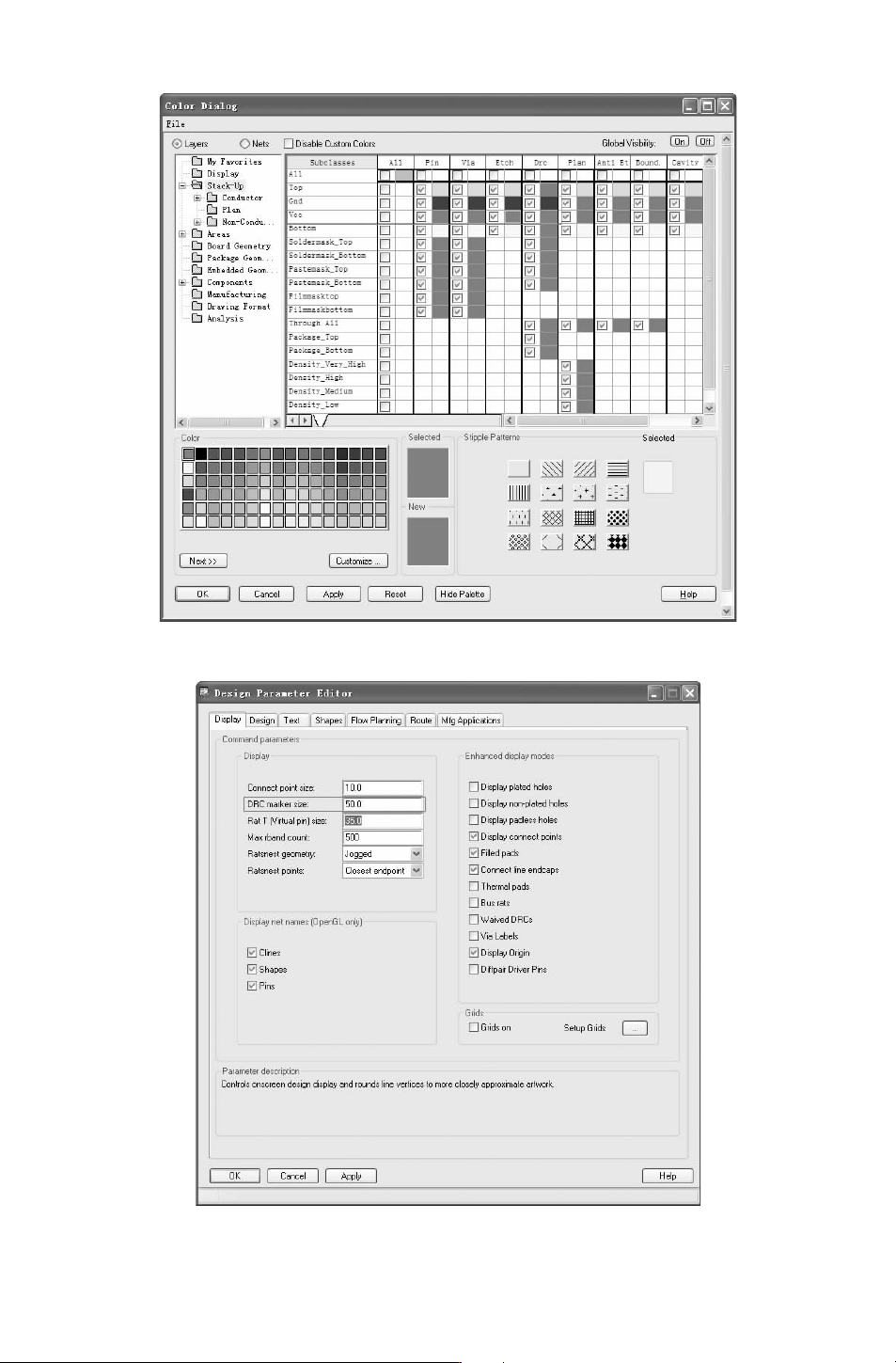
图 12-128 “ColorDialog(颜色)”对话框
图 12-129 “DesignParametersEditor(设计参数编辑器)” 对话框
473