Cadence_16.6高速电路板设计与仿真.pdf - 第391页
附 录 C a d e n c e 软 件 的 安 装 C a d e n c e 软 件是 标 准的 基 于 W i n d o w s 的 应 用程 序 , 它 的 安 装 过 程 十 分 简 单 , 只 需 按 照 提 示步 骤 进行 操 作就 可 以了 。 1 . C a d e n c e 产 品 安装 第 1 步 : 将 安 装 光 盘 装 入 光 驱 后 , 打 开 该 光 盘, 从 中 找 到 并 双 击 “ s e t…

图 12-142 材料报表
3)依次关闭元件清单,单击 按钮,退出对话框。
973
附录 Cadence软件的安装
Cadence软件是标准的基于 Windows的应用程序,它的安装过程十分简单,只需按照提
示步骤进行操作就可以了。
1.Cadence产品安装
第 1步:将安装光盘装入光驱后,打开该光盘,从中找到并双击 “setup.exe” 文件,
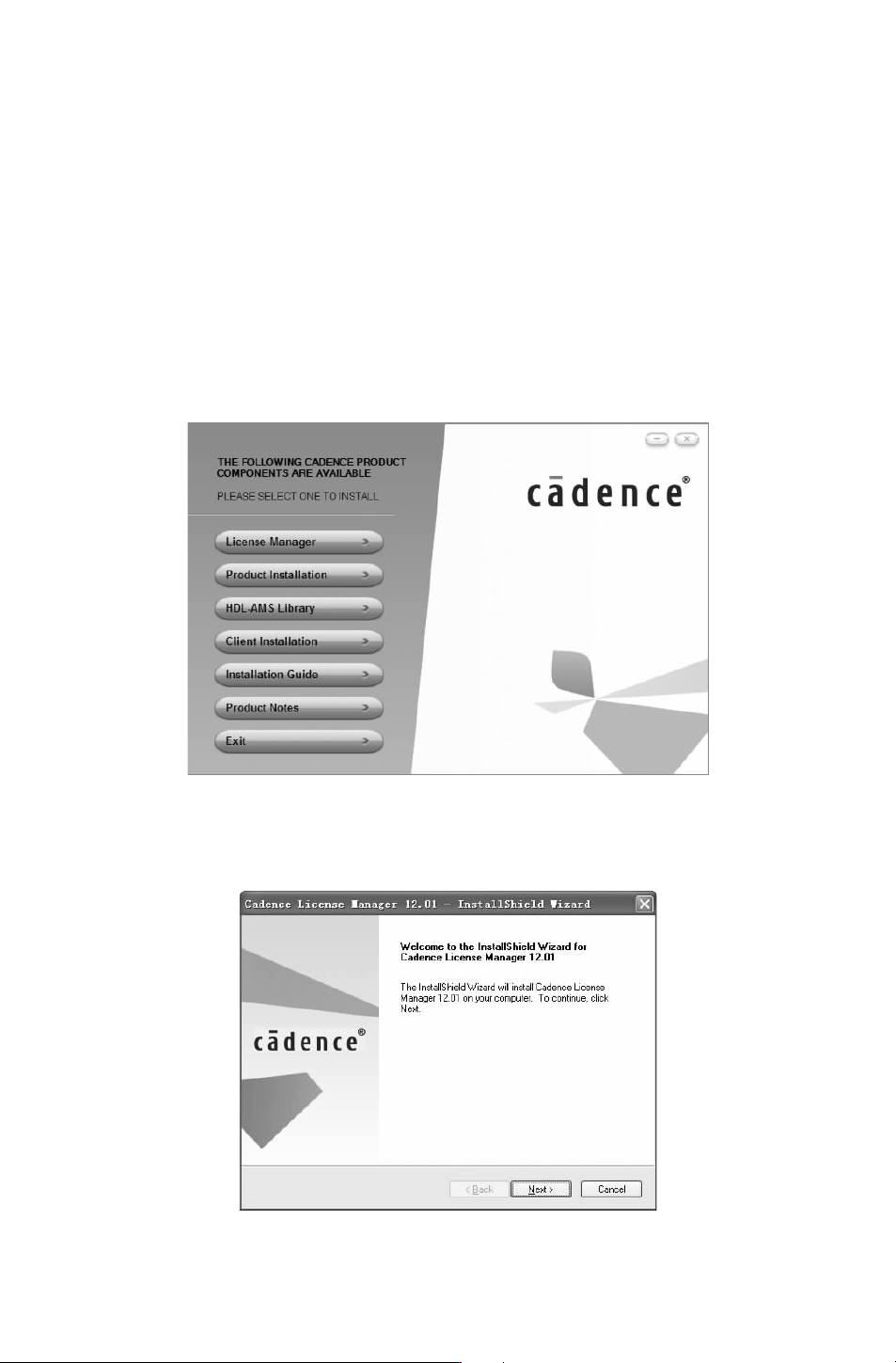
弹出 Cadence的安装对话框,显示产品组件菜单,如附图 1所示。
附图 1 产品组件菜单
第 2步:首先安装许可证文件。单击第一项 “LicenseManager(许可管理器)”,弹出安
装向导欢迎对话框,如附图 2所示。
附图 2 安装向导对话框
083
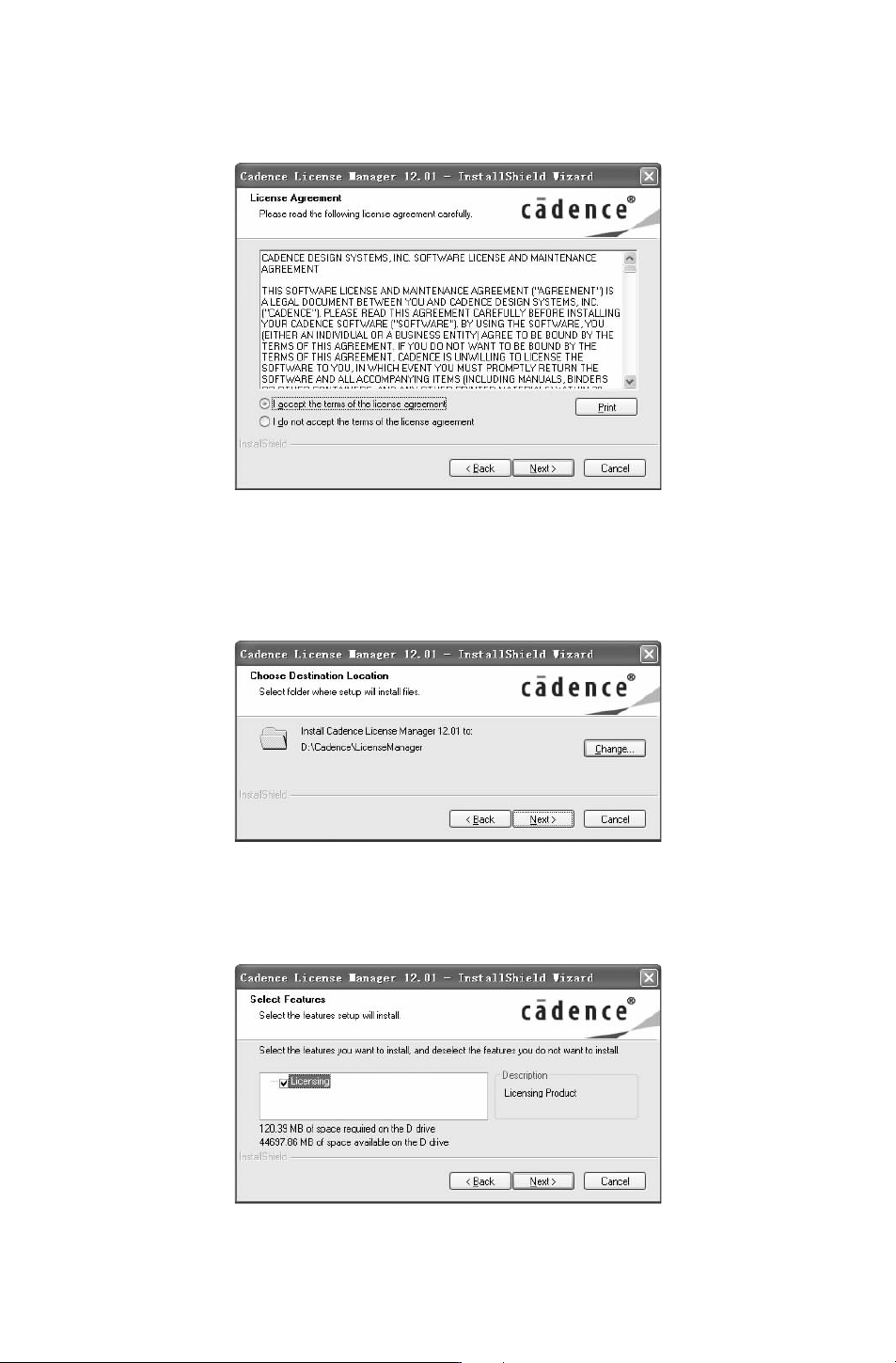
第 3步:单击 “Next(下一步)”按钮,弹出安装协议对话框,选择同意安装 “Iaccept
thetermsofthelicenseagreement
(接受许可协议)” 选项,如附图 3所示。
附图 3 安装协议对话框
第 4步:单击 “Next(下一步)”按钮,进入下一个对话框。在该对话框中,用户需要
选择安装路径。系统默认的安装路径为 “
C:\Cadence\LicenseManager”,用户可以通过单击
“Change”按钮来自定义其安装路径,如附图 4所示。
附图 4 目标路径对话框
第 5步:单击 “Next(下一步)”按钮,进入下一个对话框,出现安装类型信息的对话
框,设置完毕后如附图 5所示。
附图 5 选择功能
183