Cadence_16.6高速电路板设计与仿真.pdf - 第48页
5 ) “ K e e p S y m b o l s A s s o c i a t e d ” :选 择 此选 项 ,当 封 装的 引 脚列 表 变更 了 就 会 同 时 更 新 符 号的 引 脚列 表 ,确 保 封装 和 符号 的 对应 。 6 ) “ G l o b a l P i n s 栏 ” : 显 示应 用 于所 有 通道 的 引脚 列 表。 7 ) “ P h y s i c a l P i n s 栏 ” : 显示 …
2.General选项卡
打开 “General(通用) 选项卡”,如图 2-61所示。在该选项卡内有以下组成部分。
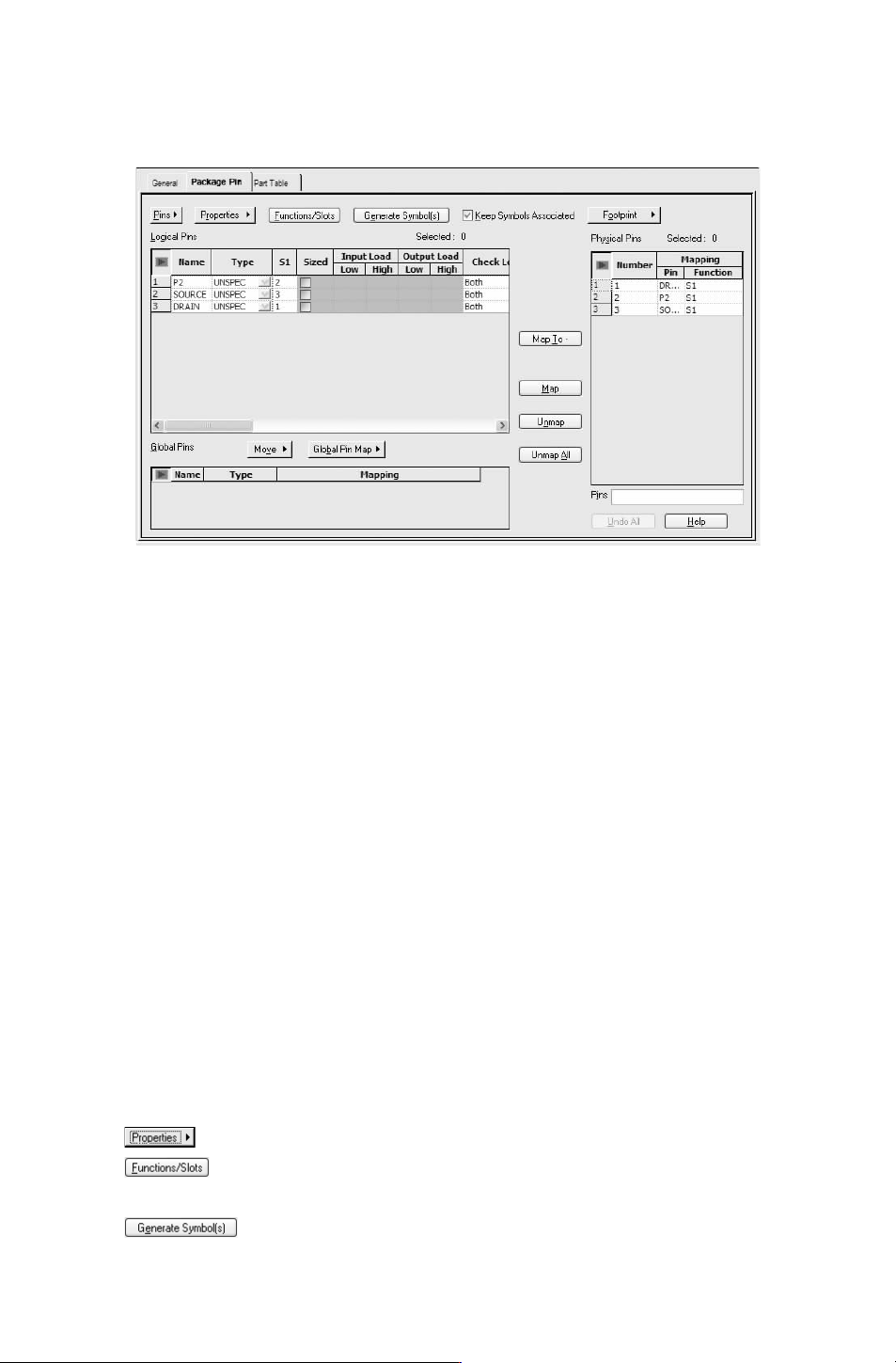
图 2-61 “PackagePin”选项卡
1)“Logical&PhysicalParts”:逻辑和物理元件。
●
逻辑部分的主要功能是定义元件的逻辑引脚并且被映射到一个或者多个物理部分。逻
辑部分的名称也可以以物理部分为后缀,在默认的情况下逻辑部分的名称和物理部分
的名称是相同的。
●
物理部分的主要作用是逻辑到物理的引脚映射和物理属性的设置。物理部分的名称可
以和逻辑部分相同。
2) “Class”:提供元件的类型,共有 “DISCREIE”,“IO”,“IC”,“MECHANICAL” 四
种类型可选择。
3)“RefDesPrefix”:选择元件参考编号的前缀,有 C、D、M、R、T、U、X等选项。
4)“AssociatedFootprints”:此区域内有 JedecType和 AltSymbols两栏,可以将元件引
脚图信息与元件联系起来。可以手工指定也可以通过浏览选择,默认的选择是来自 Cadence
提供的引脚图。
5)“AdditionalProperties”:可以添加其他属性。
3.PackagePin选项卡
打开 “PackagePin”选项卡,如图 2-62所示。在该选项卡中可以输入封装的引脚信
息,逻辑引脚和物理引脚都在这里输入。
1)“LogicalPins”:显示封装的逻辑引脚信息。
2) :在下拉菜单中有针对封装引脚的 Add、Rename、Delete命令。
3) :弹出 “EditFunctions” 对话框。主要有添加封装的通道、删除封装的通
道和修改通道引脚配置的功能。
4) :创建封装对应的符号。
63
5) “KeepSymbolsAssociated”:选择此选项,当封装的引脚列表变更了就会同时更新符
号的引脚列表,确保封装和符号的对应。
6)“GlobalPins栏”:显示应用于所有通道的引脚列表。
7)“PhysicalPins栏”:显示物理引脚号,映射的逻辑引脚和通道。
8)“Pins栏”:不用通过单击的方法来选择需要的引脚,可以进行多个引脚的选择。
4.PartTable选项卡
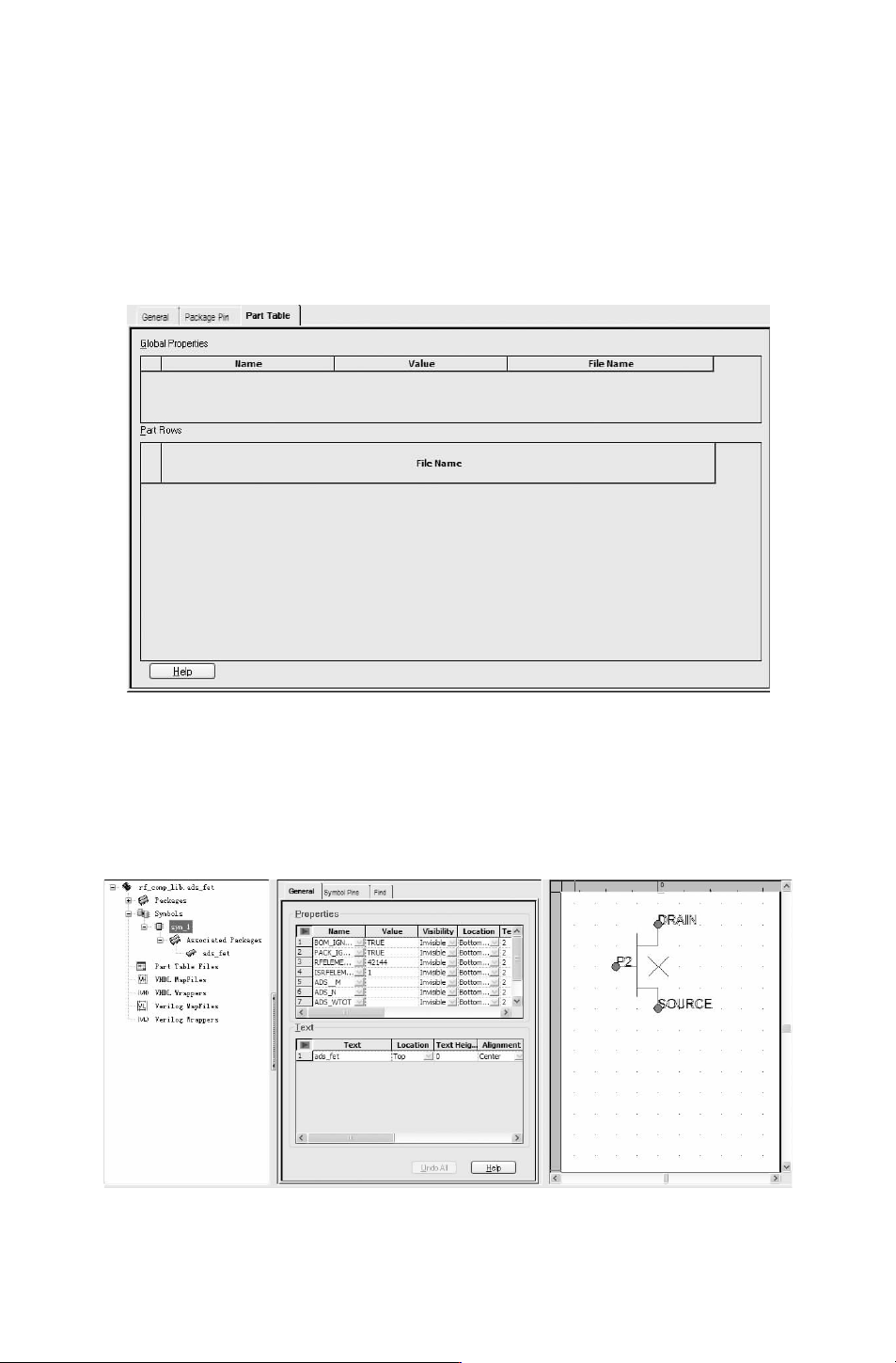
打开 “PartTable” 选项卡,如图 2-62所示,显示元件的整体属性以及排列顺序。
图 2-62 “PartTable” 选项卡
5.“Symbol(符号)”
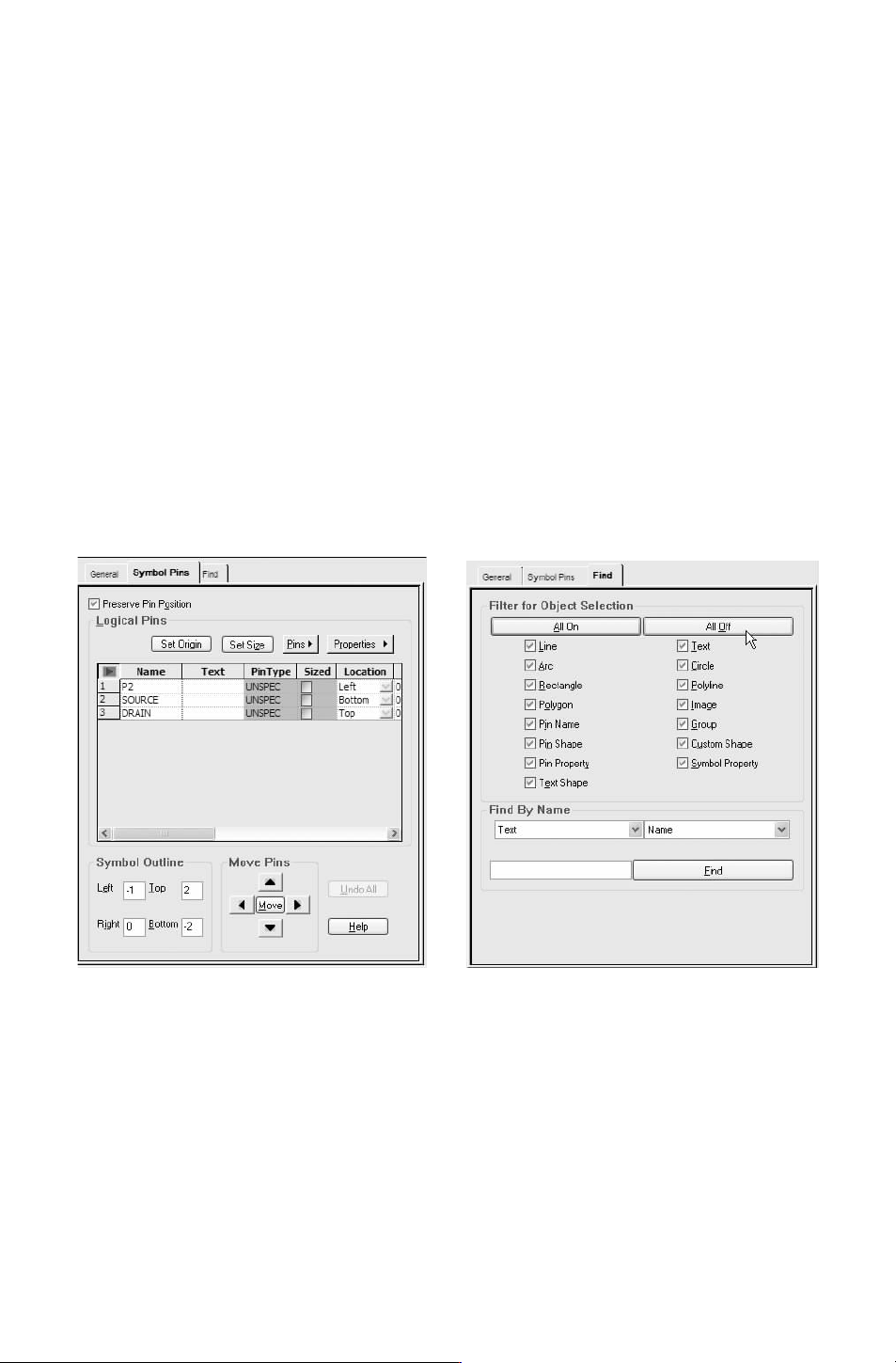
在项目管理器窗口中单击 “Symbol(符号)” 选项,打开元件符号编辑器。在符号编辑
器中可以查看完成的符号信息,可以查看符号的图形,如图 2-63所示,共有 “General(通
用)”、 “SymbolPins(符号引脚)” 和 “Find(查找)” 三个选项卡,在右侧显示元件符号
的缩略图,更直观地显示元件符号信息。
图 2-63 符号编辑器
73
6.General(通用)选项卡
打开 “General(通用)”选项卡,该选项卡主要描述符号的属性。
在 “Properties(属性)” 栏显示元件符号的属性;在 “Text(文本)” 栏显示所有符号
中的文字。
7.SymbolPins(元件符号引脚)选项卡
(1) 打开 “SymbolPins”选项卡,如图 2-64所示,可以输入符号引脚和确定符号的大
小,还可以修改存在的引脚的信息和符号尺寸。
(2) “PreservePinPosition”:勾选此复选框,符号外形改变时,引脚的位置以及引脚关
联的属性和引脚文字将不会调整;不勾选,则文字动态调整。一般选择这个选项。
(3) “LogicalPins”:显示所有符号引脚相关的属性。
(4) “SymbolOutline栏”:确定符号相对于原点的长度和宽度。
(
5)“MovePins栏”:单击箭头可以移动选择的引脚。一次可以移动一个格。
8.Find(查找) 选项卡
打开 “Find(查找)” 选 项 卡,如 图 2-65所 示,可 以 根 据 不 同 的 条 件 查 找 相 应 的
文件。
图 2-64 “SymbolPins”选项卡 图 2-65 “Find(查找)” 选项卡
(1) “FilterforObjectSelection”:项目选择的过滤器。
(2) “FindByName”:通过名称进行查找。
9.“Symbol(符号)”
Part-table文件是一个 ASCII文件,用于灵活构造部件以满足用户不同需要。任何文本
编辑器均可编写或修改该文件,注意文件内容必须符合图例格式,如图
2-66所示。
该文件在 “PtfEditor-part.ptg”编辑器中编辑,如图 2-67所示。
83