Cadence_16.6高速电路板设计与仿真.pdf - 第66页
图 2 - 1 1 1 新 建 元件 符 号 图 2 - 1 1 2 快 捷 菜单 图 2 - 1 1 3 “ A d d P i n ” 对话 框 1 3 . 在 “ A d d N e wP i n s ( 添加 新 引脚 ) ” 区 域内 选 择 “ S c a l a r ( 标 量) ” 选项 ; 在 “ P r e f i x ( 前 缀) ” 文本 框内 输 入 1 ; 在 “ T y p e ( 类 型) ” 下拉 列表…
“New (新建)” 命令,新建元件符号,如图 2-111所示。
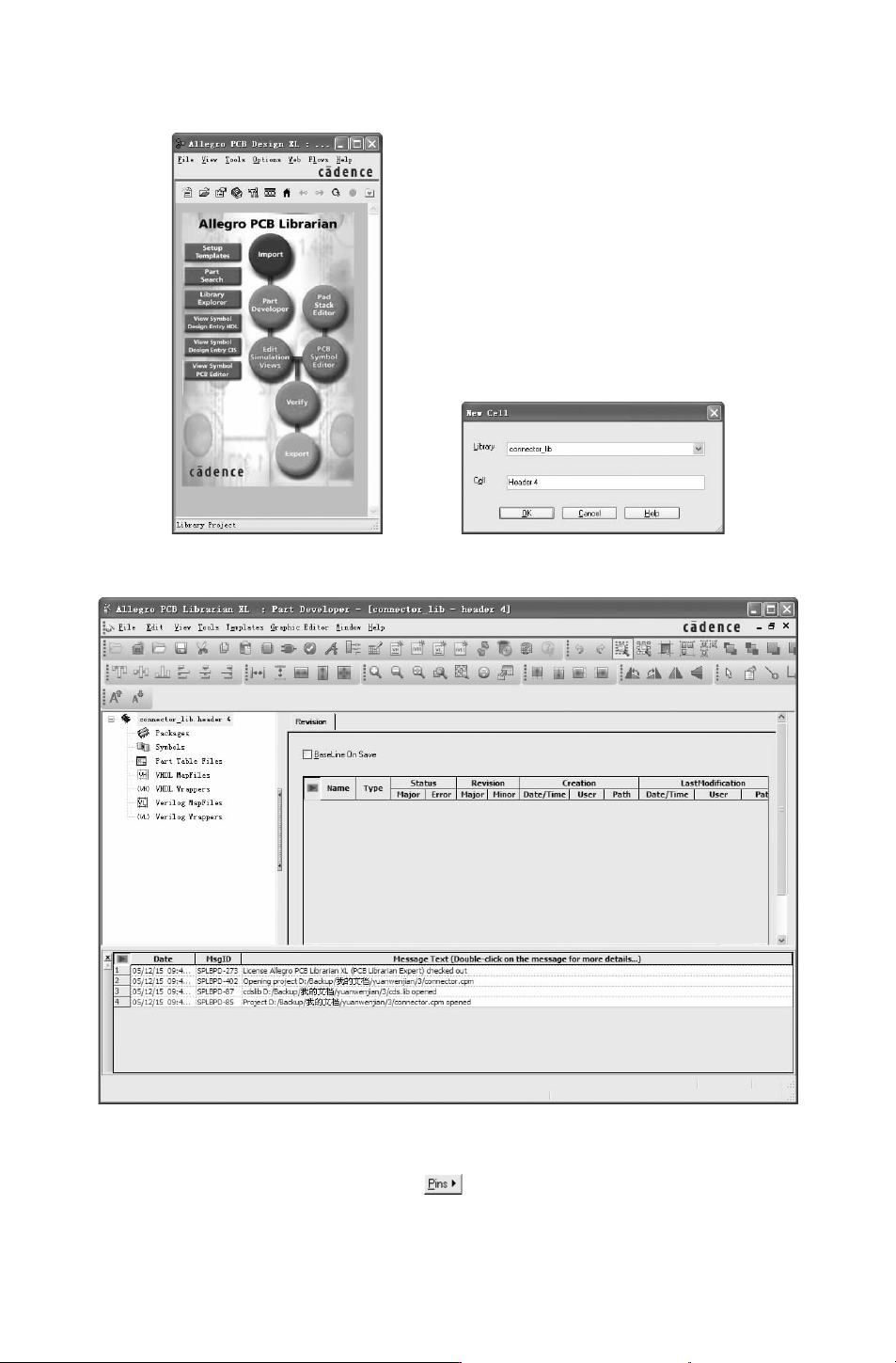
图 2-108 库管理器窗口 图 2-109 “NewCell”对话框
图 2-110 “PartDeveloper” 的图形窗口
12.打开 “PackagePin”选项卡,单击 按钮,弹出如图 2-112所示的快捷菜单,选
择 “Add(添加)”命令,弹出如图 2-113所示的 “AddPin”对话框。
45
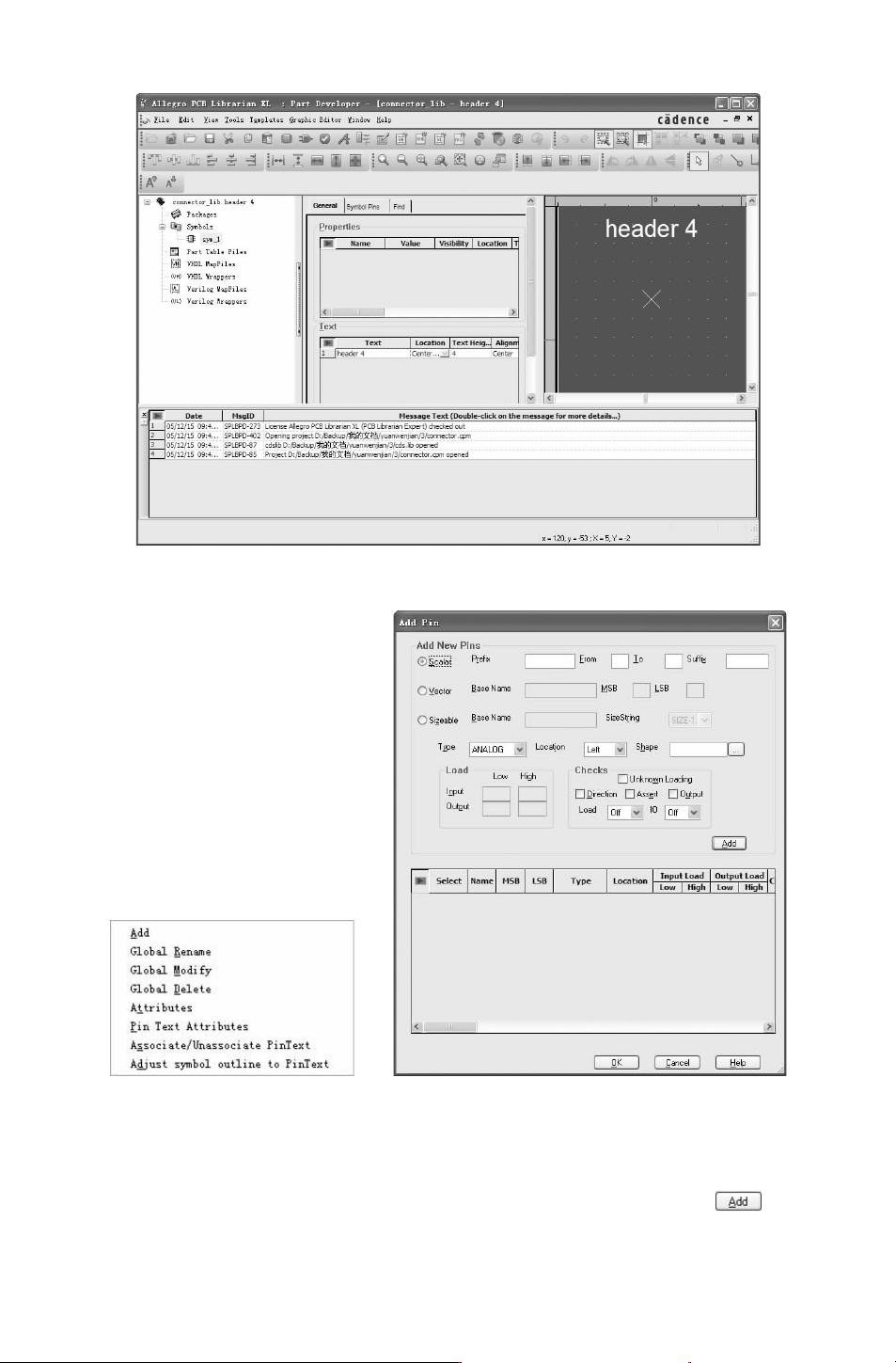
图 2-111 新建元件符号
图 2-112 快捷菜单 图 2-113 “AddPin”对话框
13.在 “AddNewPins(添加新引脚)” 区域内选择 “Scalar(标量)”选项;在 “Prefix
(前缀)”文本框内输入 1;在 “Type(类型)”下拉列表中选择 “UNSPEC”选项;在 “Lo-
cation(位置)”下拉列表中选择 “Left” 选项。如图 2-114所示。然后单击 按钮,添
加引脚。
55
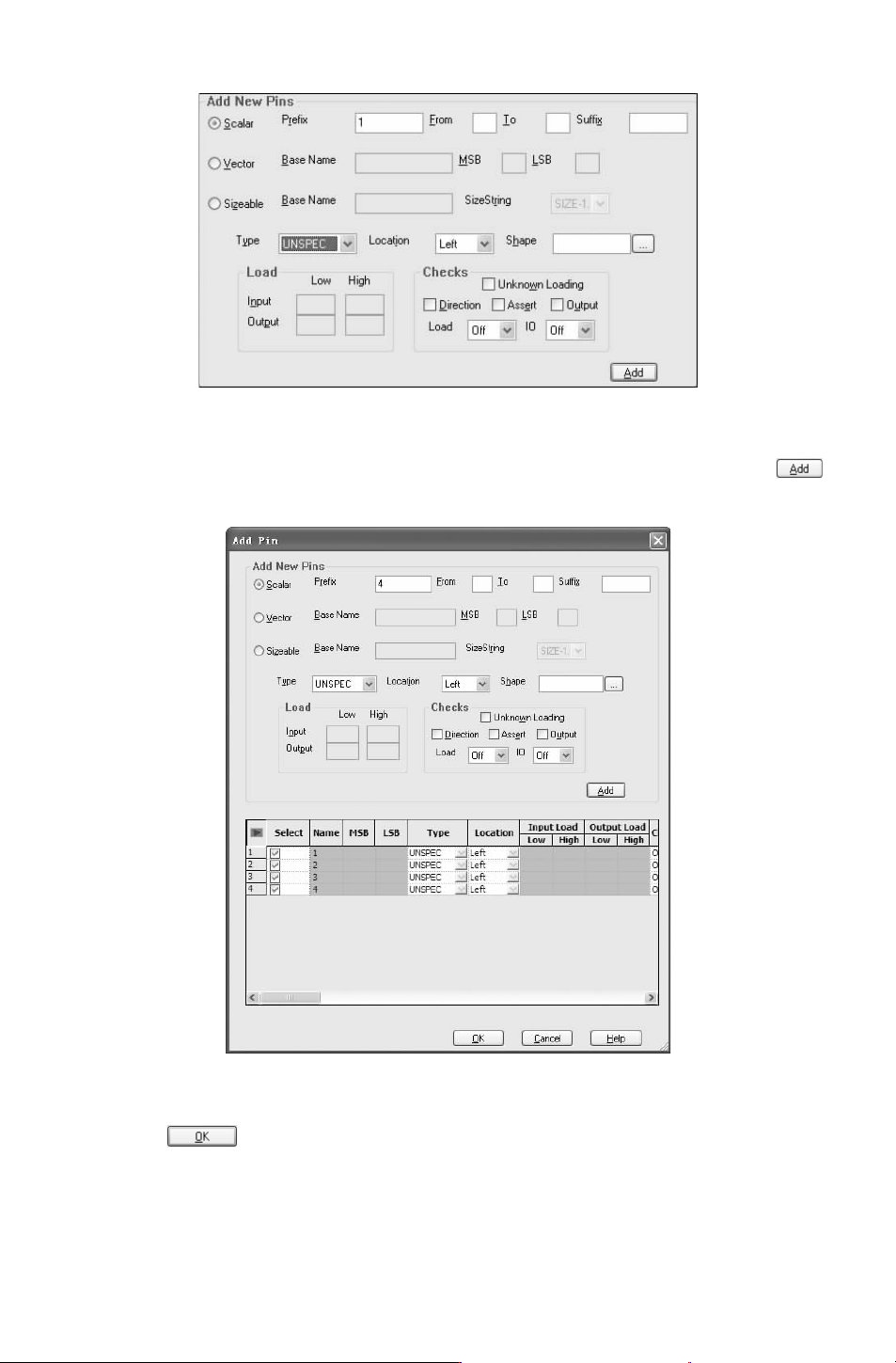
图 2-114 设置引脚 1
14.在 “Prefix(前缀)” 文本框内输入 “2”、“3”、“4”,其他设置不变,单击 按
钮。添加引脚如图 2-115所示。
图 2-115 添加完引脚
15.单击 按钮,退出对话框,在 “PackagePin” 选项卡内查看添加引脚信息和
“AddPin(添加引脚)” 对话框内显示的内容是否完全相同,如图 2-116所示。
16.选择菜单栏中的 “File”
→
“Save”命令,保存创建元件符号,在左侧项目管理器
中 “sym_1” 下显示 “AssociatedPackages”,如图 2-117所示。
65