00197682-04_UM_E-by-SIPLACE_PL.pdf - 第212页
5 Zadania przy maszynie Instrukcja eksploatacji E by SIPLACE 5.6 Interfejs użytkownika Od wersji oprogramowania SC 712.1 Wydan ie 05/2019 212 Przetwarzanie płytki drukowa nej przerwa ne Po przerwaniu przetwarza nia symbo…
Instrukcja eksploatacji E by SIPLACE 5 Zadania przy maszynie
Od wersji oprogramowania SC 712.1 Wydanie 05/2019 5.6 Interfejs użytkownika
211
5.6.1 Pole stanu
W polu stanu wyświetlany jest aktualny stan stacji, błędów, które najczęściej występowały, oraz
czynność, którą należy przeprowadzić (patrz rozdział 5.7
, strona 218).
(Zielony) Wywołuje pomoc kontekstową dla aktualnego widoku. Wyświetlane są krótkie objaśnie-
nia wszystkich elementów obsługowych na tym widoku.
(Czerwony) Uruchamia system pomocniczy wyświetlający informacje o możliwych przyczynach
aktualnie występującej usterki i sposobie usunięcia (patrz rozdział 5.7.1
, strona219).
Otwiera okno dialogowe, w którym wyświetlana jest przyczyna usterki, tekst komunikatu o usterce
i data oraz czas wystąpienia usterki (patrz rozdział 5.7.1
, strona219). Z tego miejsca można także
wywołać pomoc dotyczącą aktualnego błędu.
Kasuje aktualnie wyświetlany błąd z pola stanu.
5.6.2 Obszar wskazań i edycji
W tym obszarze wyświetlane są przyciski do ustawiania/uruchamiania funkcji, ogólne informacje
o płycie obwodu drukowanego , uzbrojeniu, partii produkcyjnej i inne wskazówki.
Za pomocą animowanych i różnobarwnych obiektów wyświetlane są procesy lub stany (np. prze-
twarzanie, stanowisko puste itd.).
W widoku "Produkcja" (widok główny) sygnalizowane są określone stany pracy (przetwarzanie,
błędy itd.).
Zatrzymaj przetwarzanie. Zatrzymywany jest aktualny proces uzbrajania.
Kontynuuj przetwarzanie. Uzbrajanie płytek drukowanych jest uruchamiane lub kontynuowane.
Postęp
Postęp przy zbrojeniu wyświetlany jest dla każdej płytki obwodu drukowanego na widoku Wykres.
POD w obróbce
Płytka drukowana została pobrana przez system i jest przetwarzana. Symbol PD jest wyświetlany
w kolorze ciemnozielonym jako przycisk graficzny.
5 Zadania przy maszynie Instrukcja eksploatacji E by SIPLACE
5.6 Interfejs użytkownika Od wersji oprogramowania SC 712.1 Wydanie 05/2019
212
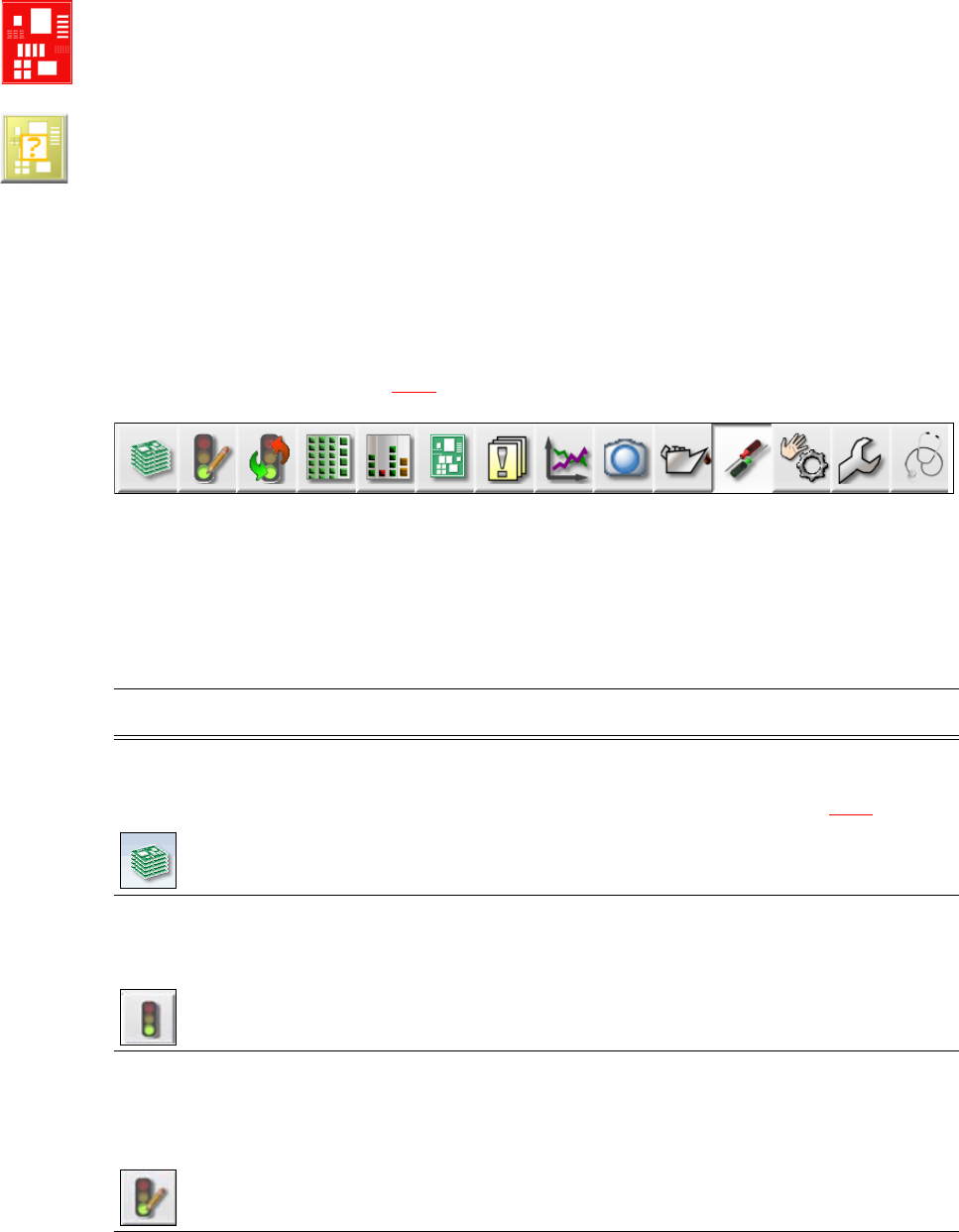
Przetwarzanie płytki drukowanej przerwane
Po przerwaniu przetwarzania symbol PD jest wyświetlany w kolorze czerwonym.
Płytka drukowana wymaga sprawdzenia
Gdy płytka drukowana znajduje się na taśmie odbiorczej i stan płytki drukowanej musi zostać
sprawdzony przez operatora, symbol PD jest wyświetlany w kolorze żółtym.
5.6.3 Pasek symboli
Na pasku symboli znajdują się przyciski graficzne do głównych funkcji oprogramowania stacji.
Pozwalają one na przełączanie innych widoków w polu obsługi i wykorzystywanie innych, dostęp-
nych tam funkcji (patrz rozdział 5.6.5
, strona 216).
5
Rys. 5.6 - 2 Pasek symboli
Przyciski graficzne są różne dla różnych konfiguracji i ustawionego poziomu obsługi. Niektóre wi-
doki są dostępne tylko na wyższych poziomach obsługi.
W poniższej tabeli opisane są w skrócie przyciski graficzne i główne funkcje.
5
Symbol Widok Opis
Produkcja
(widok główny)
Wskaźnik stanu maszyny dla najczęściej wykonywanych zadań w
trakcie produkcji.
Wskazania stanów eksploatacyjnych, patrz rozdział5.6.2
, strona
211.
Wskaźnik stanowisk, nazwa uzbrojenia, nazwa partii produkcyjnej,
zmiany konfiguracji i dodatkowych opcji.
Edytor zadań Otwiera edytor zadań aplikacji SIPLACE Station Programming. Za
pomocą edytora zadań operator może przeprowadzać obróbki w
obrębie zadania. Zadanie w aplikacji SIPLACE Station Program-
ming zawiera jedną lub kilka płytek obwodu drukowanego i zbroje-
nie.
Dostępne tylko na poziomie obsługi Rozszerzona produkcja.
Sterowanie zada-
niami
Otwiera sterowanie zadaniami aplikacji SIPLACE Station Program-
ming.
W sterowaniu zadaniami wyświetlane jest, jaka płytka obwodu
drukowanego jest aktualnie produkowana; Można tu zatrzymać/
uruchomić produkcję płytek drukowanych oraz wybrać płytkę ob-
wodu drukowanego do nauczania (teaching).
Dostępne tylko na poziomie obsługi Rozszerzona produkcja.
Instrukcja eksploatacji E by SIPLACE 5 Zadania przy maszynie
Od wersji oprogramowania SC 712.1 Wydanie 05/2019 5.6 Interfejs użytkownika
213
Zadanie naucza-
nia
Otwiera widok Zadanie nauczania w aplikacji SIPLACE Station
Programming.
Dzięki zadaniu nauczania zostaje zakończona parametryzacja ele-
mentów w obrębie zadania.
Stanowiska Uzbrojenie można otworzyć osobno dla każdego z 2 stanowisk.
Umożliwia kontrolę i konfigurację modułów podajnikowych, podze-
społów i pipet.
Umożliwia nauczanie form obudowy i form kieszeni podzespołów.
Wyświetla kontrolę napełnienia.
Napełnienie Kontrola napełnienia przenośnika.
Płytka obwodu
drukowanego
Wyświetlanie płytek drukowanych i lista pozycji uzbrajania.
Sprawdzanie i konfigurowanie pytek drukowanych i podzespołów.
Programowanie znaczników.
Komunikaty Wyświetla komunikaty o aktualnych lub wcześniejszych zdarze-
niach. Komunikaty są rozróżniane według rodzaju. Istnieje możli-
wość wyświetlania tabeli błędów ścieżek, transportu, maszyny,
błędów ogólnych i rozgałęzionych komunikatów o błędach (patrz
rozdział 5.7
, strona 218).
Statystyka Wyświetlenie statystyki wydajności, jakości i odrzuconego materia-
łu. Wyświetlanie wydajności maszyn i płytek drukowanych.
Uruchamianie systemu OIS (Operator Information System), bliższe
informacje patrz dokumentacja OIS.
Obrazy na żywo
za pomocą
SIPLACE Vision
Wyświetlanie indywidualnych obrazów na żywo z kamery.
Wskazania i zapisywanie Vision-Dumps.
Konserwacja Informacje o stanie konserwacji maszyny.
Dalsze informacje znajdują się w instrukcji konserwacji.
Ustawienia Zawiera wszystkie ustawienia i opcje.
Ustawianie poziomu obsługi, języka interfejsu użytkownika.
Wyświetlanie i zmiana ustawień maszyny, ustawień użytkownika,
opcji maszyny i opcji oprogramowania, patrz rozdział 5.6.5
, strona
216.
Ręczna obsługa Zawiera informacje i funkcje do testów i diagnostyki.
Umożliwia określenie czynności, jaka ma zostać przeprowadzona
po naciśnięciu przycisku Start.
Umożliwia przetestowanie całej pracy próbnej i funkcji głowicy.
Funkcje indywidualne i cykle ciągłe. Każdy portal jest wysterowy-
wany indywidualnie.
Symbol Widok Opis