Heller维修手册 - 第41页
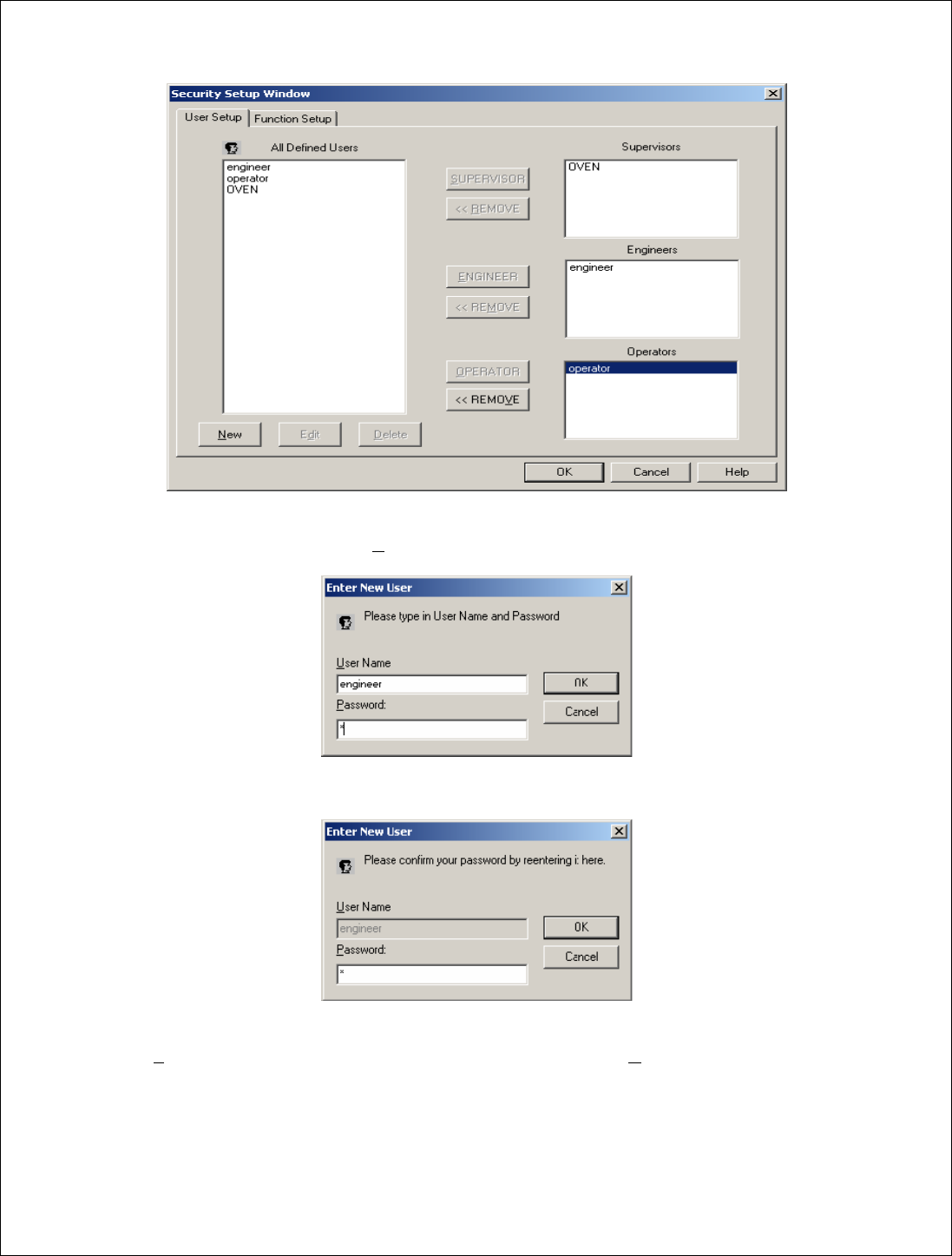
38 列表中删除用户。完成所有条目后,您可以定 义每个用户的安全级别:点击用户名,点击“ 操作员” ( O PERA TOR ) 、 “工程师” ( E NGINEER )或“管 理员” ( S UPER VISOR )按钮。用户名将出现在所选文 本框中。 可以在任何时候在安全级别数据库列表中添加、 编辑或删除用户 。 点击 “ OK ” 按钮, 保存所有 信息并返回至前一个屏幕; 或点击 “取消” ( Cancel ) 按钮, 取消所…
37
E.设置用户安全级别
图
37
要定义系统用户,点击“新建”(N
ew)按钮,在下图所示文本框中输入用户名和密码,然后点击“Ok”
或按回车键。将提示确认在列表中增加该新用户。点击“是”或“否”。
图
38
最后您必须重新输入密码,以确认该条目进入用户列表。
图
39
重复以上步骤,直至回流炉的所有用户定义完毕。修改用户密码的步骤:点击用户名,然后点击“编
辑”(E
dit)按钮,重新输入新密码。点击用户名,然后点击“删除”(Delete)按钮,即可从
38
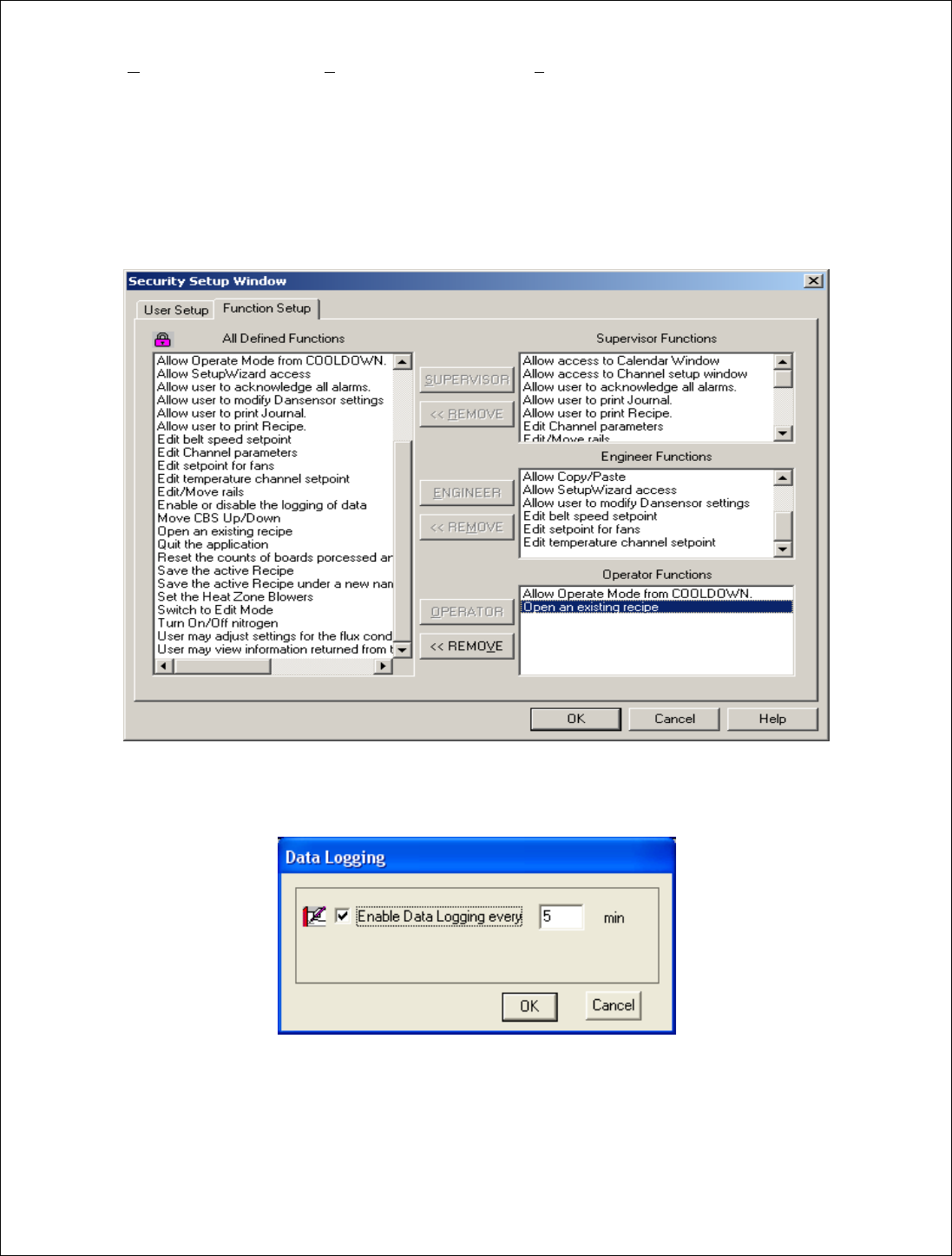
列表中删除用户。完成所有条目后,您可以定义每个用户的安全级别:点击用户名,点击“操作员”
(O
PERATOR)、“工程师”(ENGINEER)或“管理员”(SUPERVISOR)按钮。用户名将出现在所选文
本框中。可以在任何时候在安全级别数据库列表中添加、编辑或删除用户。点击“OK”按钮,保存所有
信息并返回至前一个屏幕;或点击“取消”(Cancel)按钮,取消所有条目;或点击“功能设置”(Function
Setup)标签,为用户组分配功能。
要为用户状态组分配可以访问的软件功能,点击详细功能,然后点击“操作员”(OPERATOR)、“工
程师”(ENGINEER)或“管理员”(SUPERVISOR)按钮,该功能将出现在状态窗口中。从状态组中删
除功能的步骤:首先点击状态窗口中的功能,然后点击相应窗口的“<<移除”(<<REMOVE)按钮,
该功能将被删除。现在您可以点击详细功能,然后点击新的状态按钮,将出现该功能。点击“OK”按 钮,
保存所有信息并返回至前一个屏幕;或点击“取消”(Cancel)按钮,取消所有条目。
图
40
F.激活数据采集和间隔时间
图
41
39
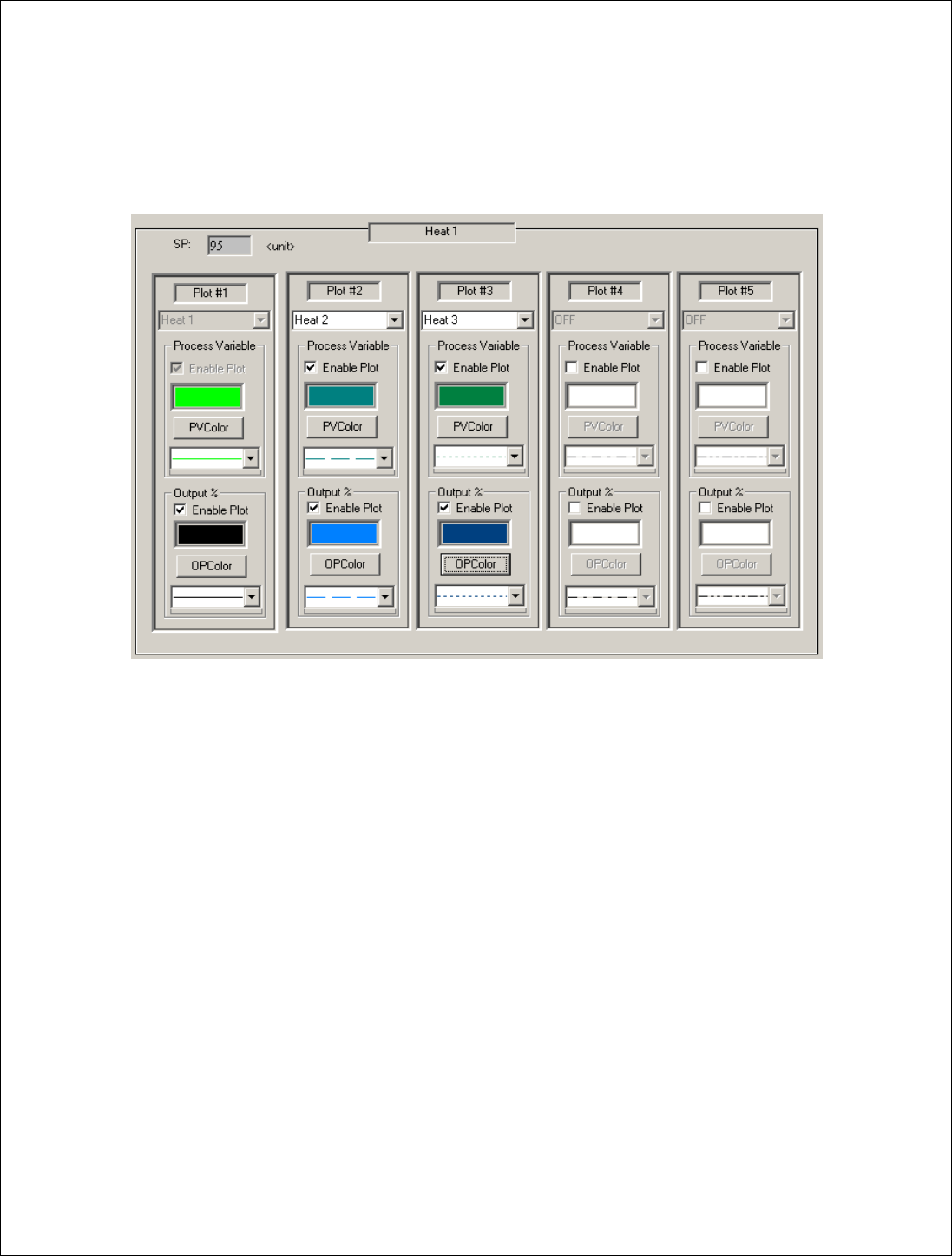
要激活数据采集,点击激活复选框,然后点击间隔时间框,并输入时间。点击“OK”按钮,保存当
前设定,并返回至前一个屏幕;或点击“取消”,取消输入的设定。间隔时间截止时,回流炉的数据将记
入当前日志数据库文件。该数据也用作控制区趋势图屏幕和控制区设置屏幕中图形的历史数据。数据采
集激活和默认间隔为 5 分钟。数据采集文件储存于 c:\Oven\Journal Files 文件夹。文件有两种格式:*.JNL
和*.TXT。文件名中包含文件创建时的日期和星期几。
G.控制区趋势图屏幕设置
图
42
每个控制区趋势图屏幕可以包含最多五个工艺变量及其相应输出比例的独立图表。有一个工艺变量
始终默认激活。要编辑或添加更多图表,点击激活图表复选框,然后点击“PV 颜色”(PVColor)或“OP
颜色”(OPColor)按钮。将显示具有不同颜色框的屏幕。点击所需颜色框,然后点击“OK”按钮。然后
要插入线型,点击图表框的下拉箭头按钮,点击所需线型进行选择。对需要在屏幕上显示所有图表重复
以上过程。屏幕顶部的说明框显示当前选择的控制区。同时显示所选控制区的温度设定点的编辑框,该
设定点可以修改:点击编辑框,输入新的设定点。点击图表变量组合框的下拉箭头,将允许用户为给定
的控制区视图指定变量名。