从单片机基础到程序框架(全集 2019pdf版).pdf - 第12页
图 5.3.4.2 选择 新建工程保存 的位置 图 5.3.4.3 为当 前工程选择编 译器所支持的 单片机型 号
有的文件名目录往往带有中文单词,另外一方面是有一些单片机厂家的平台软件不支持嵌入层次太深的文件
目录,所以大家从一开始就养成这个习惯,以后可以避免遇到一些不必要的麻烦。
----------------------------------步骤之间的分割线----------------------------------------
第二步:启动 keil2 软件。
双击桌面”keil uVision2”的图标启动 keil2 软件。
----------------------------------步骤之间的分割线----------------------------------------
第三步:关闭默认被打开的已有工程。
启动 keil2 软件后,如果发现此软件默认打开了一个之前已经存在的工程,请先关闭此工程让 keil2 软
件处于“空”的状态,如果没有发现此软件默认打开已有工程,这一步可以忽略跳过。关闭已有工程的操作
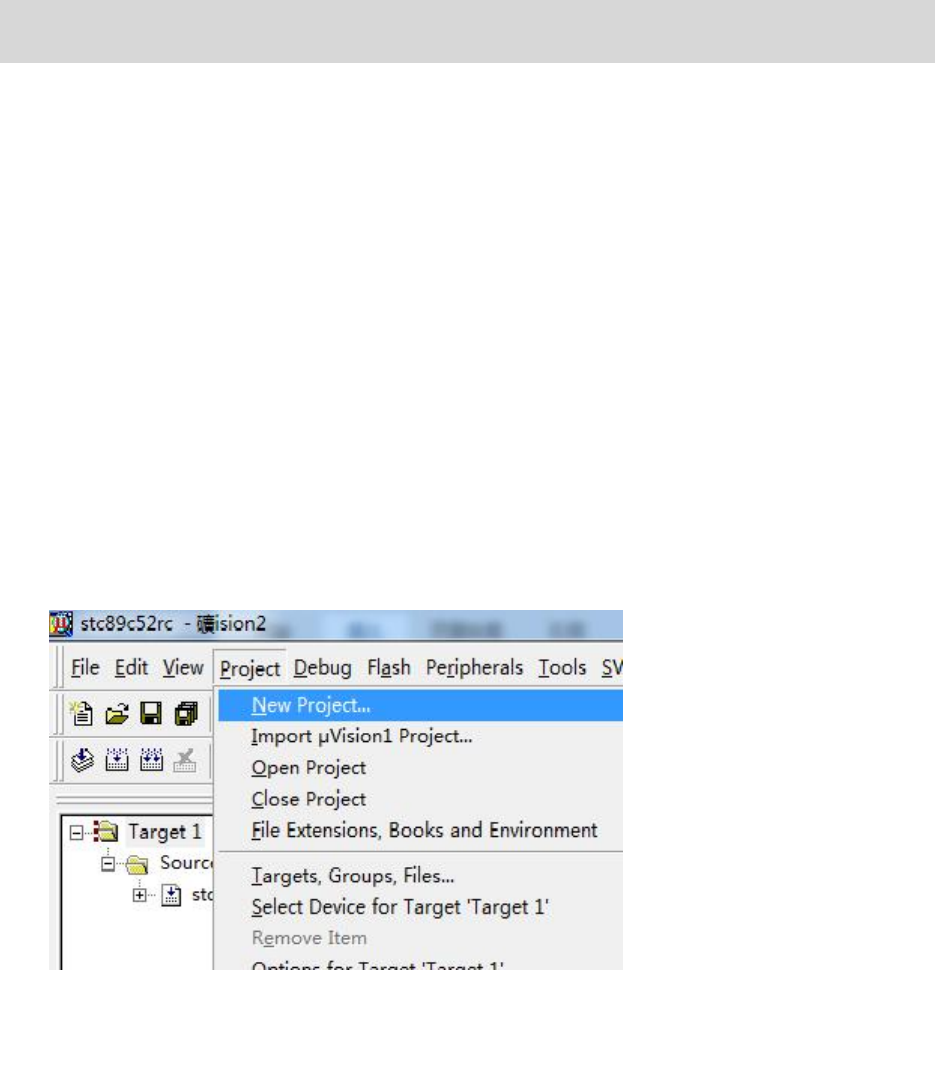
是这样子的:点击上面”Project”选项,在弹出的下拉菜单中选择“Close Project”即可。这时 keil2 软
件处于“空”的状态,没有打开任何工程了。
----------------------------------步骤之间的分割线----------------------------------------
图 5.3.4.1 新建一个工程
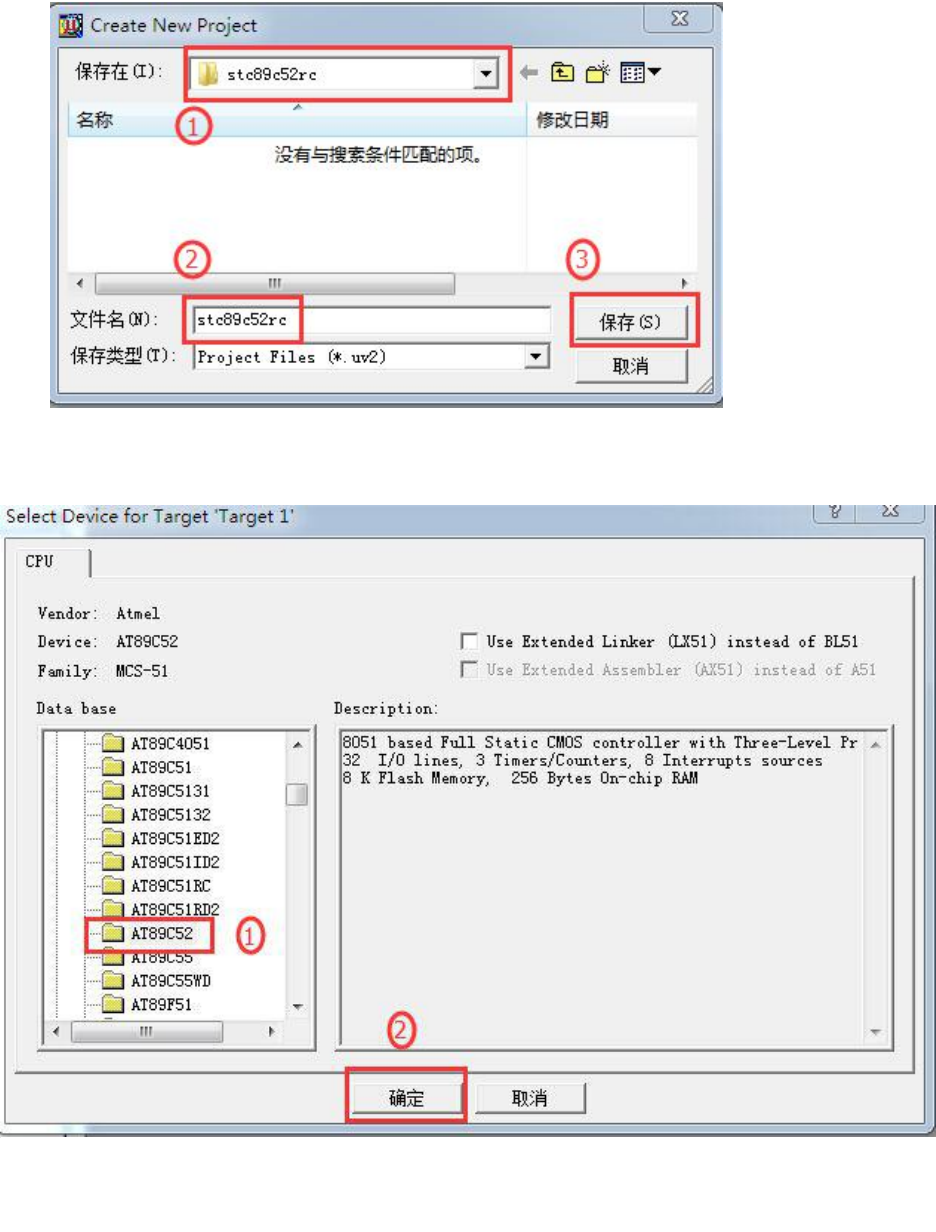
图 5.3.4.2 选择新建工程保存的位置
图 5.3.4.3 为当前工程选择编译器所支持的单片机型号
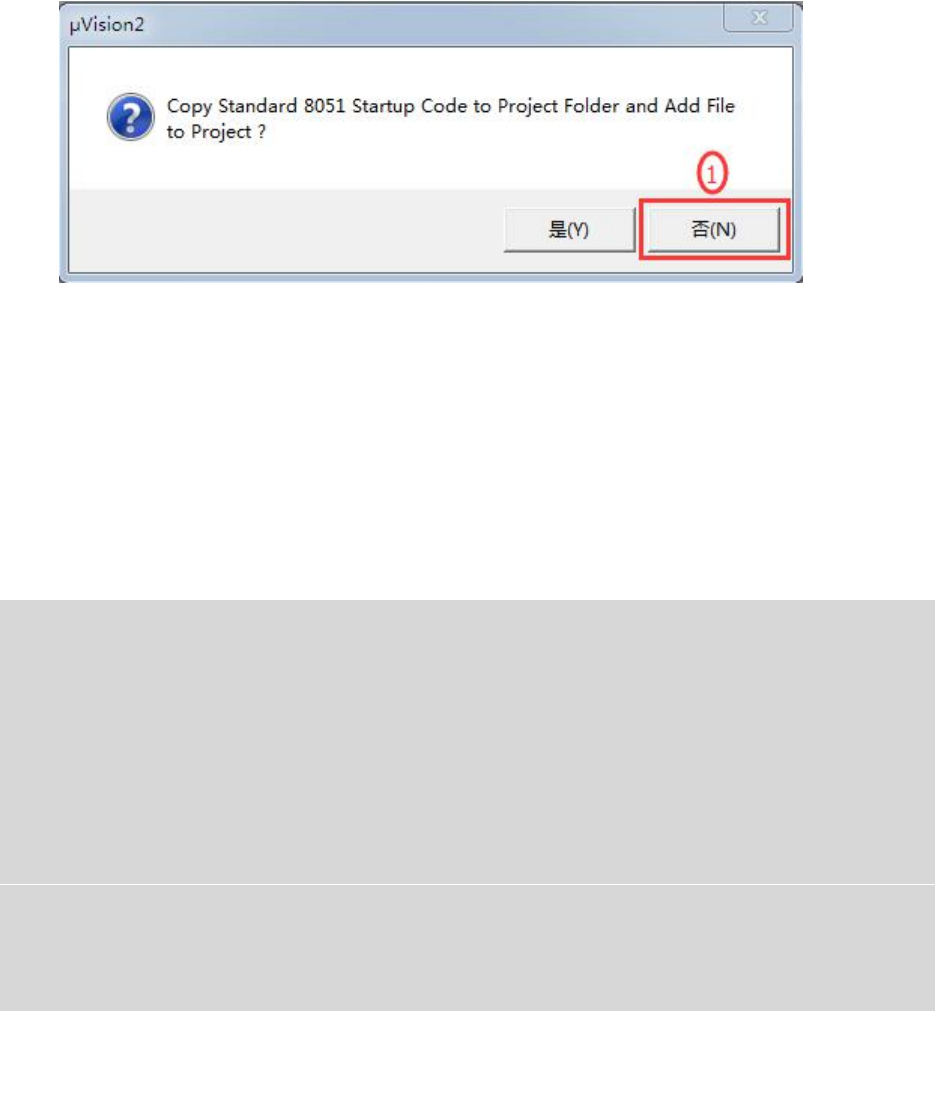
图 5.3.4.4 不需要把默认启动文件添加进来
第四步:利用工具向导新建一个工程。
点击上面”Project”选项,在弹出的下拉菜单中选择“New Project...”,在弹出的对话框中,选择保
存 的 目 录 是 刚 才 第 一 步 新 建 的 文 件 夹 “ stc89c52rc ”, 同 时 输 入 跟 文 件 夹 名 称 一 样 的 工 程 文 件 名
“stc89c52rc”,然后单击“保存”按键(一个新工程模板就建成了),单击“保存”按键后此时会弹出一个
选择单片机型号的对话框,单击”Atmel”这个厂家前面的“+”号,在展开的下拉选项中选中“AT89C52”
这个型号,然后点击“确定”,此时会弹出一个英文询问框,大概意思是“是否要复制 STARTUP.A51 这个文
件到工程里?”我们单击“否”即可。
补充说明:
(1)以上新建的保存文件名应该跟我们第一步在 D 盘新建的文件夹名称一致,确保都是“stc89c52rc”,
因为有一些单片机厂家的平台软件是有这个要求的,所以大家养成这个习惯,以后可以避免遇到一些不必要
的麻烦。
(2)上面之所以选择 Atmel 厂家的 AT89C52 单片机,是因为本教程选用的单片机 STC89C52RC 跟 AT89C52
是兼容的。
(3)在弹出的英文询问框,大致意思是“是否要复制 STARTUP.A51 这个文件到工程里?”,那么
STARTUP.A51 这个文件有什么含义?STARTUP.A51 是一个启动程序文件,在单片机进入.c 程序执行 main 函数
之前,先去执行这个启动程序,这个启动程序是专门用来初始化 RAM 和设置堆栈等,如果我们选“否”不添
加这个启动程序,编译器也会自动加入一段我们不能更改的默认启动程序。如果选“是”,那么这个文件就
会出现在我们工程里,我们可以根据需要对它进行更改。但是大多数的情况下,我们都不会去更改此文件,
所以无论你选“是”还是“否”,只要你不更改 START.A51 文件,对我们来说都是一样的。因此我本人一般
情况下都是选“否”。
----------------------------------步骤之间的分割线----------------------------------------