从单片机基础到程序框架(全集 2019pdf版).pdf - 第16页
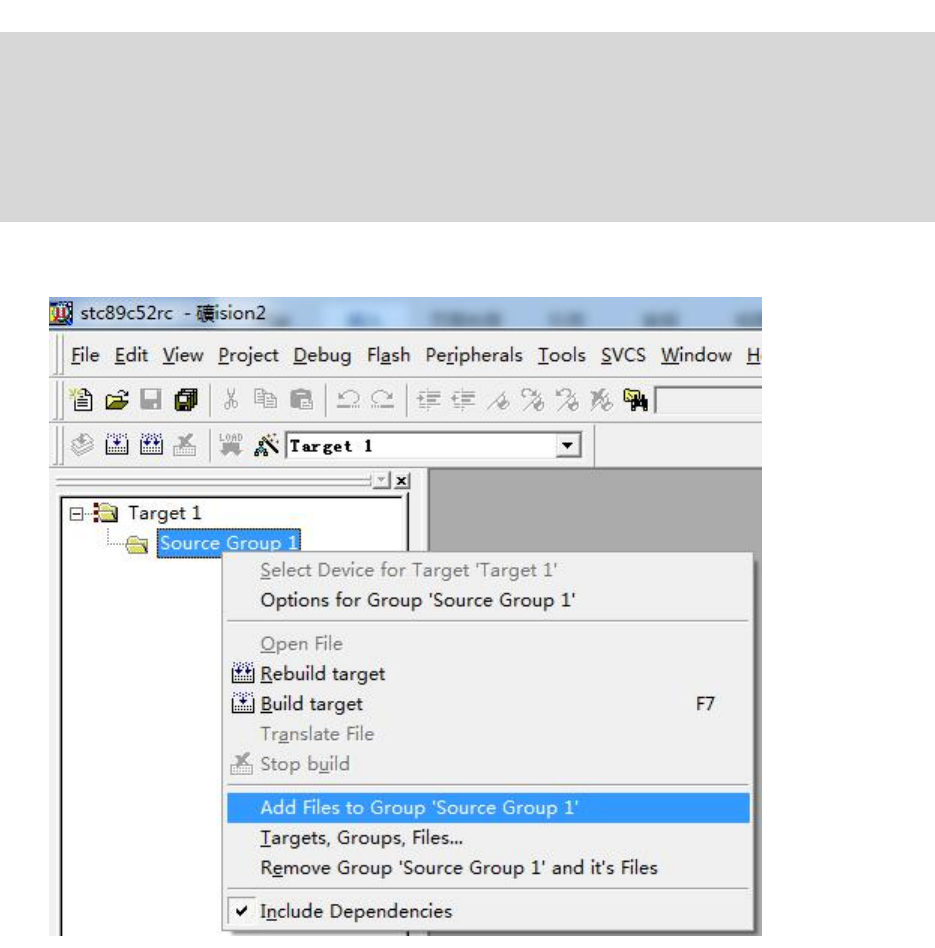
图 5.3.6.2 选择 需要添加进工 程里的源文件 图 5.3.6.3 源文 件添加成功 第六步:把 刚才新建的 .c 源文件添加 到工程里, 跟当前工 程关联起来。 点击左边竖 着的选项框里 面的”T arget 1 ”前面的“ +”号, 在展开的下拉 菜单下看到“S ource Gr oup 1” 。右键单 击“Source G roup 1”选项,在 下拉菜单 中选择“Ad d Files to Group ‘So urce G…
第五步:新建一个.c 源文件。
点击上面”File”选项,在弹出的下拉菜单中选择“New...”,会看到弹出来一个名字为”Text1”的文
件。再一次点击上面”File”选项,在弹出的下拉菜单中选择“Save”,会弹出一个保存的对话框,此时还
是选择保存在第一步新建的文件夹目录下,并且把“Text1”文件名更改为“stc89c52rc.c”(注意后缀是.c
扩展名),单击“保存”。
补充说明:
(1)此时你如果打开 D 目录下“stc89c52rc”的文件夹,你会发现此文件夹有一个“stc89c52rc.c”的
文件,这个文件就是在这一步被新建添加进来的,但是此文件“stc89c52rc.c”目前跟整个工程还没有关联,
还需要在接下来的第六步那里进行关联操作。
(2)上面新建添加的文件,它的文件名必须是带.c 这个扩展名,表示此文件是 C 文件格式,这一个很重
要不要搞错了。往后我们所写的 C 语言程序代码就是写在此 C 格式的文件里。此文件也俗称 C 源文件。
----------------------------------步骤之间的分割线----------------------------------------
图 5.3.6.1 即将把源文件添加进工程里
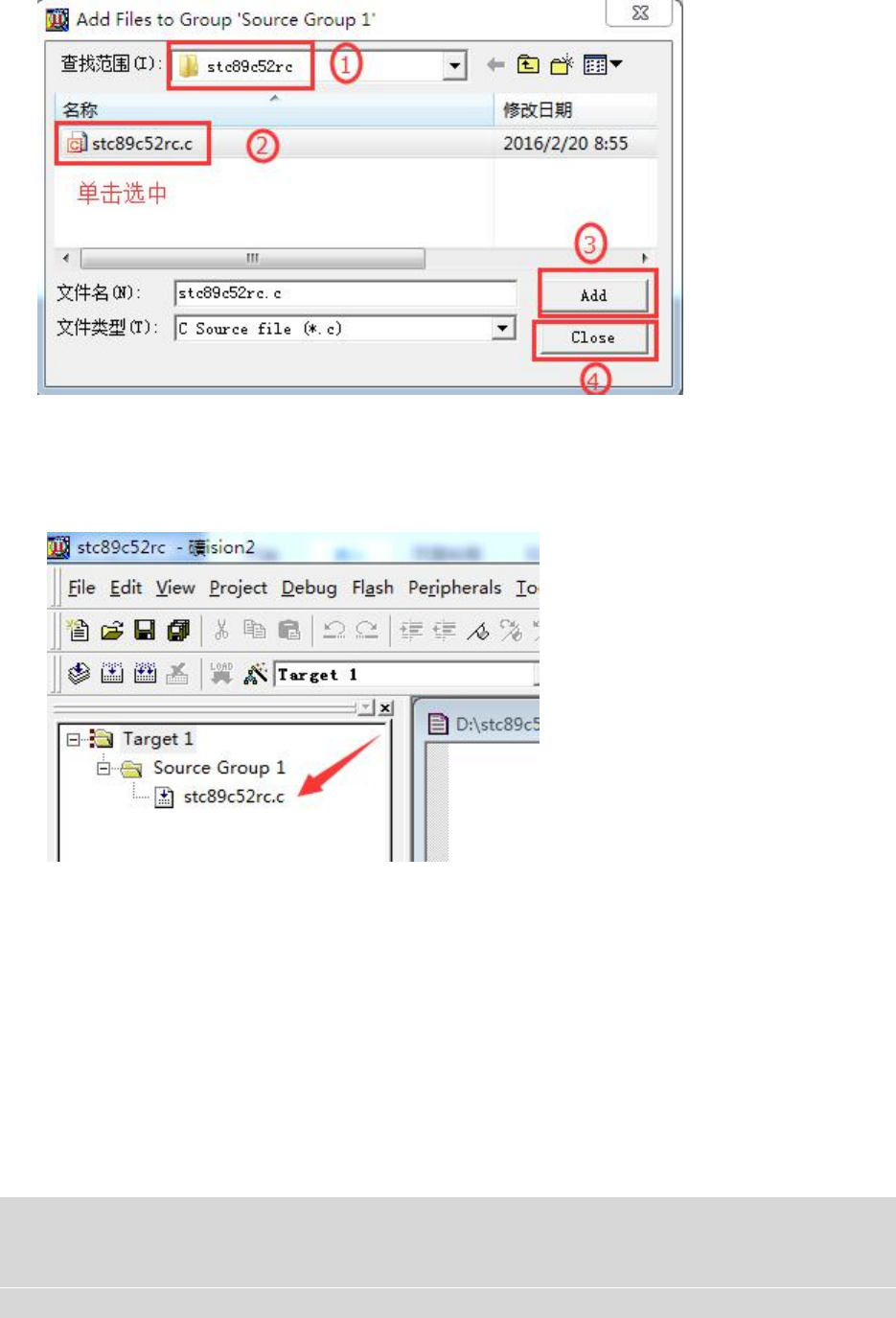
图 5.3.6.2 选择需要添加进工程里的源文件
图 5.3.6.3 源文件添加成功
第六步:把刚才新建的.c 源文件添加到工程里,跟当前工程关联起来。
点击左边竖着的选项框里面的”Target 1”前面的“+”号,在展开的下拉菜单下看到“Source Group
1”。右键单击“Source Group 1”选项,在下拉菜单中选择“Add Files to Group ‘Source Group 1’”
选项,弹出一个文件选择对话框,单击选中刚才新建的.c 源文件,然后单击一次“Add”按钮,此时虽然对
话框没有关闭,但是已经悄悄地把.c 源文件添加到工程里了(这个地方 keil 的用户体验设计得不够好,容
易让人误解还没有把文件添加进来),这时再点击一次“Close”按钮先把此对话框关闭,然后发现左边的
“Source Group 1”前面多了一个”+”号,单击此”+”号展开,发现下面的文件恰好是刚才新添加进去的.c
源文件“stc89c52rc.c”。
补充说明:
(1)在刚才的操作中,我本人觉得 keil 软件有一个地方的用户体验做得不够好,容易引起误解。就是
在弹出一个文件选择对话框时,先单击选中刚才新建的.c 源文件,此时单击一次“Add”按钮,已经相当于
把.c 文件添加进工程了,但是此时 keil 软件并没有自动关闭对话框,这样很容易让初学者误以为.c 源文件
还没有被添加进去。
----------------------------------步骤之间的分割线----------------------------------------
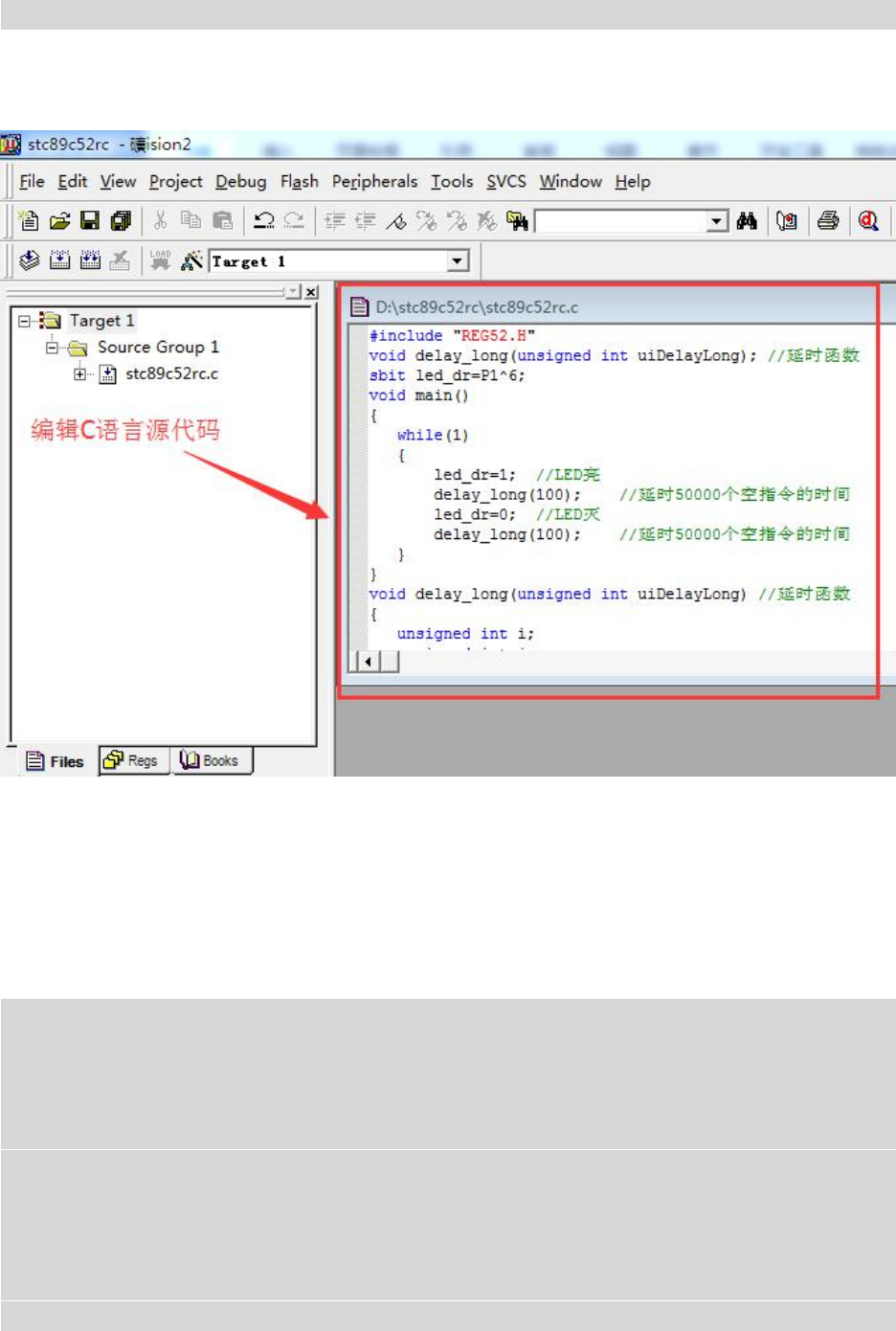
图 5.3.7 编辑 C 语言代码的区域
第七步:至此,可以正常的编辑 C 语言代码了。
双击打开左边 Target1 里面 Source Group1 下刚刚被添加进工程的“stc89c52rc.c”源文件,就可以在
此“stc89c52rc.c”文件下输入 C 语言代码了,请把以下范例代码复制进去,然后再一次点击”File”选项,
在弹出的下拉菜单中选择“Save”保存。此时,新建一个工程的步骤已经完成。供复制的范例代码如下:
#include "REG52.H"
void delay_long(unsigned int uiDelayLong); //延时函数
sbit led_dr=P1^6;
void main()
{
while(1)
{
led_dr=1; //LED 亮
delay_long(100); //延时 50000 个空指令的时间
led_dr=0; //LED 灭
delay_long(100); //延时 50000 个空指令的时间