从单片机基础到程序框架(全集 2019pdf版).pdf - 第22页
图 6.1.5.1 重新 编译所有的文 件 第五步:启 动编译。 在确保 st c89c52rc.c 源文 件里面有 C 语言 源代码的情况 下 (如果没有 , 请先复制上一节 的例程源 代码) , 点击 上面” Project ”选项 ,在 弹出 的下 拉菜 单中 点击 “R ebuild all targe t files ”编 译命 令, 编译 器开 始编译工作 。 -------- ----------- ---------- …
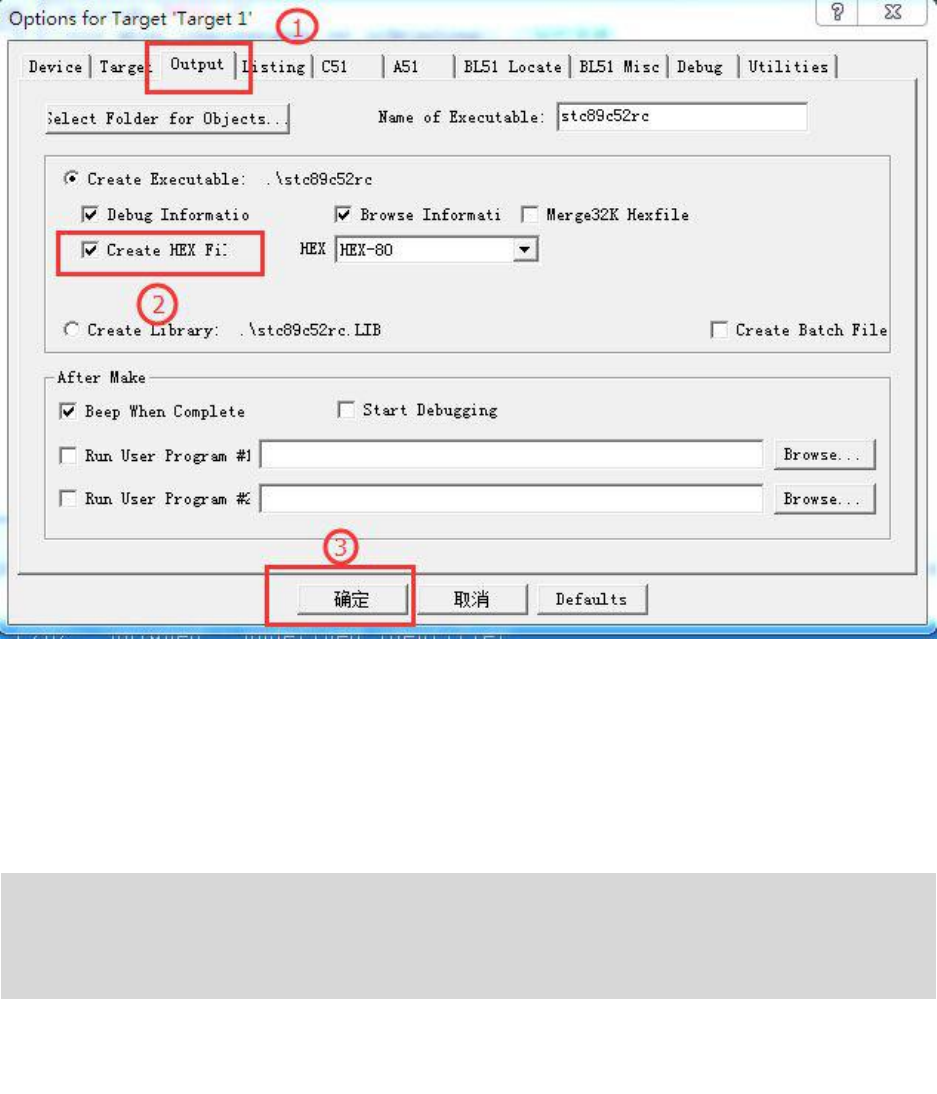
图 6.1.4.2 勾选上能生成 HEX 机器码的选项
第四步:设置编译环境让 keil2 软件允许产生.hex 格式的机器码文件。
鼠标右键点击选中左边选项框里面的”Target 1”选项,在右键下拉菜单中选择“ Options for Target
‘Target 1’ ”选项,弹出一个编译环境设置对话框,左键单击上面子菜单切换到“Output”窗口下,把
“Create Hex File”勾选上。点击“确定”。
补充说明:
(1)这个选项很重要,必须把“Create Hex File”选项勾上,否则后续的操作不能在工程文件夹的目
录里生成.Hex 的机器码文件。对于一个文件夹的工程模板,只需要设置一次就可以保存起来了,下次开电脑
重新打开此工程模板时不需要再设置,这些被设置的参数都是能掉电保存起来的。
----------------------------------步骤之间的分割线----------------------------------------
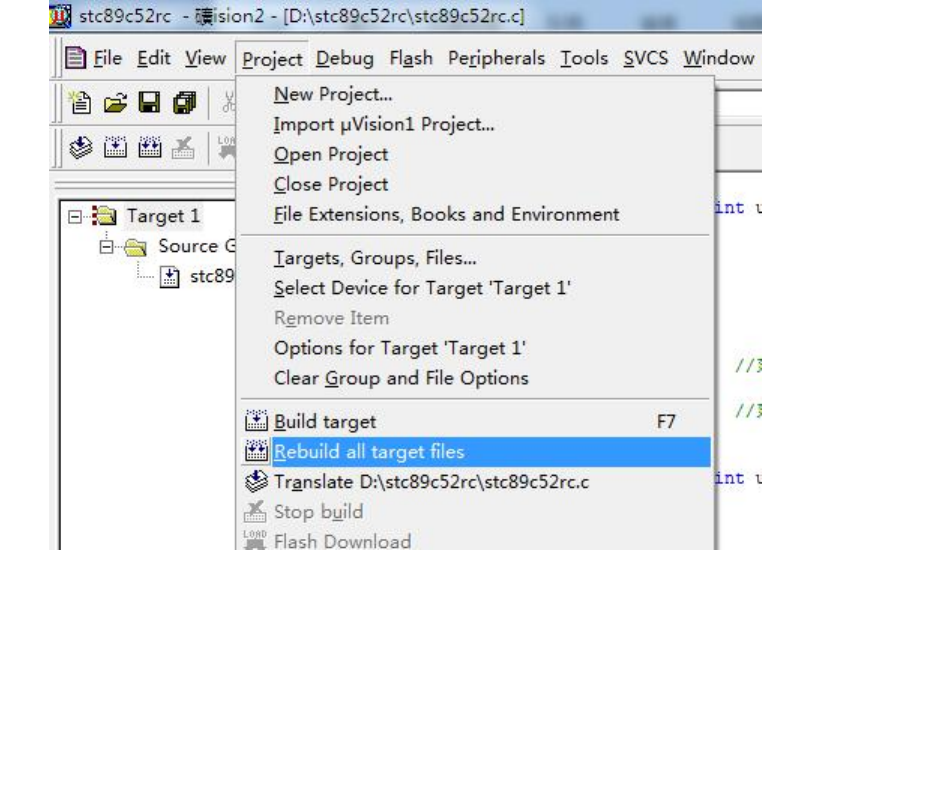
图 6.1.5.1 重新编译所有的文件
第五步:启动编译。
在确保 stc89c52rc.c 源文件里面有 C 语言源代码的情况下(如果没有,请先复制上一节的例程源代码),
点击上面”Project”选项,在弹出的下拉菜单中点击“Rebuild all target files”编译命令,编译器开
始编译工作。
----------------------------------步骤之间的分割线----------------------------------------
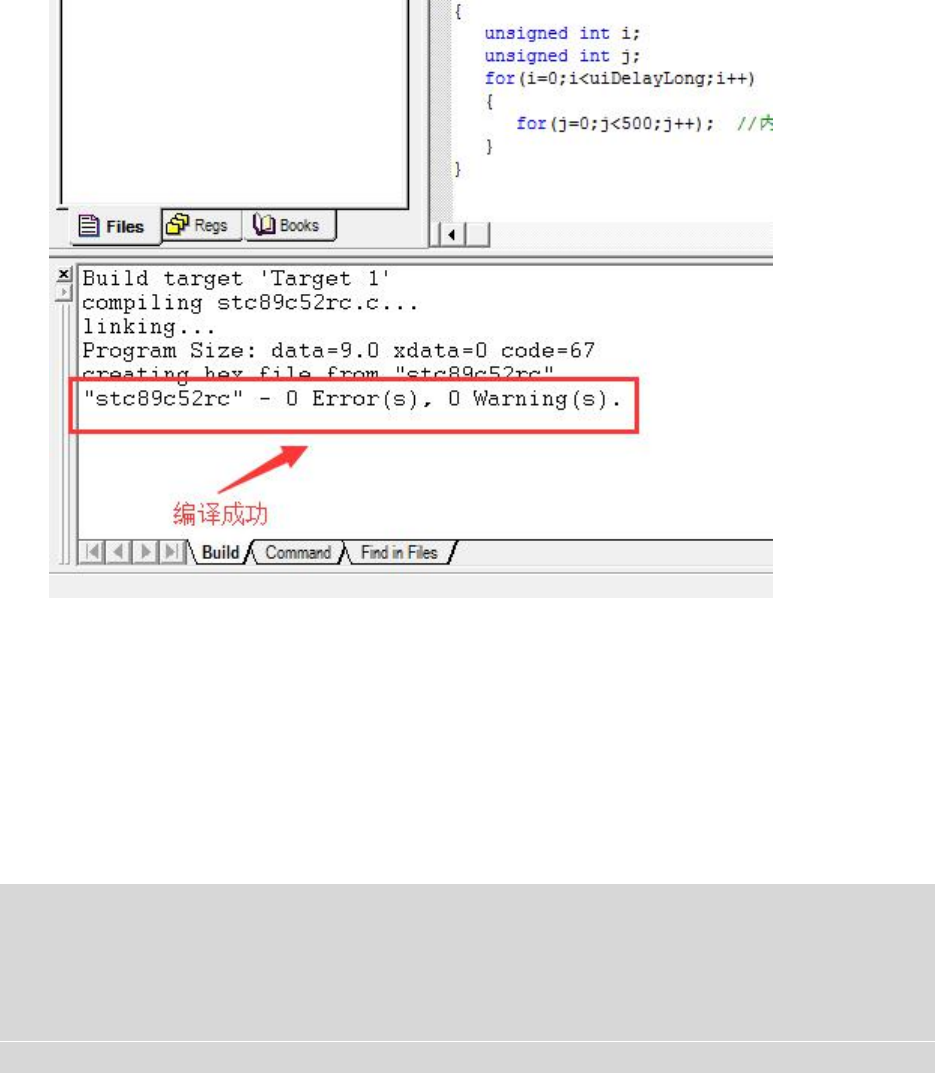
图 6.1.6.1 编译成功
第六步:在”Output Window”窗口下观察编译结果。
可以在最下方的”Output Window”窗口下观察到编译的过程提示。”Output Window”窗口默认出现在
源代码区的最下方,如果没有发现”Output Window”窗口,请把鼠标的光标移动到最下方的滑动条下边,
当它呈现移动光标的形状时,按住左键往上拖动就可以看到“Output Window”窗口了。当“Output Window”
窗口最后一行显示“"stc89c52rc" - 0 Error(s), 0 Warning(s).”等信息时,表示翻译工程结束了。其中
0 Error(s)代表编译成功,没有任何错误。0 Warning(s)代表没有任何警告。
补充说明:
(1)只要有一个错误 Error 产生,就说明编译不通过。如果没有任何错误 Error 产生,但是有几个警告
Warning 产生,在这种情况下很多时候都不影响程序的正常运行,只有少数情况下是会影响代码的正常运行
的,因此我本人建议哪怕是一个警告,大家也不要放过它,也要找到产生这个警告的原因。