从单片机基础到程序框架(全集 2019pdf版).pdf - 第36页
图 8.3.3 双击 打开上位机软 件 第三步:打 开上位机用户 软件“s tc-isp-15 xx-v6.85I. exe” 。 这个软件可 以在宏晶单片 机的官网下载 获取 ,获取到的软 件压缩包只需 解压后就可以 使用, 不用安装, 直接双击打开“stc-isp-15x x-v6.85I. exe” ,此时会弹出 “温馨 提示”的窗口,我们按 “确定 ” 就可 以进入 到真正的工 作界面了。 ---------- --------…
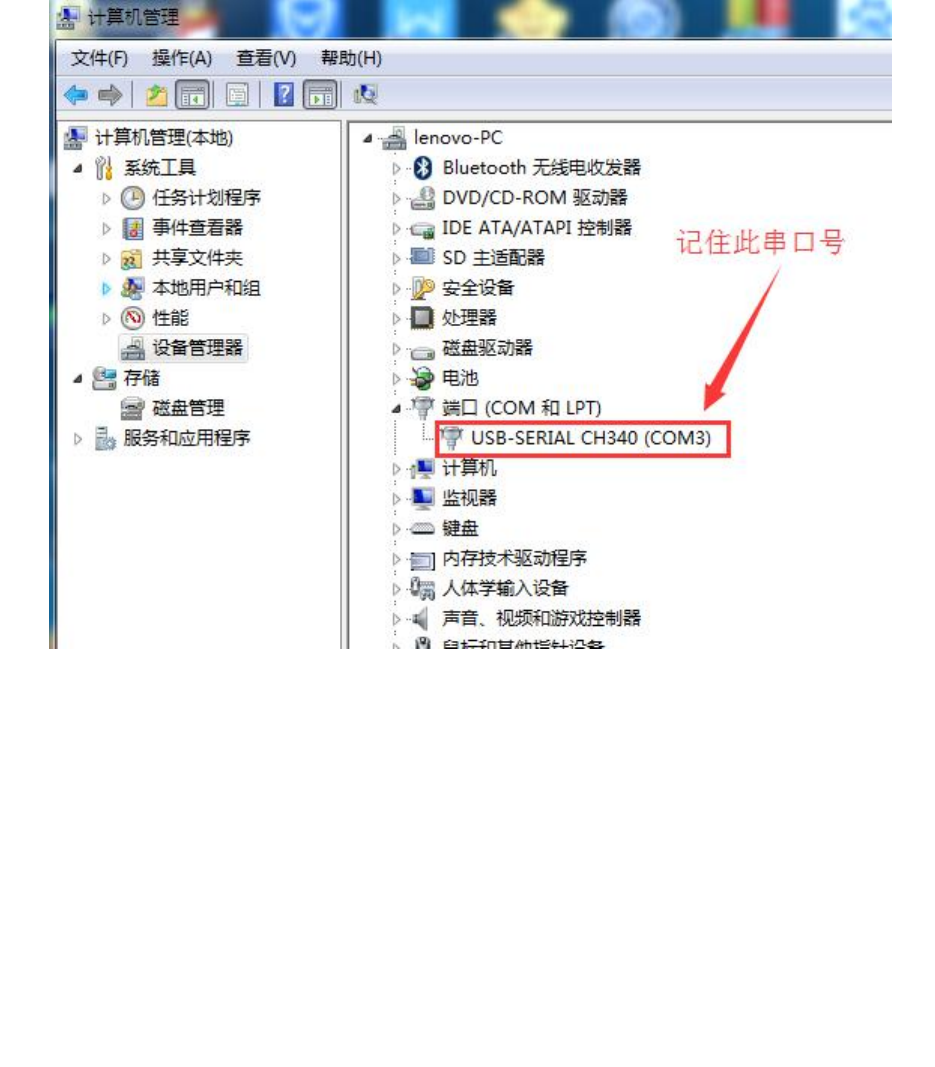
图 8.3.2.4 记录当前正用到的 COM 口号
第二步:硬件线路连接,同时记录串口号。
把 USB 转串口线插入电脑 USB 口,此时 USB 转串口线的另外一端连接 51 学习板的 9 针串口。同时,电
源线一端用输出的 5V 手机充电器 USB 端口供电,电源线另一端连接 51 学习板的 USB 供电端口,此时可以通
过 51 学习板的电源拨动开关来控制断电和上电。然后是查找串口号,方法是:以电脑 WIN7 系统为例,右击
桌面“计算机”,单击选择下拉菜单的“管理”选项,在弹出的窗口中,点击“设备管理器”选项切换到对
应的设置窗口,双击“端口(COM 和 LPT)”选项,在展开的下拉选项中,会看到“USB-SERTAL CH340(COM3)”,
这个 COM3 就是我们要记住的串口号,记住此串口号,后面的步骤要用到。你们的串口号不一定是 COM3,请
以你们电脑显示的串口号为准。
----------------------------------步骤之间的分割线----------------------------------------
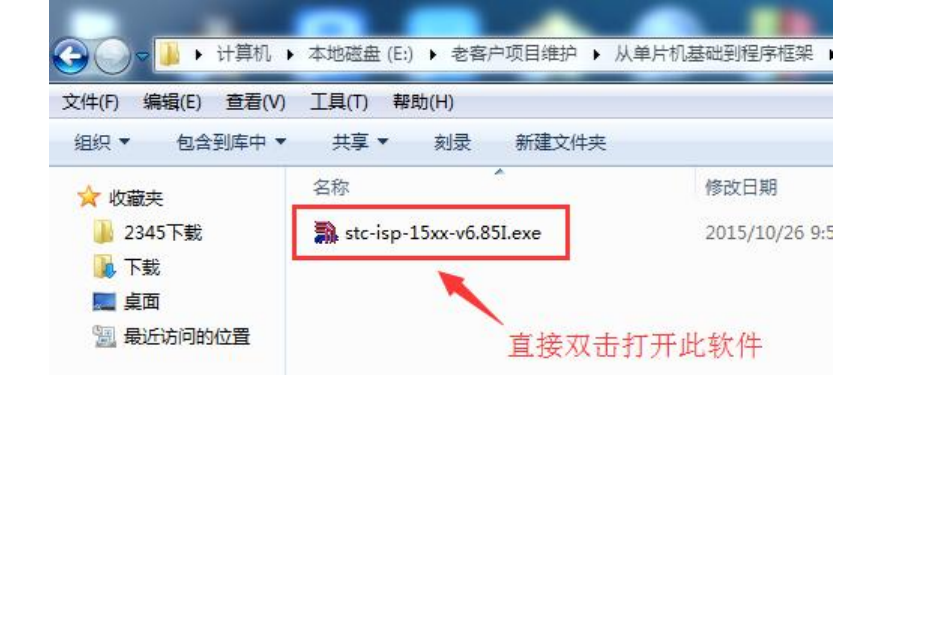
图 8.3.3 双击打开上位机软件
第三步:打开上位机用户软件“stc-isp-15xx-v6.85I.exe”。
这个软件可以在宏晶单片机的官网下载获取,获取到的软件压缩包只需解压后就可以使用,不用安装,
直接双击打开“stc-isp-15xx-v6.85I.exe”,此时会弹出“温馨提示”的窗口,我们按“确定”就可以进入
到真正的工作界面了。
----------------------------------步骤之间的分割线----------------------------------------
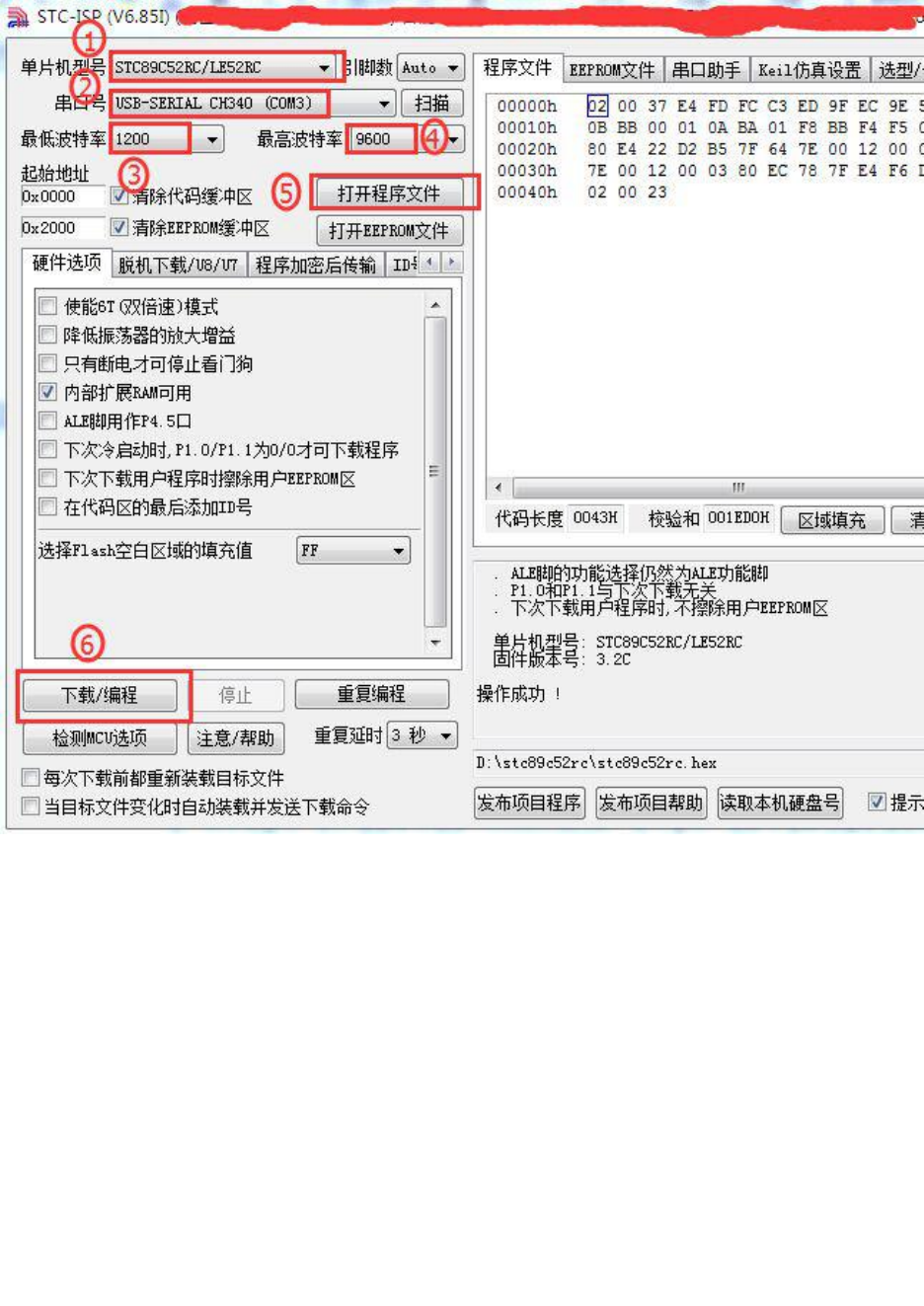
图 8.3.4 设置烧录(下载)选项
第四步:选择单片机型号。
在“单片机型号”的下拉菜单中选择“STC89C/LE52RC”这个型号。如果中途弹出推荐选用其它型号的
窗口,可以忽略它,我们用来学习只要认准“STC89C/LE52RC”这个型号就可以了。
----------------------------------步骤之间的分割线----------------------------------------
第五步:设置串口号。
点击“串口号”右侧的选项,在“串口号”的下拉菜单中,选择跟前面第二步所记录一样的串口号 COM3
(你们的串口号不一定是 COM3,请根据你们的电脑实际显示情况来选择)。
----------------------------------步骤之间的分割线----------------------------------------
第六步:设置最低波特率和最高波特率。