从单片机基础到程序框架(全集 2019pdf版).pdf - 第39页
---------- --------- ------------ --- 步骤之间的 分割线 -- --------- ------------ --------- -------- 图 8.3.9 烧录(下载 )成功 第九步: “冷启 动”后观 察是否 操作成功的信 息。 执行完前面 第九步的 “冷启动” 后, 如果发现有 “...操作成功! ” 的 提示信息, 就说明程序下载 成功了。 此时 会发现 51 学 习板 上面 的一 颗…
“最低波特率”设置为 2400,,“最高波特率”设置为 9600。波特率如果设置太高,可能会导致烧录(下
载)不成功。
----------------------------------步骤之间的分割线----------------------------------------
第七步:导入.hex 格式的机器码文件。
点击“打开程序文件”的按钮,在弹出的对话框中,选择 D 盘下“stc89c52rc”文件夹目录下的
“stc89c52rc.hex”,双击把“stc89c52rc.hex”导入到上位机用户软件。
----------------------------------步骤之间的分割线----------------------------------------
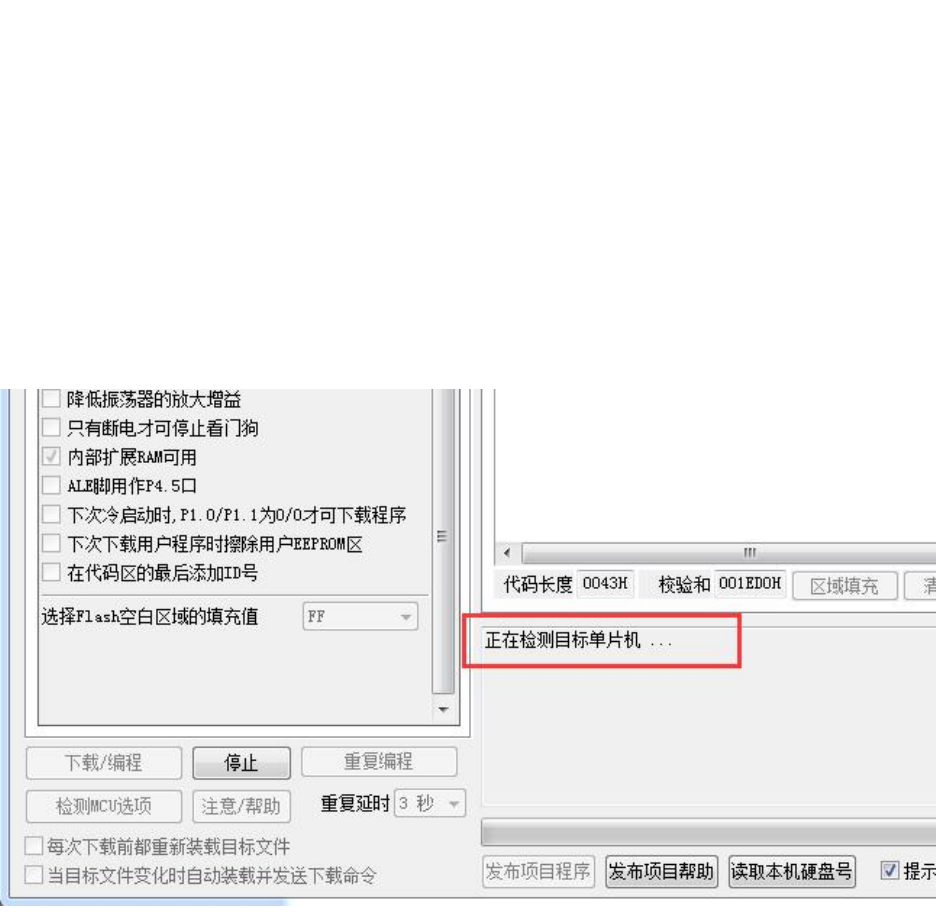
图 8.3.8 等待 51 学习板重新断电再上电
第八步:启动下载。
点击“下载/编程”的按钮,发现“正在检测目标单片机..”的提示信息,此时需要通过电源波动开关
把 51 学习板重新断电然后再上电才能正常下载,很多人也把这个重新上电的过程称为“冷启动”。之所以要
重新断电再上电,是因为单片机内部预置的系统程序只在上电短暂的瞬间才会检查一下是否接收到需要重新
烧录程序的指令,如果没有接收到烧录指令,单片机整个话语权就由原来的系统程序转交给我们的用户程序
来接管,所以此串口后面的时间就给我们用户程序来使用。因此每次烧录程序时,先启动上位机的下载命令,
此时上位机不断发送请求下载的命令给单片机,但是此时单片机并不理会这些指令,因为此时单片机的话语
权已经交给了我们的用户程序,此时并不是预置系统程序在掌控,所以除非重新断电然后再上电那一瞬间才
会让系统内置程序去检测并且响应此下载命令。另外多说一句,其实不是所有厂家的单片机在烧录程序时都
需要“冷启动”,也不是所有单片机都支持串口烧录,各厂家的单片机烧录程序方式会有一些差异,但基本
原理是一样的,大同小异。
----------------------------------步骤之间的分割线----------------------------------------
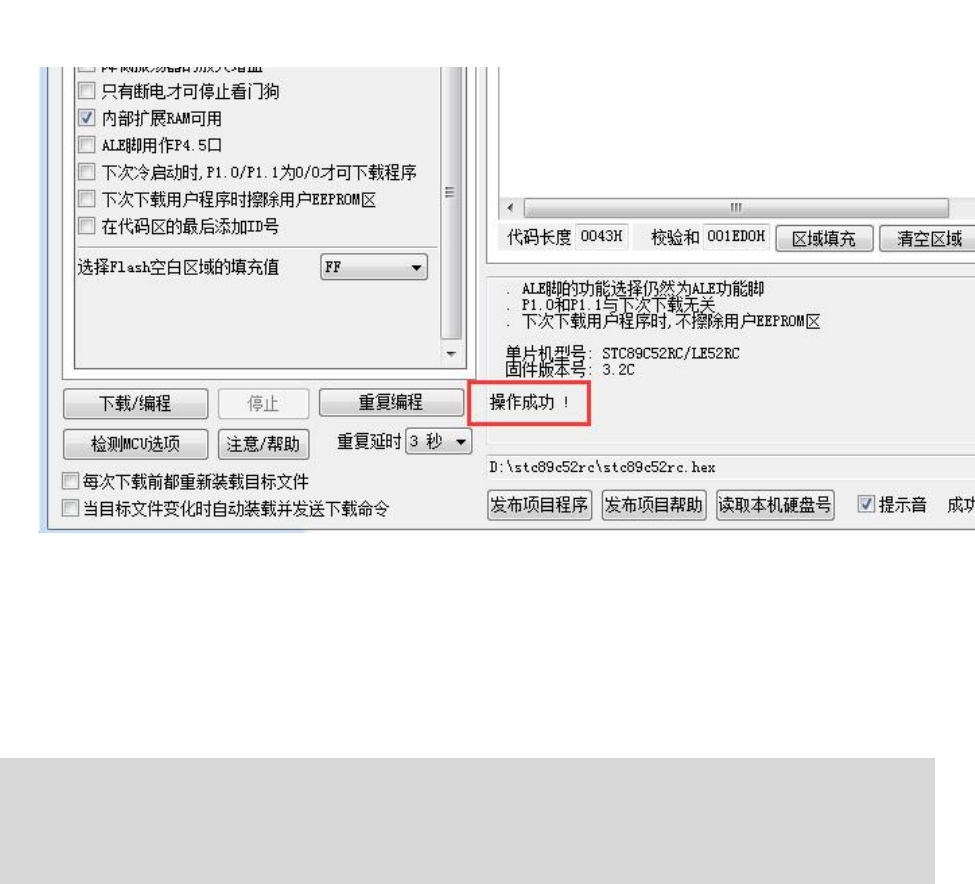
图 8.3.9 烧录(下载)成功
第九步:“冷启动”后观察是否操作成功的信息。
执行完前面第九步的“冷启动”后,如果发现有“...操作成功!”的提示信息,就说明程序下载成功了。
此时会发现 51 学习板上面的一颗 LED 灯不断闪烁,是因为我们的 LED 灯程序驱动它才开始闪烁的,说明我
们的程序在单片机上正常工作了。
补充说明:
(1)以后只要每次重新编译了 C 源代码后,都会生成最新版本的.hex 格式文件,所以每次烧录程序时,
必须重新返回第七步,重新执行一次导入最新版本.hex 格式文件的操作,确保被烧录的程序是最新版本
的.hex 烧录文件。
【8.4 51 学习板下载程序失败时的解决办法。】
(1)可以先松一下单片机卡座,稍微挪动一下单片机,然后再卡紧单片机。卡座必须卡紧单片机,避免
接触不良。
(2)改变供电电源,很多电脑的 USB 口供电电源干扰非常大,严重影响下载程序,请把 USB 电源线插入
到手机充电器 5V 的 USB 接口,效果显著,明显提高了下载的成功率。
(3)检查确保所选择的单片机型号是 STC89C/LE52RC,如果软件弹出推荐其它型号的单片机窗口,不用
管它,我们就选 STC89C/LE52RC。
(4)检查 STC-ISP 烧写软件是否选择匹配的 COM 口。
(5)单片机是靠串口烧录程序进去的,单片机的串口是 P3.0,P3.1 两根线经过 232 转换芯片,然后才与
USB 转串口线连接的。因此,在烧录程序时,请确保 P3.0,P3.1 两个 IO 口不能跳线连接到其它外围元器件上。
(6)点击“下载/编程”后,记得再断电并且重新上电一次。看看是否烧录成功。
(7)确保最低波特率一直设置为 2400,最高波特率为 9600。如果还不行再把最高波特率也改成 2400 试
试。
(8)如果还不行,就退出软件,拔掉 USB 转串口线,同时断电(必须把整根电源线拔出!),重新插入 USB
串口线,重新插入电源线开电,重新打开软件。
(9)如果还不行,学习板先断电(必须把整根电源线拔出!),然后重启一次电脑。
(10)总之:如果还不行,就按上述步骤多折腾几次。
(11)最后实在不行,就尝试更换到其它 USB 口,或者尝试更换到其它电脑上试试。