RX-7_InstructionManual_Rev03_C.pdf - 第159页
第 4 章 操作篇 4- 6. 生产补助 81 4 1 触摸共通面板的单元按钮,选择正在生产 贴片 确认对象基板的单元。 2 触摸 F/R ,选择通道。 3 触摸 [ 细化 ] ,显示 [ 细化 ] 对话框。 有关 [ 细化 ] 对话框的详 情,请参阅下述的「 细化对话框的详情」 。 4 在 [ 细化 ] 对话框中设定各个项目,触摸 [ 搜索 ] 。 将在 贴片步骤列表中显示的 贴片 步骤数据中 细化。 5 从贴片步骤列表中选择要进行贴…
第
4
章
操作篇
4-6.
生产补助
80
4-6-4. 元件贴片确认
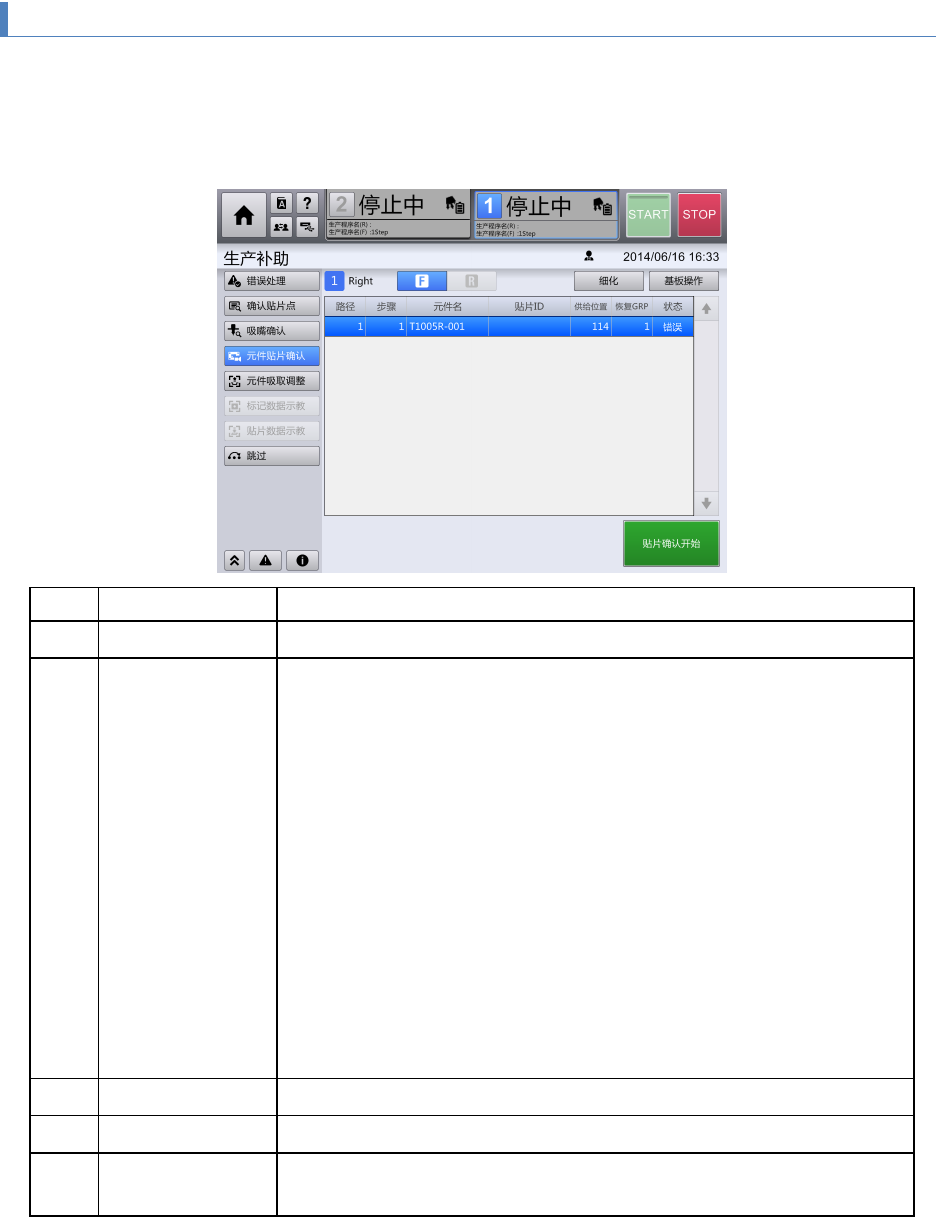
触摸[生产补助]菜单的[元件贴片确认],显示[元件贴片确认]画面。
在[元件贴片确认]画面中,可对机器上正在生产的基板,用 OCC 确认是否有未贴片元件的步骤,针对未
贴片的步骤,进行单独贴片。
触摸共通面板选择对象单元,画面左上方将显示选择的单元。
记号
名称
说明
(a)
通道选择按钮
触摸
F/R
,选择要确认元件贴片的生产程序生产的通道。
(b)
贴片步骤列表
显示贴片步骤的列表(各站点)。
• 路径:显示贴片资料的路径编号。
• 步骤:显示贴片资料的步骤编号。
• 元件名:显示元件的元件名。
• 贴片 ID:显示贴片步骤的贴片 ID。
• 供给位置#:显示供给位置编号。
• 恢复 GRP:显示补料重新贴片顺序的分组编号。
• 状态:如果生产中的生产程序已经贴片完毕,则显示[确定],如
果发生错误,则显示[错误]。
(c)
细化
显示
[
细化
]
对话框,细化列表中显示的数据。
(d)
基板操作
显示
[
基板操作
]
对话框,搬入
/
搬出要进行确认操作的基板。
(e)
贴片确认开始
显示
[
贴片确认
]
对话框,通过摄像机确认元件的贴片位置,如果未贴
片,则重新贴片。

第
4
章
操作篇
4-6.
生产补助
81
4
1
触摸共通面板的单元按钮,选择正在生产贴片确认对象基板的单元。
2
触摸
F/R
,选择通道。
3
触摸
[
细化
]
,显示
[
细化
]
对话框。
有关[细化]对话框的详情,请参阅下述的「细化对话框的详情」。
4
在
[
细化
]
对话框中设定各个项目,触摸
[
搜索
]
。
将在贴片步骤列表中显示的贴片步骤数据中细化。
5
从贴片步骤列表中选择要进行贴片确认的步骤。
6
触摸
[
基板操作
]
。
显示[基板操作]对话框。
有关[基板操作]对话框的详情,请参阅下述的「基板操作对话框的操作」。
7
触摸要进行贴片确认的通道的
[
搬入
]
。
基板安放在本机内。
8
触摸
[
关闭
]
,关闭
[
基板操作
]
对话框。
9
触摸
[
贴片确认开始
]
。
显示[元件贴片确认]对话框,确认元件是否正确贴装在贴片位置上。未贴装元件的步骤中将贴装
元件。
有关[元件贴片确认]对话框的详情,请参阅下述的[元件贴片确认对话框]。
10
触摸
[
基板操作
]
。
显示[基板操作]对话框。
有关[基板操作]对话框的详情,请参阅下述的「基板操作对话框的操作」。
11
对确认已完成贴片的通道,触摸
[
搬出
]
。
取出基板,贴片确认结束。
第
4
章
操作篇
4-6.
生产补助
82
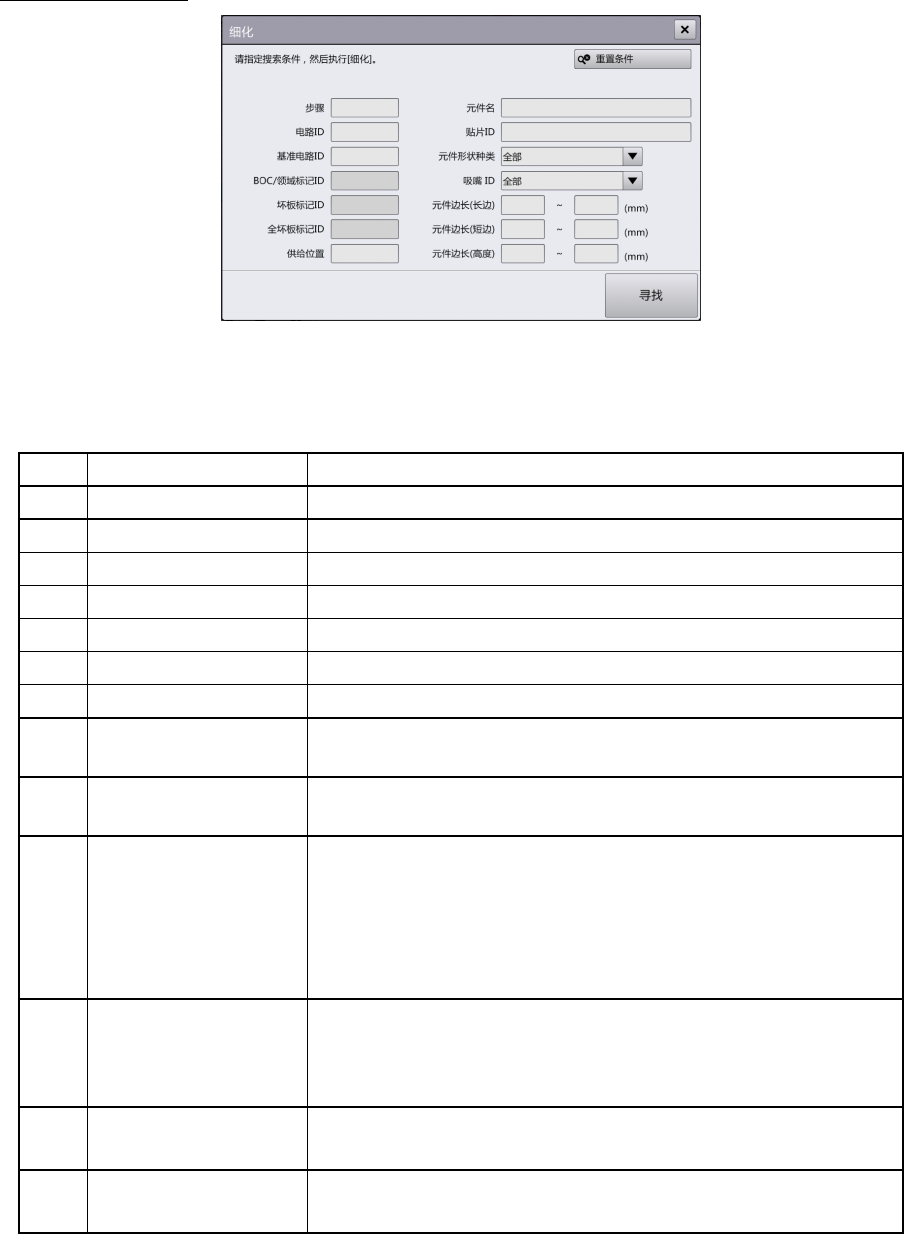
[细化]对话框的详情
[元件名]和[贴片 ID]也可只用字符串的一部分进行搜索。输入项目如果无特别指定,保持空栏也可以搜
索。
记号
名称
说明
(a)
步骤
指定贴片资料的步骤编号作为搜索条件。
(b)
电路
ID
指定各种数据所属的电路
ID
作为搜索条件。
(c)
基准电路
ID
指定各种数据所属的基准电路
ID
作为搜索条件。
(d)
BOC /
领域标记
ID
指定
BOC /
领域标记
ID
作为搜索条件。
(e)
坏板标记
ID
指定坏板标记
ID
作为搜索条件。
(f)
全坏板标记
ID
指定全坏板标记
ID
作为搜索条件。
(g)
供给位置
指定要搜索的步骤信息中贴片元件的供给位置编号。
(h)
元件名
指定要搜索的步骤信息中元件名所含的部分字符串。
可以只使用字符串中的一部分搜索。
(i)
贴片
ID
指定要搜索的步骤信息中贴片
ID
中所含的部分字符串。
可以只使用字符串中的一部分搜索。
(j)
元件形状种类
在列表中选择要搜索的步骤信息中的元件形状后指定。
• 全部:所有形状
• SHAPE_CHIP:晶片元件
• SHAPE_LEAD:脚元件
• SHAPE_BGA:球元件(BGA)
•
SHAPE_ODD
:异形元件
(k)
吸嘴
ID
在列表中选择要搜索的步骤信息中用于贴片的吸嘴
ID
并指定。
• 全部:所有的吸嘴
• 各种吸嘴 ID:显示本机可使用的吸嘴 ID 和吸嘴名称。
(l)
元件边长
(
长边
)
指定要寻找(搜索)的步骤信息中元件的长边尺寸范围。还可只
寻找(搜索)最小值或最大值。
(m)
元件边长
(
短边
)
指定要寻找(搜索)的步骤信息中元件的短边尺寸范围。还可只
寻找(搜索)最小值或最大值。