RX-7_InstructionManual_Rev03_C.pdf - 第249页
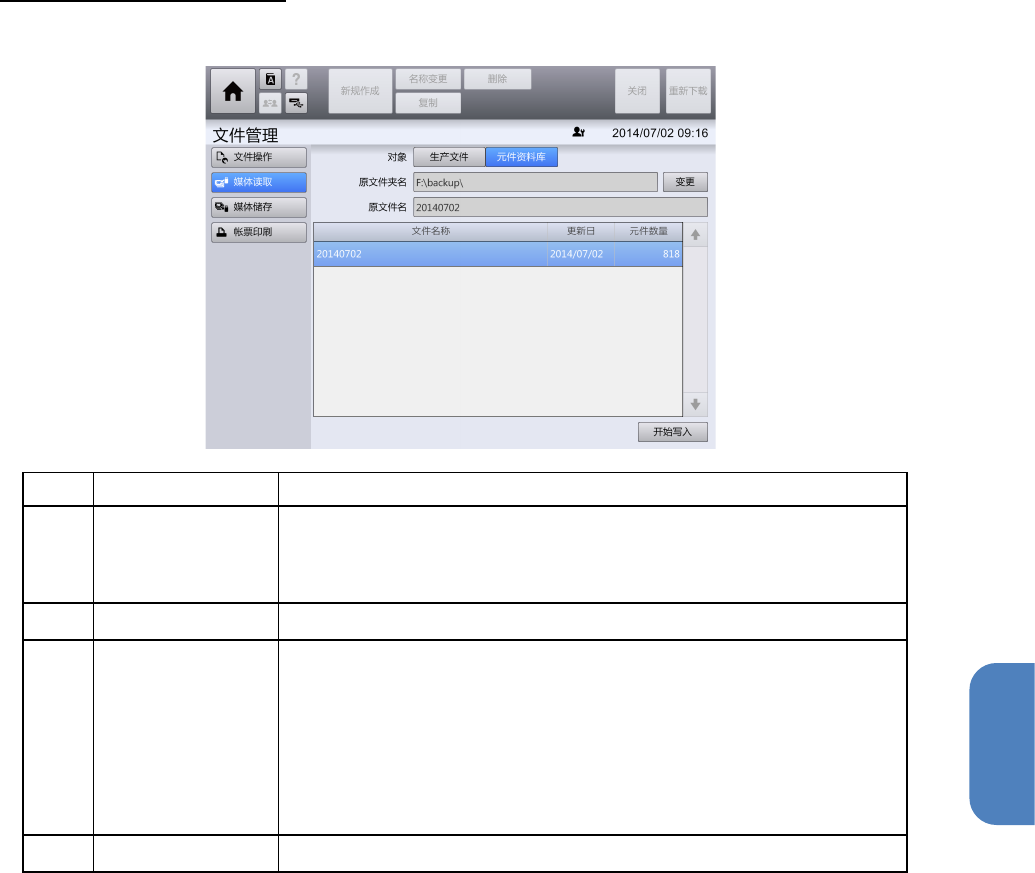
第 4 章 操作篇 4-1 0. 文件管理 171 4 媒体读取画面(元件 资料库) 选择 [ 元件 资料库 ] 记号 名称 说明 (a) 原文件夹名 显示读取源 USB 存储 设备中元件资料库的 保存文件夹名 称。 触摸 [ 变更 ] 显示 [ 文件 夹变更 ] 对话框,可更改 读取源文件夹。 详情请参阅「 4- 10 - 2. 文件操作 」的「文件夹更改对话框 」 (b) 原文件名 显示在文件列表 中选择的元件 资料库文件的名称…
第
4
章
操作篇
4-10.
文件管理
170
1
触摸
[
原文件夹名
]
的
[
变更
]
。
显示[文件夹变更]对话框。
2
从文件夹名称列表中触摸选择读取源的文件夹名称。
选择的文件夹名称将变为蓝色选中状态。
3
触摸
[
选择
]
。
关闭[文件夹变更]对话框,媒体读取画面的[原文件夹名]中将显示选择的文件夹名称。
4
触摸
[
储存位置
]
。
显示[文件夹变更]对话框。
5
在文件夹名称列表中触摸选择保存位置的文件夹名称。
选择的文件夹名称将变为蓝色选中状态。
6
触摸
[
选择
]
。
关闭[文件夹变更]对话框,媒体读取画面的[储存位置]中将显示选择的文件夹名称。
7
从生产文件列表中触摸选择要读取的生产文件。
选择的生产文件变为蓝色选中状态,并在[生产文件名]中显示。
8
触摸
[
开始写入(开始读取)
]
。
[生产文件名]中显示的生产程序将从 USB 存储设备读取。
第
4
章
操作篇
4-10.
文件管理
171
4
媒体读取画面(元件资料库)
选择
[
元件资料库
]
记号
名称
说明
(a)
原文件夹名
显示读取源
USB
存储设备中元件资料库的保存文件夹名称。
触摸[变更]显示[文件夹变更]对话框,可更改读取源文件夹。
详情请参阅「4-10-2. 文件操作」的「文件夹更改对话框」
(b)
原文件名
显示在文件列表中选择的元件资料库文件的名称。
(c)
文件列表
显示读取源文件夹中的元件资料库列表,触摸选择。
• 文件名称:元件资料库文件的名称
• 更新日:元件资料库的最后更新日期
• 元件数量:元件资料库中注册的元件数量
(d)
开始写入
读取文件列表中选择的元件资料库。
1
触摸
[
原文件夹名
]
的
[
变更
]
。
显示[文件夹变更]对话框。
2
从文件夹名称列表中触摸选择读取源的文件夹名称。
选择的文件夹名称将变为蓝色选中状态。
3
触摸
[
选择
]
。
关闭[文件夹变更]对话框,媒体读取画面的[原文件夹名]中将显示选择的文件夹名称。
4
从文件列表中触摸选择要读取的元件资料库文件
第
4
章
操作篇
4-10.
文件管理
172
选择的元件资料库文件变为蓝色选中状态,并在[原文件名]中显示。
5
触摸
[
开始写入(开始读取)
]
。
从 USB 存储设备中读取[原文件名]中显示的元件资料库文件,导入到本机的元件资料库中。