RX-7_InstructionManual_Rev03_C.pdf - 第305页
第 4 章 操作篇 4- 13. 元件生成向导 227 4 4- 13 - 2. 供给资讯 画面 画面上显示为黄 色的 项目 为必填项目。 记号 名称 说明 (a) 供给形式名称 从下拉列表中选 择元件的供给 形态。 (b) 供应 角度 输入 元件的供应角度。俯视 元件 ,反时针旋 转方向为正方 向。 (c) 元件 数 输入新元件带卷 中存放的元件 个数。 (d) 供料器信息 从下拉列表中选 择与带式供料 器相关的信息。 • 料 带种类…

第
4
章
操作篇
4-13.
元件生成向导
226
记号
名称
说明
(f)
元件形状
输入与元件形状相关的信息。
【贴片头类型为高速贴片头时】
元件边长:5.0mm 以下,元件高度:3.0mm 以下
【贴片头类型为通用贴片头时】
元件边长:50.0mm 以下,元件高度:10.5mm 以下。
• 形状名称:输入形状的一般名称。
• 形状种类:从元件的形状类型[晶片元件]、[脚元件]、[BGA 元
件]、[异形元件(无引脚)]、[异形元件(有脚)]、[异形元件(有球)]中
选择。
• 元件边长(横)/元件边长(纵):输入方形元件的尺寸。选
择[脚元件]时,输入不含脚部分的元件尺寸。
• 元件高度 (mm):输入元件的高度。
• 外形尺寸容许率(横)/外形尺寸容许率(纵):在 1%~30%
的范围内输入识别外形尺寸时的容许率。
• 元件高度容许率 (%):在 1%~99% 的范围内输入吸取检查识别
时元件高度的容许率。
(g)
机器资讯
显示与机器相关的信息,选择所需类型。
• 贴片头类型:从[高速贴片头]、[通用贴片头]中选择对元件进行
贴片的贴片头。
• 摄像机类型:选择用于识别元件的摄像机,高速贴片头为[元件
摄像机] 、通用贴片头为[VCS]。
•
照明类型:选择用于识别元件的照明,
[
反射
]
。
(h)
识别形状资讯
显示所输入元件的形状。
第
4
章
操作篇
4-13.
元件生成向导
227
4
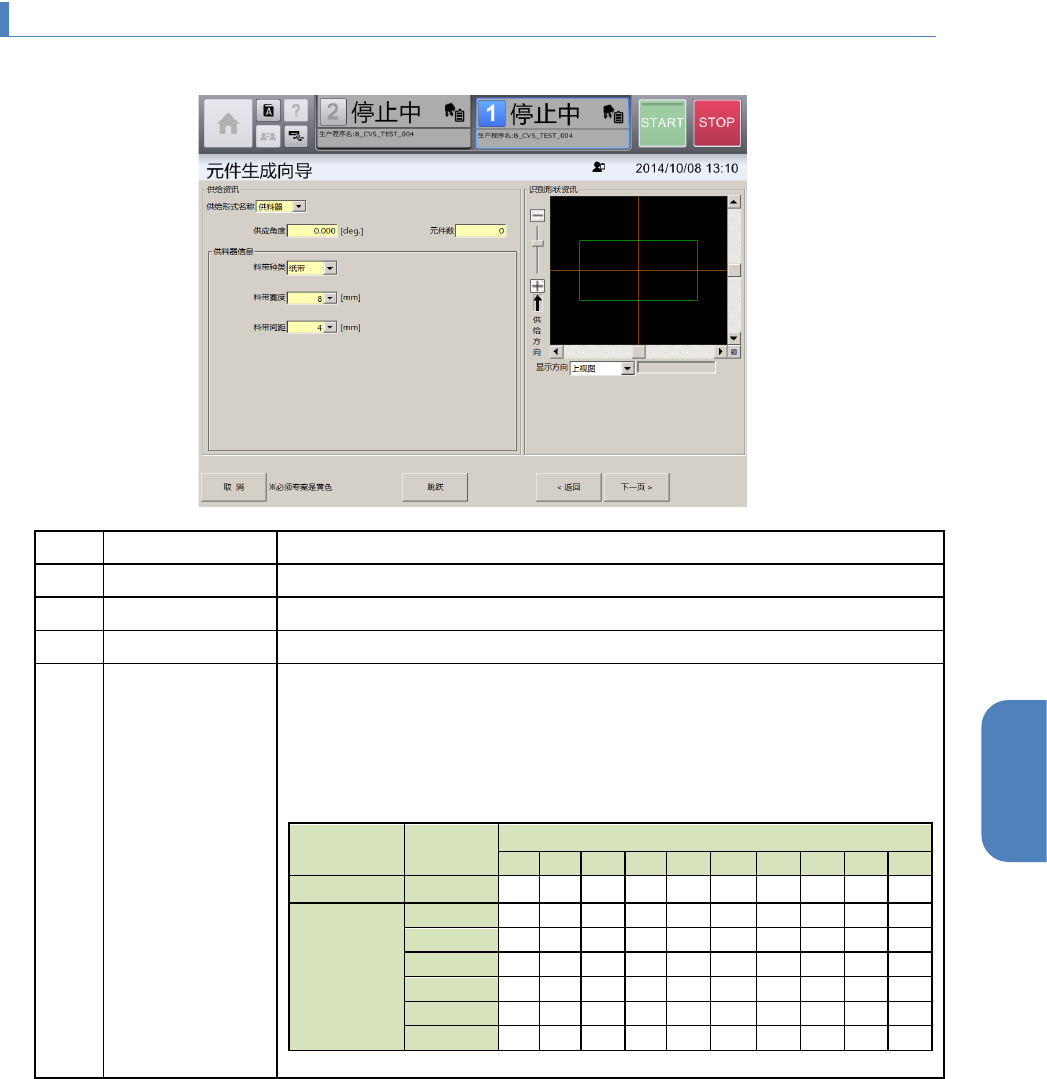
4-13-2. 供给资讯画面
画面上显示为黄色的项目为必填项目。
记号
名称
说明
(a)
供给形式名称
从下拉列表中选择元件的供给形态。
(b)
供应角度
输入元件的供应角度。俯视元件,反时针旋转方向为正方向。
(c)
元件数
输入新元件带卷中存放的元件个数。
(d)
供料器信息
从下拉列表中选择与带式供料器相关的信息。
• 料带种类:从[纸带],[胶带]中选择料带的材质。
• 料带宽度:选择料带的宽度。
• 料带间距:选择料带上的元件间隔。
可使用的料带宽度与间距如下。
料带种类 带宽
料带间距
1
2
4
8
12
16
20
24
28
32
纸
8
○
○
胶带
4
○
○
8
○
○
12
○
○
○
16
○
○
○
○
24
○
○
○
○
○
○
32
○
○
○
○
○
○
○
○
○
:可选择
第
4
章
操作篇
4-13.
元件生成向导
228
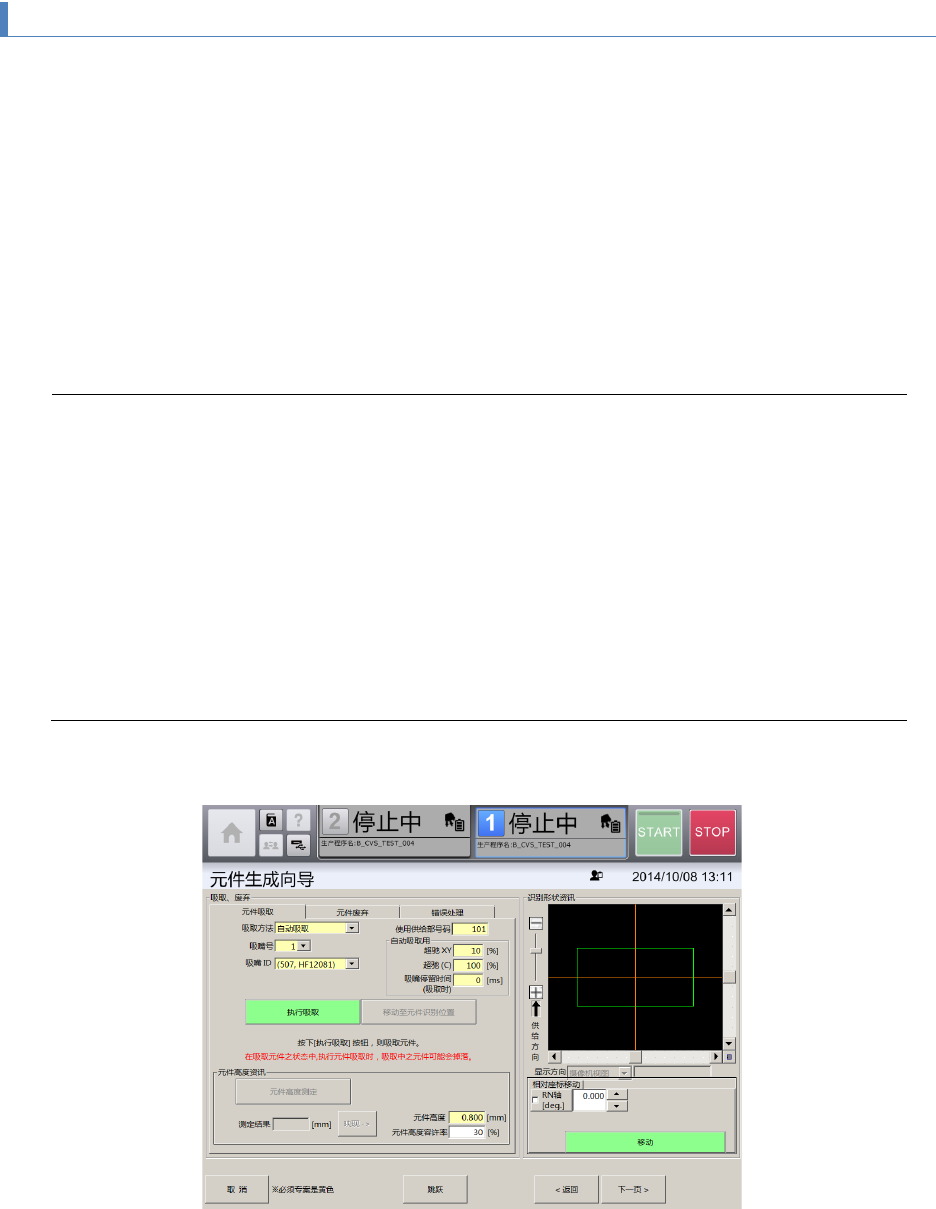
4-13-3. 吸取・废弃画面
在[元件吸取]选项卡中,为了以吸嘴实际吸取元件时的摄像机图像为基础制作元件识别数据,可对元件进
行自动吸取或手动吸取。
操作对象单元,可通过共通面板进行切换。
[吸取方法]选择[自动吸取],触摸[执行吸取]时,即从使用供给部号码中指定的供料器进行元件的吸取。供
料器的空洞位置会自动进行识别,但如果识别失败,无法自动吸取,或 ATC 上没有吸取中要使用的吸嘴
时,请选择[错误处理]选项卡,手动示教空洞,进行 ATC 更换后,重新在[元件吸取]选项卡中进行自动吸
取。
[吸取方法]选择[手动吸取],触摸[执行吸取]时,贴片头会移动到手动吸取位置,一次性更换台车会下降,
门的锁定会被解除。通过手动将对象元件安装到指定吸嘴的前端后,触摸[移动至元件识别位置],手动吸
取即完成。
要废弃已进行吸取元件时,请选择[元件废弃]选项卡废弃元件。
Tips
• 要进行吸取的单元,可通过共通面板的单元按钮进行切换。
• 从供料器进行自动吸取时,必须在[基本信息]画面中已正确输入各项[元件长度(横)]、[元件长
度(纵)]、[元件高度]的尺寸。
• 从供给部进行元件的自动吸取时,请在吸取前将使用的吸嘴通过 ATC 交换安装到装置内的
ATC 上,向供给部供给元件。
• 在已吸取了 1 个元件的状态下,即使其他吸嘴号的也不能同时吸取。要吸取其他的元件时,
必须通过[元件废弃]选项卡进行一次废弃动作。
• 在[吸嘴 ID]中选择的吸嘴,除通过自动吸取·手动吸取的处理使用外,会被作为元件数据注
册,可在自动生产中使用。
• 如果在共通面板中选择的单元贴片头的贴片头类型与制作的元件的[贴片头类型]不同,无法进
行元件吸取动作。
选择
[
元件吸取
]
选项卡