RX-7_InstructionManual_Rev03_C.pdf - 第318页
第 4 章 操作篇 4- 13. 元件生成向导 240 编辑按钮 对象 按钮 说明 外形 尺寸 显示 外形尺寸的元件 中心 设定用的编辑标记 。 蓝色标记:设定 元件中心位置 歪斜设定 显示本体的歪斜 设定用的编辑 标记。 黄色 标记:设定本体的歪斜 脚 显示用于移动脚 基准位置的编 辑标记。 触摸蓝色标记设 定脚基准位置 。 显示用于设定脚 长度 / 宽度 / 间距的编辑标记 。 白色标记:更改 脚长度,脚间 距 橙色标记:更改 …
第
4
章
操作篇
4-13.
元件生成向导
239
4
工具箱的详情
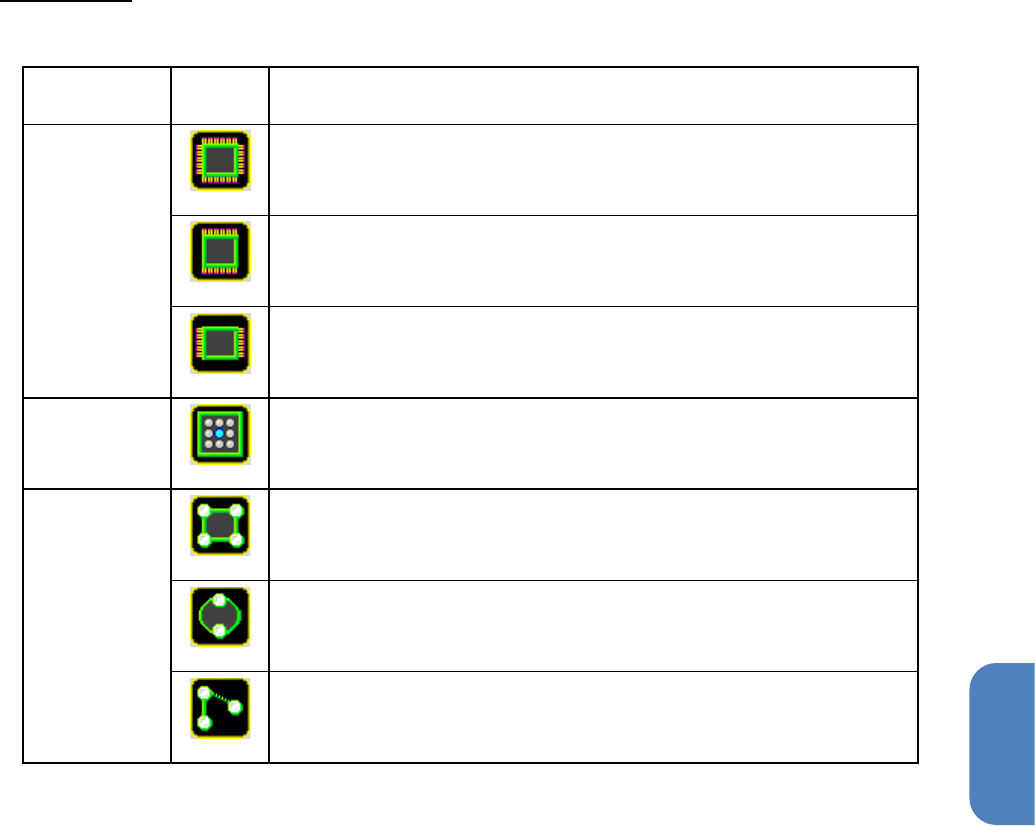
新建按钮
对象
按钮
说明
脚
新建上下左右 4 个方向上的脚。
新建上下
2
个方向的脚。
新建左右
2
个方向的脚。
球
新建球的资讯。
本体(异形)
新建形状为矩形的本体资讯。
新建形状为圆形的本体资讯。
新建仅为起始点的本体资讯。
第
4
章
操作篇
4-13.
元件生成向导
240
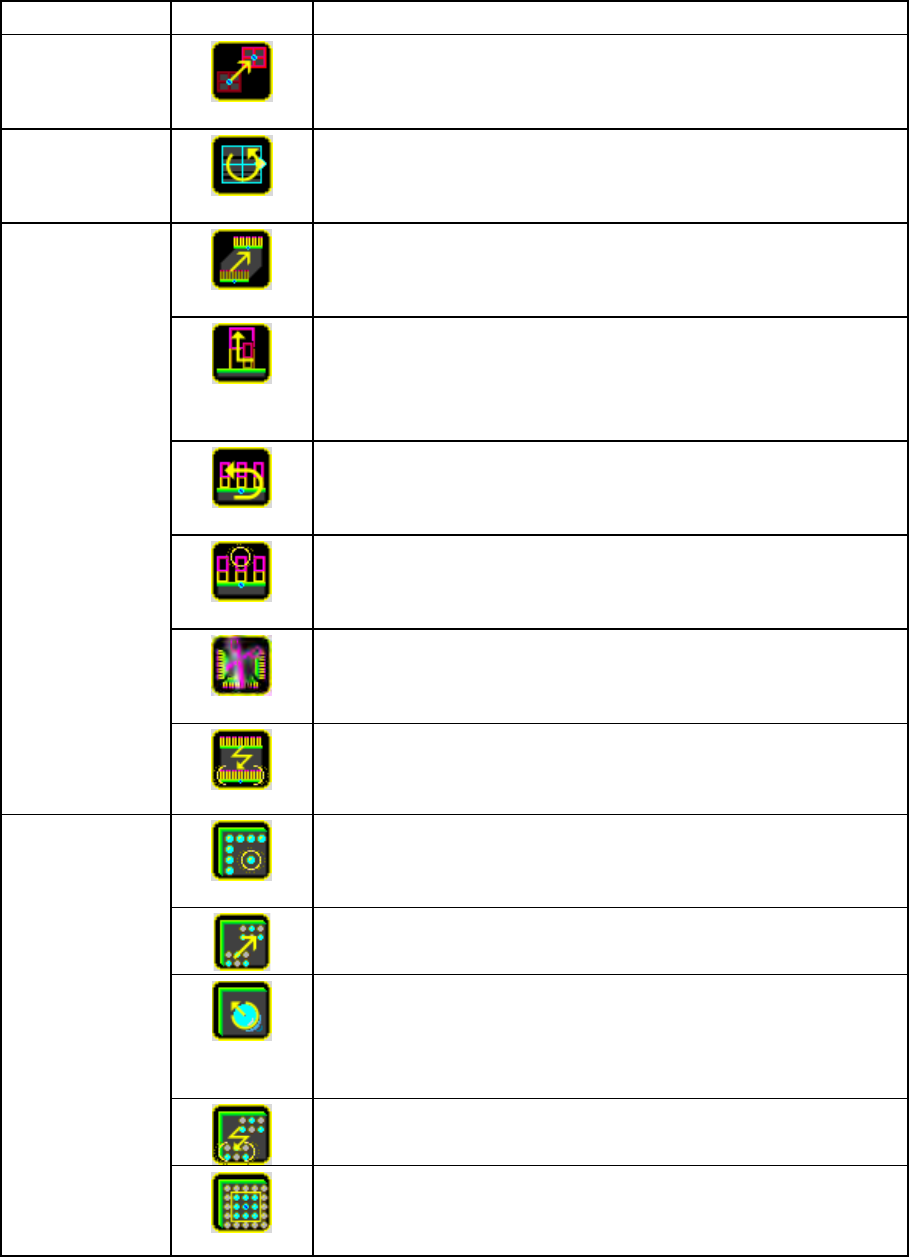
编辑按钮
对象
按钮
说明
外形尺寸
显示外形尺寸的元件中心设定用的编辑标记。
蓝色标记:设定元件中心位置
歪斜设定
显示本体的歪斜设定用的编辑标记。
黄色标记:设定本体的歪斜
脚
显示用于移动脚基准位置的编辑标记。
触摸蓝色标记设定脚基准位置。
显示用于设定脚长度
/
宽度
/
间距的编辑标记。
白色标记:更改脚长度,脚间距
橙色标记:更改脚宽度,接触面长度
显示用于调整脚角度的编辑标记。
触摸黄色标记调整角度。
显示用于向脚组追加脚的编辑标记。
蓝色标记:追加脚
在
[
脚号码
]
选择的脚参数分为上、下、左、右方向时,
按上、下、左、右方向成分进行分割,新建脚参数。
复制
[
脚号码
]
中选择的脚参数,新建脚参数。
球
追加球。
触摸未配置球的外侧区域时,即可追加新的球,扩展球配置区
域。
移动球的基准位置。
蓝色标记:设定球的中心位置
编辑球直径以及间距。
白色标记:调整球之间的间距
橙色标记:调整球直径
复制
[
球号码
]
中选择的球参数,新建球参数。
在以矩形范围指定的范围内,将球设置到
[
球号码
]
中选择的球参数
指定的范围内的球配置位置上。
第
4
章
操作篇
4-13.
元件生成向导
241
4
对象
按钮
说明
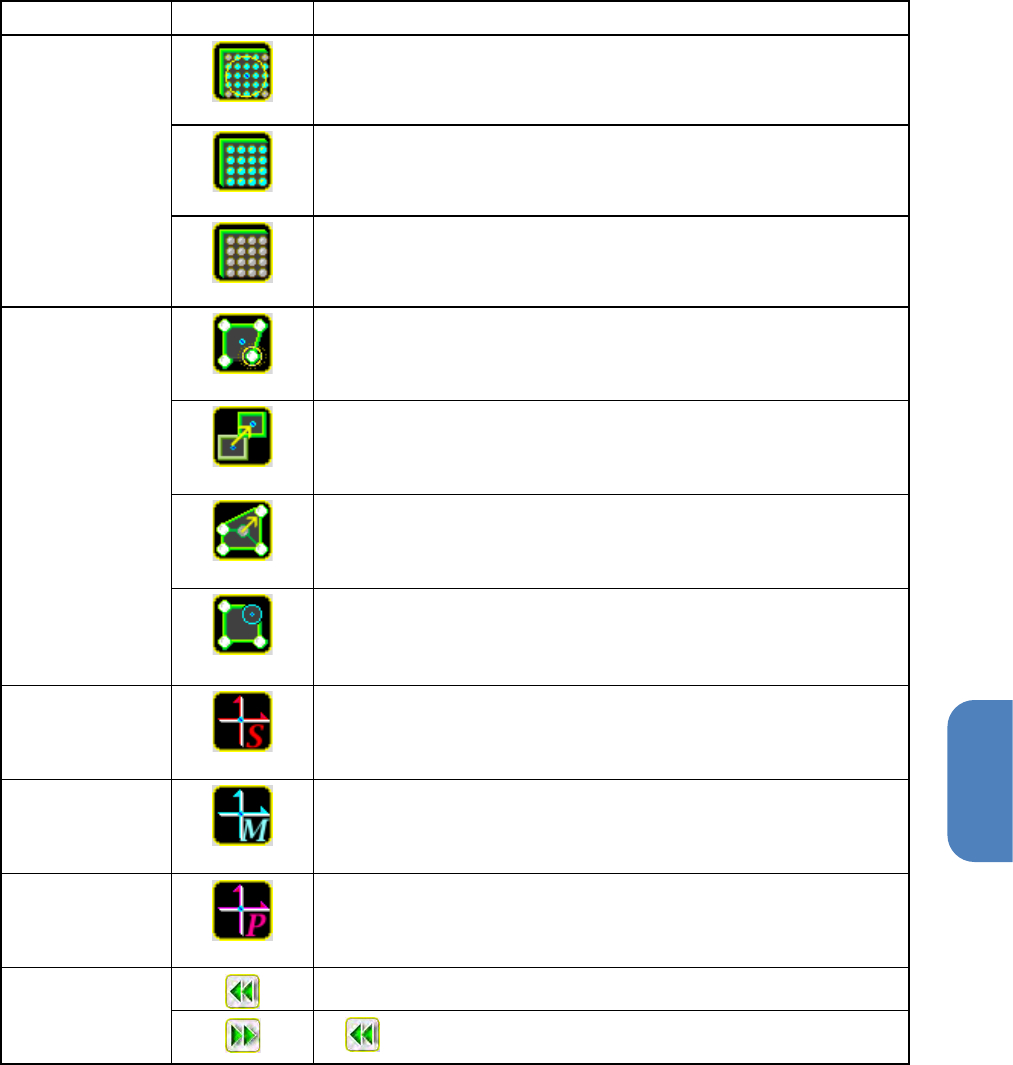
在以椭圆范围指定的范围内,将球设置到
[
球号码
]
中选择的球参数
指定的范围内的球配置位置上。
将球设置到
[
球号码
]
中选择球参数的所有球配置位置上。
将
[
球号码
]
中选择球参数的所有球配置位置的球清除。
本体(异形)
显示用于追加本体顶点的编辑标记。
触摸取得图像上的本体的顶点位置新建顶点,或触摸边上显示的
白色标记,将边进行分割。
显示用于移动本体的中心位置的编辑标记。
蓝色标记:设定本体中心的位置
显示用于设定本体各边长度的编辑标记。
白色标记:设定本体的边长度或顶点的位置
显示用于设定本体的各边或顶点的编辑标记。
白色标记:追加边或顶点的圆
浅蓝色标记:调整圆的大小
元件存放中心
显示用于调整元件存放中心的十字标记。
触摸后移动十字标记进行设定。
元件贴片位置
显示用于调整元件贴片位置的十字标记。
触摸后移动十字标记进行设定。
元件吸取位置
显示用于调整元件吸取位置的十字标记。
触摸后移动十字标记进行设定。
全部
将识别数据编辑恢复为上一个状态。
用 重新执行返回前一状态的操作。