RX-7_InstructionManual_Rev03_C.pdf - 第344页
第 4 章 操作篇 4- 14. 数据制作步骤 266 7 触摸 [ 下一页 ] 。 显示 [ 吸取、 废弃 ] 画面。 以摄像机图像为 基础制作、编 辑元件数据时,应使 吸嘴吸取元件。 8 触摸 [ 下一页 ] 。 显示 [影像存取]画面。
第
4
章
操作篇
4-14.
数据制作步骤
265
4
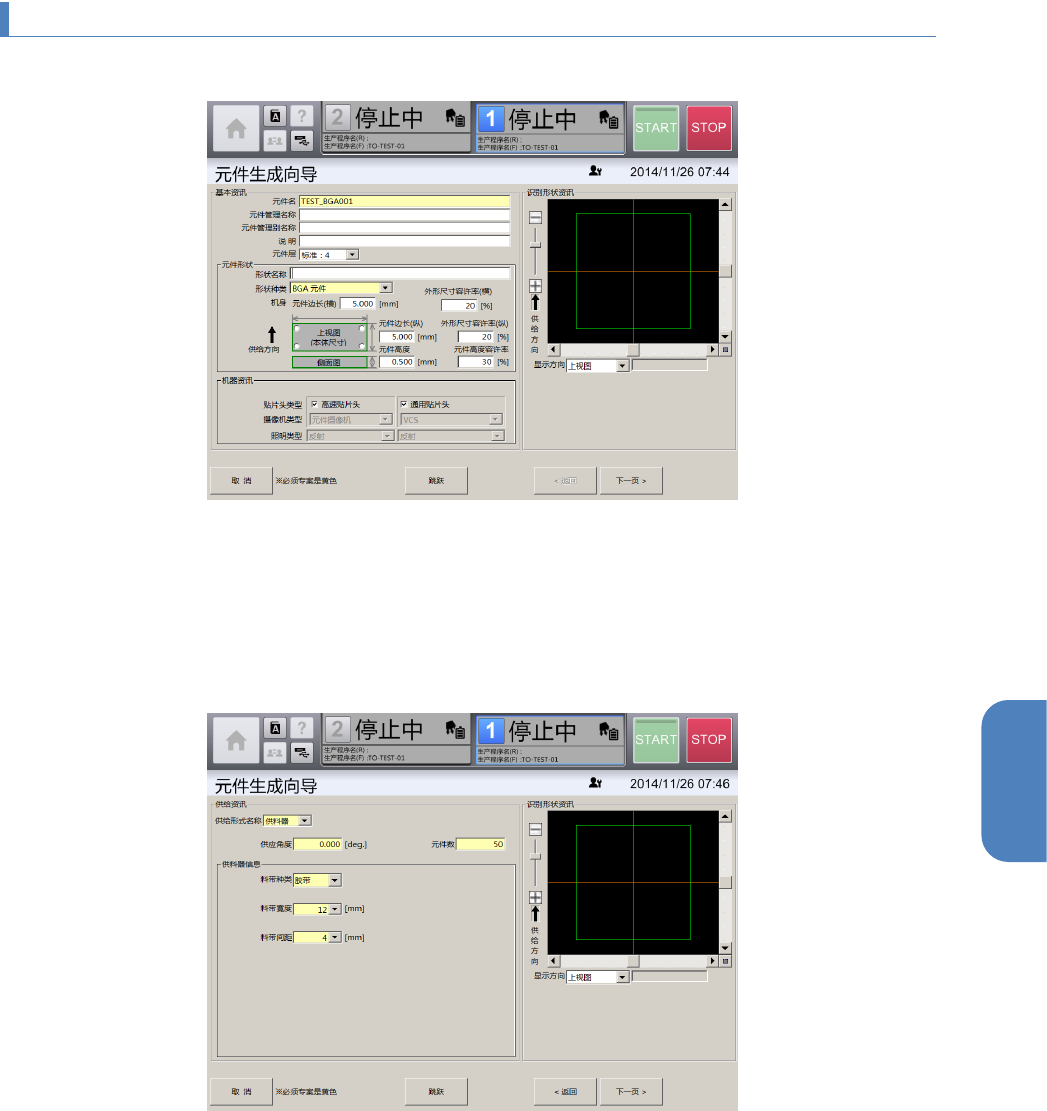
4-14-5. 制作 BGA 元件的资料
1
打开[元件生成向导
]
画面,输入元件
名
。
2
从[
形状种类]的下拉列表中,选择
BGA
元件。
3
选择元件贴片中使用的
[
贴片头类型
]
。
有些尺寸的元件,因选择的贴片头,有时不能生成元件数据。
4
触摸
[
下一页
]
。
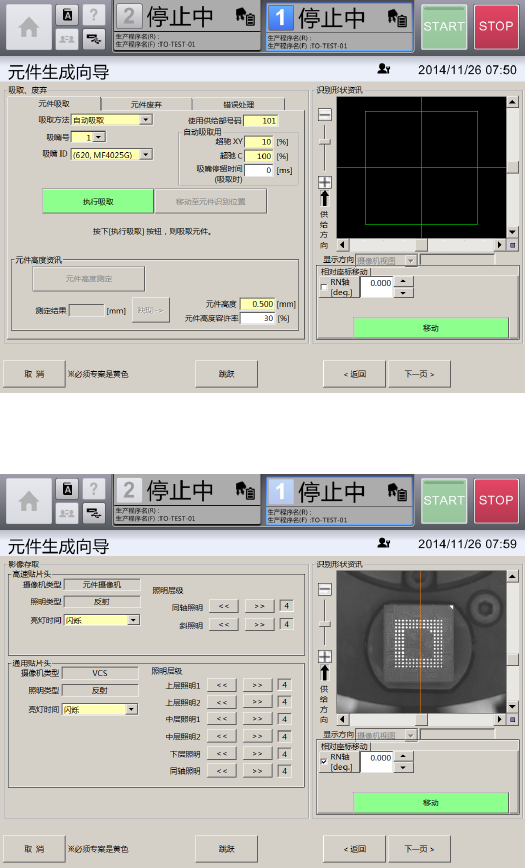
即显示[供给资讯]画面。
5
从下拉列表中分别选择[供应形式]、[元件供应角度]、[元件数]。
6
从下拉列表中分别选择
[
供料器信息
]
的
[
料带种类
]
、
[
料带宽度
]
、
[
料带间距
]
。
第
4
章
操作篇
4-14.
数据制作步骤
266
7
触摸
[
下一页
]
。
显示 [吸取、废弃]画面。
以摄像机图像为基础制作、编辑元件数据时,应使吸嘴吸取元件。
8
触摸
[
下一页
]
。
显示[影像存取]画面。
第
4
章
操作篇
4-14.
数据制作步骤
267
4
9
触摸
[
下一页
]
。
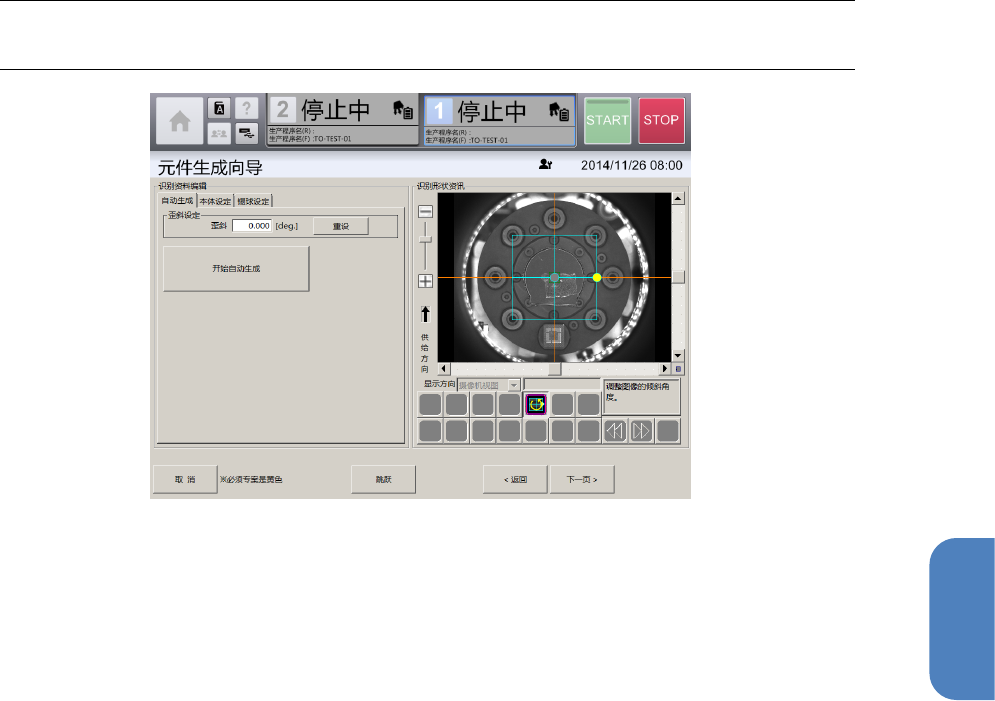
显示[识别资料编辑]画面的[自动生成]选项卡。
[自动生成]选项卡,可在[吸取、废弃]画面中吸取元件时,自动从摄像机图像制作 BGA 元件的识
别数据。
注意
• 根据本体或球的形状的复杂程度、摄像机图像拍摄时的照明条件,有时自动生成会失败。
10
触摸[识别资料编辑]编辑画面的[本体设定],输入各项目。
[本体设定]选项卡,可对元件的外形尺寸、以及元件的中心位置进行设定。
11
触摸[识别资料编辑]编辑画面的[锡球设定],输入脚参数的各项。
[锡球设定]选项卡,可对元件的锡球个数、尺寸、间距、位置等进行设定。