RX-7_InstructionManual_Rev03_C.pdf - 第386页
第 4 章 操作篇 4- 15. 示教 308 摄像机图像将向 所有 BOC / 领域标记的中心 位置连续移动。确认 与 BOC / 领域标 记中心位置的偏 移。 触摸 [ ST OP ] 即中断。 17 触摸 [ 保存并结束 ] 。 保存示教结果, 关闭 [ BOC / 领域标记示教 ] 对话框,显示 [ 标记数 据示教 ] 画面。
第
4
章
操作篇
4-15.
示教
307
4
5
触摸
[
关闭
]
。
关闭[基板操作]对话框,显示[标记数据识别]画面。
6
在
[
标记数据识别
]
画面中触摸
[BOC/
领域标记
]
选项卡,显示
BOC/
领域标记列表。
7
从列表中触摸选择示教对象的
BOC/
领域标记。
8
触摸
[
开始示教
]
。
显示[BOC/领域标记识别]对话框,摄像机移动到 BOC/领域标记列表中所选标记 ID 的坐标上。
Tips
• 单独进行 BOC/领域标记示教时,请跳过步骤 9 到 11,从步骤 12 开始操作。
9
触摸
[
待机时间
]
文本框,输入待机时间。
设定在各点上的待机时间,用于确认 BOC/领域标记中心位置的坐标。
10
触摸
[
连续
]
。
摄像机图像将向所有 BOC/领域标记的中心位置连续移动。确认与 BOC/领域标记中心位置的偏
移。
触摸[STOP]即中断。
11
将
BOC/
领域标记中心位置有偏移的标记
ID
编号输入到
[
标记
ID]
文本框中。
请触摸文本框输入,或触摸 / 选择标记 ID。
12
触摸
[
移动至识别位置
]
。
摄像机将移动到示教对象的 BOC/领域标记中心位置,并显示红色十字标记。
如果该点已经导入了坐标,则会在摄像机图像的坐标导入完成位置上显示绿色的固定十字标记。
13
将十字标记移动到
BOC/
领域标记的示教点(坐标导入位置)上并调整。
摄像机图像中有 BOC/领域标记的示教点时进行十字标记操作,其他情况下进行微调移动。
14
触摸
[
坐标取得
]
。
将更新标记示教位置的坐标。
15
重复步骤
12
到
15
,导入所有有偏移的
BOC/
领域标记中心位置。
16
触摸
[
连续
]
。
第
4
章
操作篇
4-15.
示教
308
摄像机图像将向所有 BOC/领域标记的中心位置连续移动。确认与 BOC/领域标记中心位置的偏
移。
触摸[STOP]即中断。
17
触摸
[
保存并结束
]
。
保存示教结果,关闭[BOC/领域标记示教]对话框,显示[标记数据示教]画面。
第
4
章
操作篇
4-15.
示教
309
4
BOC/领域标记识别测试
在[BOC/领域标记识别测试]对话框中,可在识别基板的 BOC/领域标记的同时,调整 BOC/领域标记信息
中的识别参数,设定最佳的识别参数。[BOC/领域标记识别测试] 画面,触摸[BOC/领域标记示教]对话框
的[识别测试],即会显示。
标记类型
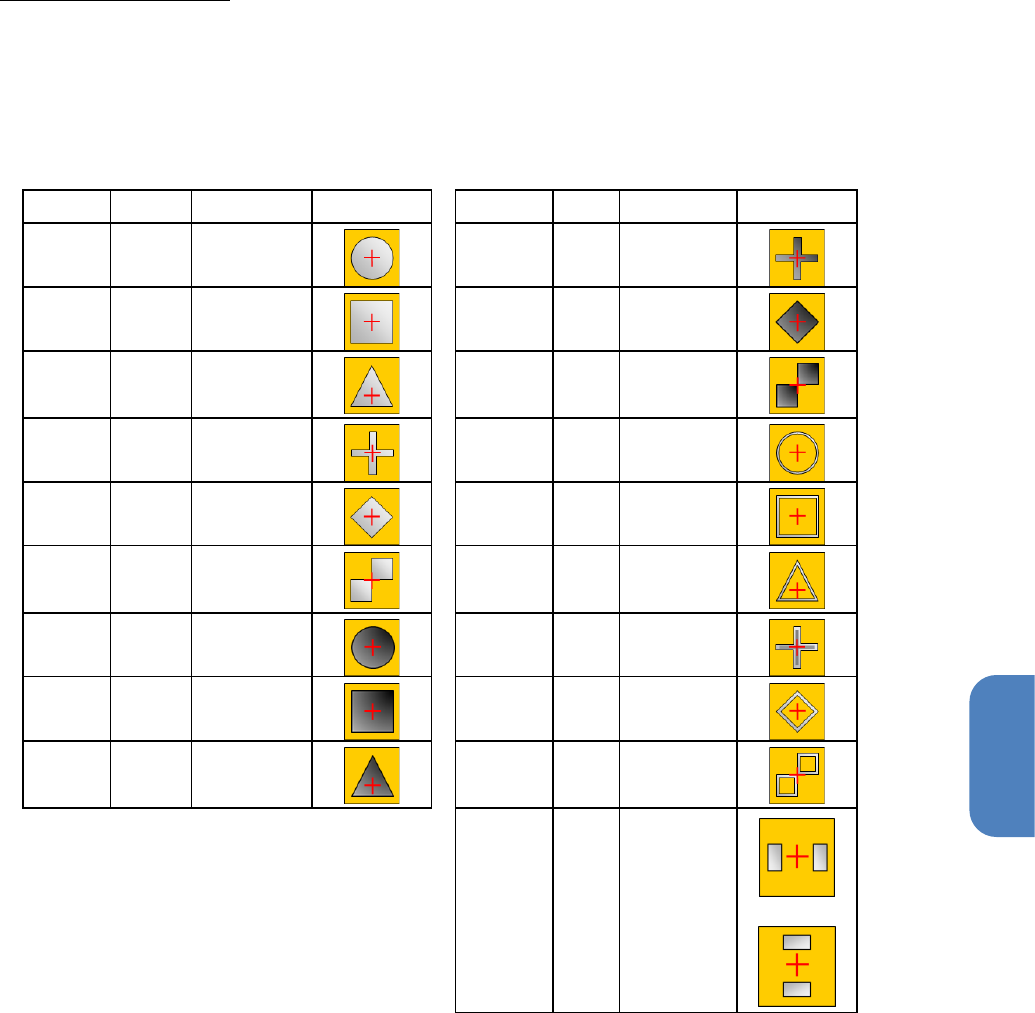
标记类型中将根据当前选中的标记 ID 显示与其标记形状相应的图像。
形状 ID
颜色
标记形状
图像
形状 ID
颜色
标记形状
图像
0
白
圆
9
黑
十字
1
白
正方形
10
黑
菱形
2
白
三角形
11
黑
双方形
(格子状)
3
白
十字
12
轮廓
円
4
白
菱形
13
轮廓
正方形
5
白
双方形
(格子状)
14
轮廓
三角形
6
黑
圆
15
轮廓
十字
7
黑
正方形
16
轮廓
菱形
8
黑
三角形
17
轮廓
双方形
(格子状)
18
焊锡
或