RX-7_InstructionManual_Rev03_C.pdf - 第441页
第 4 章 操作篇 4- 18. 识别镀锡印刷补偿贴片位置功 能(选购项) 363 4 (2) 机器情报 的 确认 在 [ 编辑生产程 序 ] – [ 机器情报 ] 画面中,确认要进 行示教的机器的机器 情报已被正确设定。 需要正确设置 贴片头类型、机 台号码、 VCS 装置 、基板停 止位置、长尺寸 基板 模式。 (3) 选择要设置基板 的 站点 在 [ 编辑生产程 序 ] – [ 贴片数据 ] 画面、 [ 编辑生产 程序 ] – […

第
4
章
操作篇
4-18.
识别镀锡印刷补偿贴片位置功能(选购项)
362
4-18-6. 焊锡识别参数的示教
焊锡识别参数的示教步骤
焊锡标记,可通过[顶部菜单] – [编辑生产程序] – [BOC/领域标记] 画面的 [T] 按钮,进行标记位置的示
教,以及通过[S] 按钮进行焊锡识别条件(参数)的示教。通过[顶部菜单] – [安排] – [安排支援] 画面载入
的有关生产程序,可从[顶部菜单] – [生产补助] – [标记示教] 画面进行标记位置的示教、焊锡识别条件
(参数)的示教。
在编辑生产程序中进行示教时,需要进行以下的步骤。
①设置生产程序的基板尺寸。
②确认装置的机器设置设定和生产程序的机器信息一致。
③为了在[选择站点] 对话框中进行示教,要选择搬入基板的站点(装置及通道)。
④为了在[选择站点] 对话框中搬入基板,要进行传送通道宽度的自动调整。
⑤从[选择站点] 对话框显示基板操作对话框,将基板放置在要进行示教的站点上。
⑥使用[T] 按钮显示 [BOC/领域标记示教] 对话框,进行标记位置的示教。接下来,可显示[BOC/领域标记
识别测试] 对话框,执行标记的识别测试。
⑦使用[S] 按钮显示 [焊锡识别的条件设置] 对话框,进行焊锡标记识别的参数示教。可进行自动调整或手
动调整。
注意
•
在编辑生产程序中的示教操作,当长尺寸基板模式为
ON
时无法进行。如果长尺寸基板模式
为
ON
,请以
CAD
数据等的设计数据为基础,按照设计坐标制作生产程序,在安排后从
[
生产
补助
]
菜单使用示教进行坐标的微调整。
(1)
基板尺寸的设定
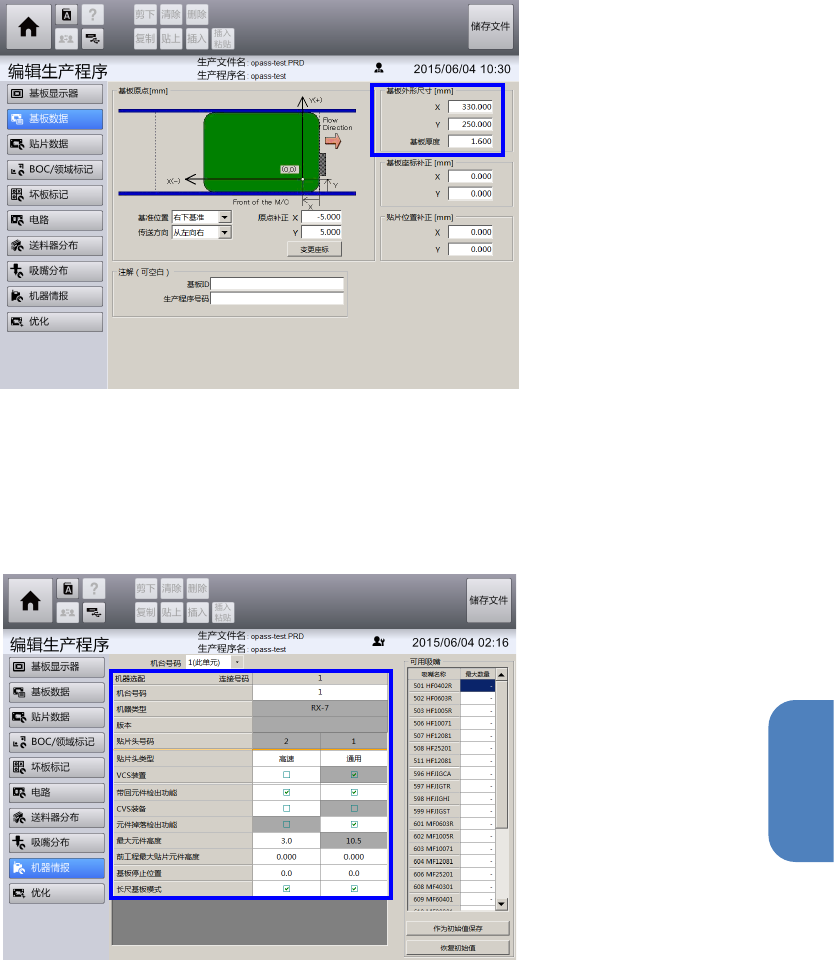
在[编辑生产程序] – [基板数据] 画面中,进行基板外形尺寸 X、Y 及基板厚度的设定。
注意
•
如果基板尺寸没有正确输入,坐标示教的结果不会被正确设定。
第
4
章
操作篇
4-18.
识别镀锡印刷补偿贴片位置功能(选购项)
363
4
(2)
机器情报的确认
在[编辑生产程序] – [机器情报] 画面中,确认要进行示教的机器的机器情报已被正确设定。需要正确设置
贴片头类型、机台号码、VCS 装置、基板停止位置、长尺寸基板模式。
(3)
选择要设置基板的站点
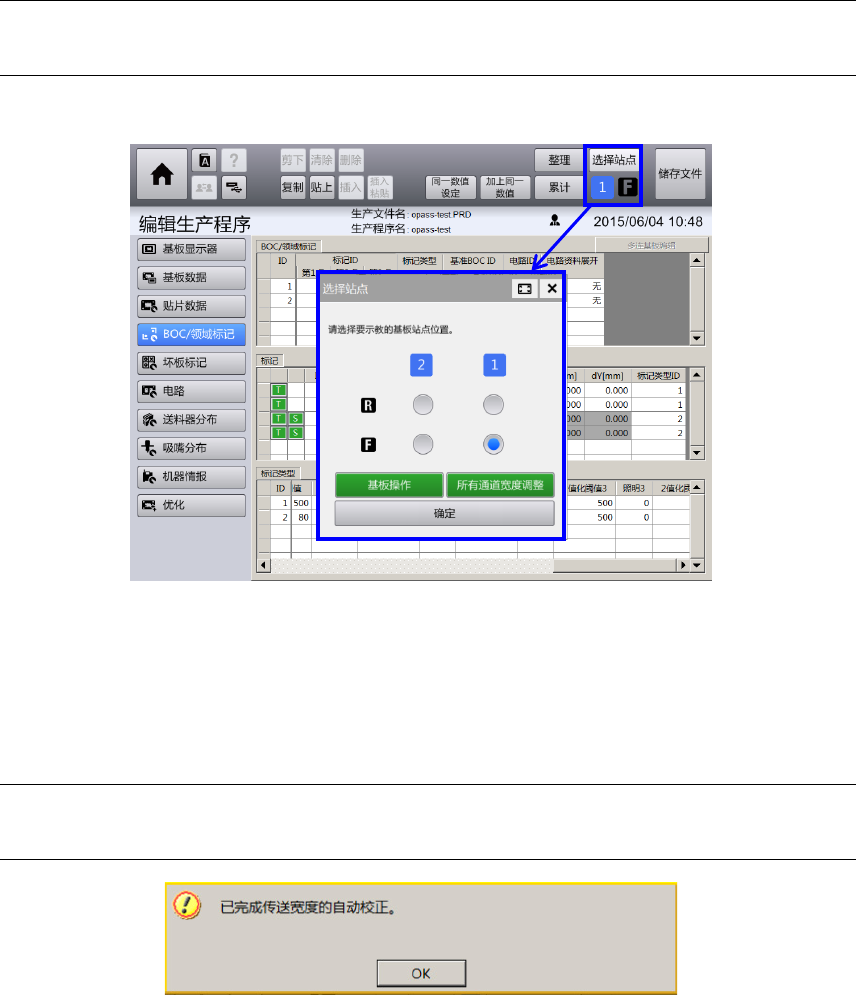
在[编辑生产程序] – [贴片数据] 画面、[编辑生产程序] – [BOC/领域标记] 画面、[编辑生产程序] – [坏板标
记] 画面中,会显示画面右上部的共通面板中的 [选择站点] 按钮,在其下部会显示当前选择的站点位置
(左起为装置编号[1]/[2]、通道番号[F]/[R])。
触摸[选择站点] 按钮,即显示[选择站点] 对话框,可对要进行示教的基板所放置的站点位置(装置、通
道)进行变更。
第
4
章
操作篇
4-18.
识别镀锡印刷补偿贴片位置功能(选购项)
364
在[选择站点] 对话框中,使用选择按钮选择站点位置(装置编号[1]/[2]、以及通道编号[F]/[R]),触摸[确
定] 按钮,站点即确定,共通面板的显示会切换。
使用[所有通道宽度调整] 按钮,以及[基板操作] 按钮,可进行后述的传送通道的操作。
注意
•
装置处于基板生产过程中的状态下,
[
选择站点
]
按钮无法操作。
(4)
自动调整传送通道宽度
在[选择站点] 对话框中,触摸[所有通道宽度调整]按钮,即对传送通道的宽度自动调整。调整正常完成
后,会显示以下提示信息。
注意
•
如果装置内已放置了基板,则会发生错误,不进行调整。