00195447-02_Installation_604_01_SP1_EN_DE - 第90页
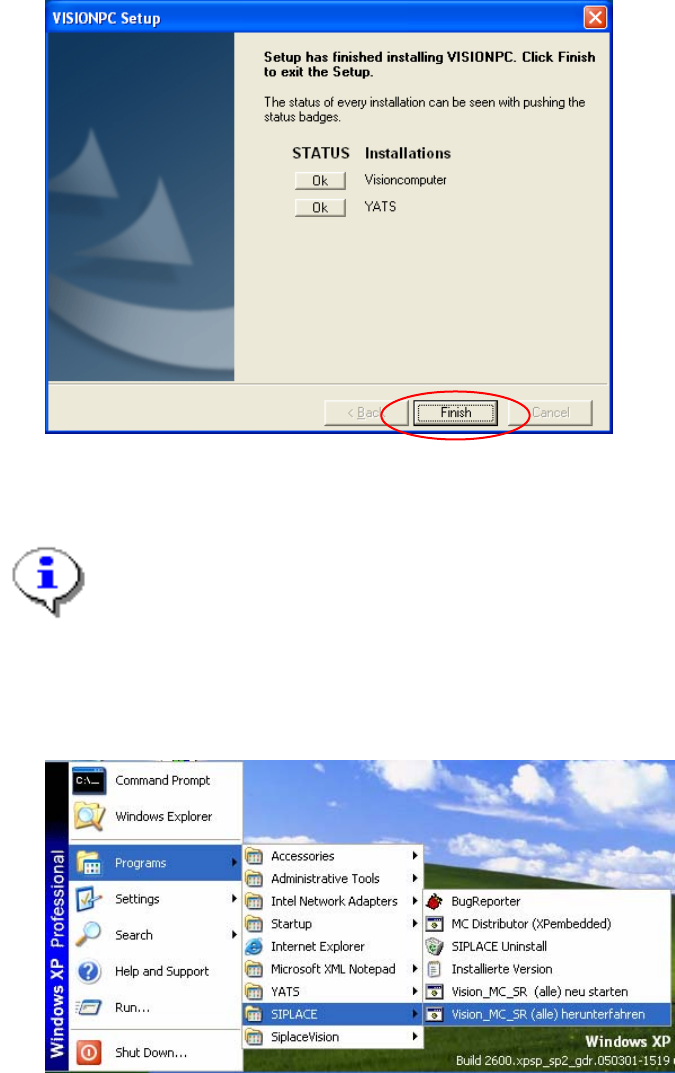
Installationsanleitung Stationssoftw are Version 604.01 SP1 Ausgabe 12/2007 Abb. 7-3: Abschluss der Installation → Klicken Sie auf die Schaltfläche Finish . Hinweis: Um nach Abschluss der Installation die Verbindung zwis…
Installationsanleitung Stationssoftware Version 604.01 SP1 Ausgabe 12/2007
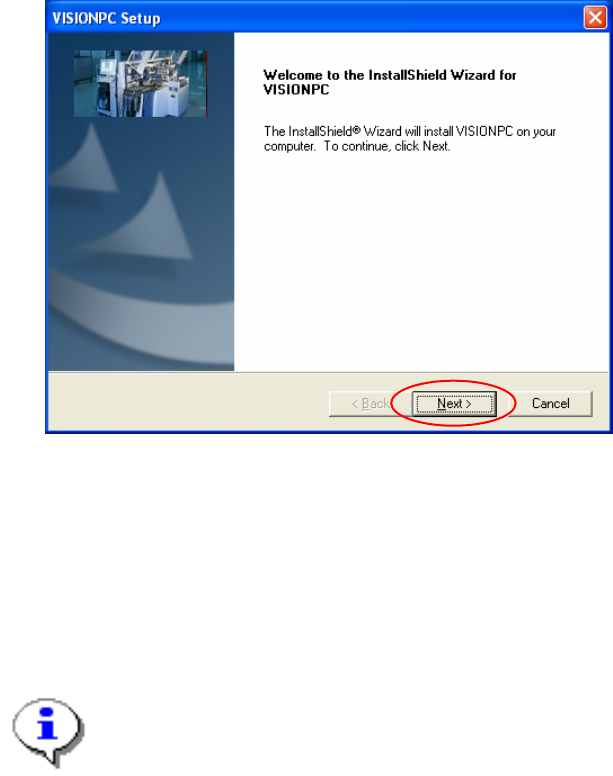
Die Installation der Visionrechnersoftware wird mit der Begrüßung fortgesetzt.
7.1 Begrüßung
Abb. 7-2 Begrüßung
→ Klicken Sie auf die Schaltfläche Next.
Die erforderlichen Dateien werden auf dem Visionrechner installiert.
7.2 Abschluss der Installation
Hinweis:
Es werden unter Status nur die Programme aufgelistet, die tatsächlich gerade installiert
wurden.
Sind während der Installation eines Programms Fehler aufgetreten, wird als Statusanzeige
die Schaltfläche Fehler statt Ok neben dem Namen des Programms angezeigt.
→ Wenn Sie die Log-Datei zur Installation des jeweiligen Programms lesen möchten, klicken Sie die
Schaltfläche Ok (bzw. Error) neben dem Namen des Programms an. Der Notepad-Editor wird mit der
entsprechenden Datei gestartet.
42 von 47
Installationsanleitung Stationssoftware Version 604.01 SP1 Ausgabe 12/2007
Abb. 7-3: Abschluss der Installation
→ Klicken Sie auf die Schaltfläche Finish.
Hinweis:
Um nach Abschluss der Installation die Verbindung zwischen Visionrechner und
Maschinencontroller herzustellen, muss zuerst der Visionrechner, der Maschinencontroller
und der Stationsrechner heruntergefahren und anschließend die Maschine komplett
ausgeschaltet werden.
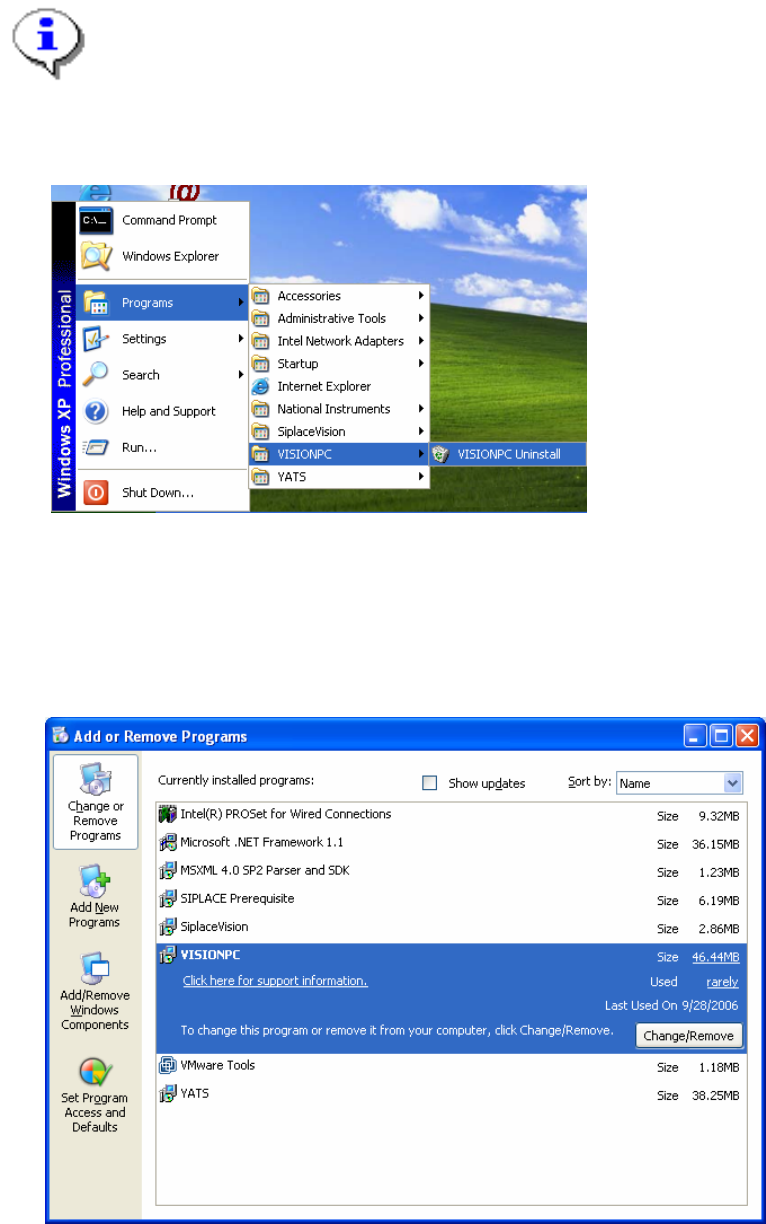
→ Öffnen Sie dazu das Start-Menü und wählen Sie nacheinander die Einträge Programs Æ SIPLACE
Æ Vision_MC_SR (alle) herunterfahren.
Abb. 7-4: Stationsrechner, Maschinencontroller und Visionrechner herunterfahren
→ Schalten Sie die Maschine aus, sobald die Rechnersysteme heruntergefahren sind.
→ Schalten Sie die Maschine anschließend wieder ein. Der Visionrechner, der Maschinencontroller und
der Stationsrechner werden dadurch neu gebootet.
43 von 47
Installationsanleitung Stationssoftware Version 604.01 SP1 Ausgabe 12/2007
8 Deinstallation der Visionrechnersoftware
Sollte eine manuelle Deinstallation der Visionrechnersoftware erforderlich sein, muss diese unbedingt auf
eine der nachfolgend beschriebenen Weisen durchgeführt werden.
Hinweis:
Um die Deinstallation der Software durchführen zu können, müssen Sie als Administrator
angemeldet sein.
→ Öffnen Sie das Start-Menü und wählen Sie nacheinander die Einträge Programs Æ VISIONPC Æ
VISIONPC Uninstall aus.
Abb. 8-1: Starten der Deinstallation (1. Möglichkeit)
Oder:
→ Öffnen Sie das Start-Menü und wählen Sie nacheinander die Einträge Settings Æ Control Panel
aus.
→ Doppelklicken Sie auf Software.
Abb. 8-2 Starten der Deinstallation (2. Möglichkeit)
44 von 47