00198228-02_IM-MaterialSetupAssistant_DE_EN - 第10页
Einleitung Hinweise zur Installation 10 SIPLACE Material Setup Assistant 2.2 SIPLACE Material Setup Assistant 2 .2

Einleitung
Hinweise zur Installation
SIPLACE Material Setup Assistant 2.2 SIPLACE Material Setup Assistant 2.2 9
Software
▪ Auf dem Server, auf welchem Sie Order Manager installieren wollen, muss eine lokale SQL-Daten
-
bank vorhanden sein.
▪ Der Server und die jeweiligen Client-Rechner, auf dem Sie den Order Manager installieren wollen,
muss mit Hilfe der aktuellen Support Media DVD auf den SIPLACE Material Setup Assistant vorbe
-
reitet werden.
HINWEIS
Systemvoraussetzungen
Die Support Media DVD prüft die notwendigen Systemvoraussetzungen Ihres Systems und in
-
stalliert diese automatisch. Dazu gehören z.B. Microsoft .NET Framework, ASM Studio, der Li
-
zenzmanager und die Fehlerberichterstattung.
Der Einsatz der Support Media Version 2.4 ist verpflichtend.
Die Systemvoraussetzungen (unterstützte Betriebssystem- und Datenbankvarianten) sowie
eine Übersicht der zueinander kompatiblen Produkte finden Sie in der Installationsanleitung
ASM Support Media, Artikelnummer [00197214-xx].
Einleitung
Hinweise zur Installation
10 SIPLACE Material Setup Assistant 2.2 SIPLACE Material Setup Assistant 2.2
Installation Order Manager
Installation starten - Erste Schritte
SIPLACE Material Setup Assistant 2.2 SIPLACE Material Setup Assistant 2.2 11
2
2 Installation Order Manager
Installation Order Manager
Die Installation des SIPLACE Order Manager beinhaltet folgende Pakete:
Order Manager Client-Komponenten
▪ Modul Auftragsverwaltung
▪ Modul Überwachung
Order Manager Server Komponenten
▪ OIB Verbindungen
– OIB Core Rechner
– OIB TCP Port
– OIB Callback Port
▪ SIPLACE Order Manager Service
▪ Datenbank (falls noch nicht vorhanden)
2.1
2.1 Installation starten - Erste Schritte
Installation starten - Erste Schritte
► Legen Sie die Installations-CD in das CD-Laufwerk
des Rechners ein, auf welchem Sie die Komponen
-
ten des SIPLACE Order Manager installieren wollen.
⇨ Die Installation startet automatisch.
HINWEIS!
Falls Sie noch nicht als Administrator angemeldet waren,
führen Sie die Aktion als Administrator aus.
► Ist die Windows Autostart Funktion deaktiviert, star
-
ten Sie die Installation durch Doppelklick auf die Da
-
tei SiplaceOrderManagerBundle.exe im
Rootverzeichnis der CD.
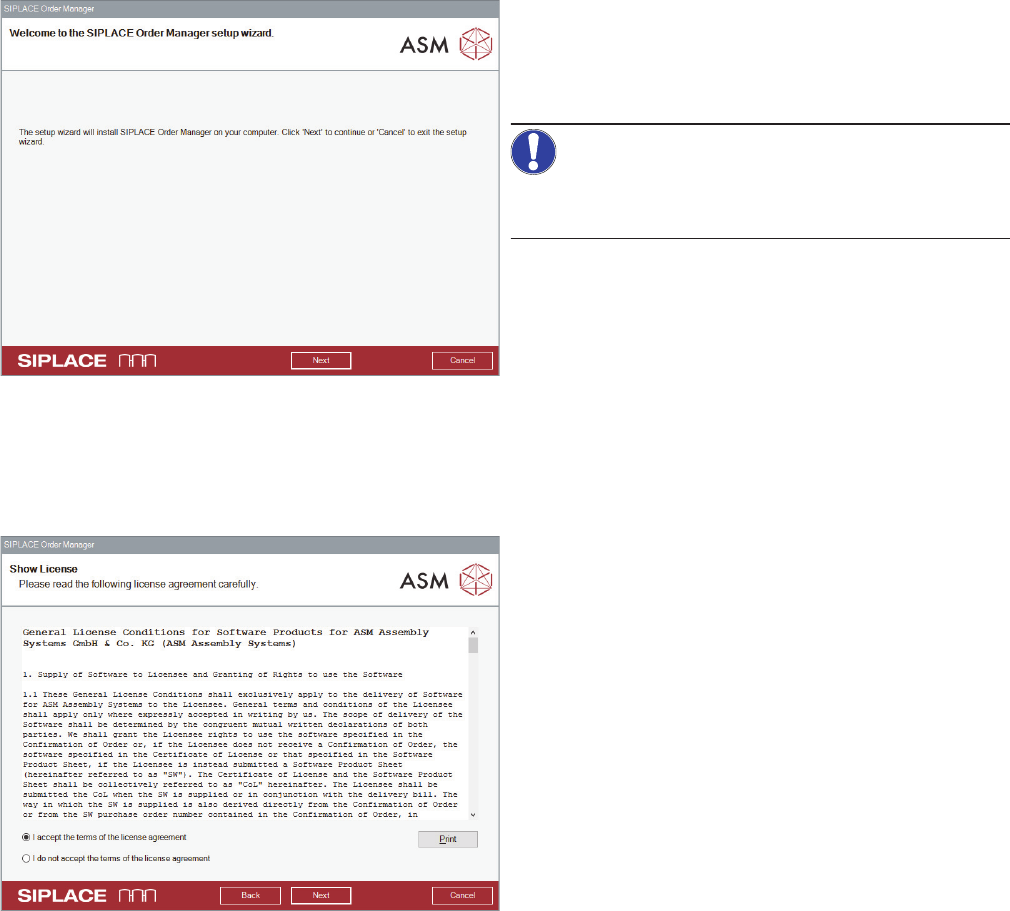
⇨ Der Startbildschirm des Installationsprogramms wird
angezeigt.
► Klicken Sie Next.
⇨ Das Dialogfeld End-User License Agreement wird
angezeigt.
► Lesen Sie die Lizenzvereinbarungen und aktivieren
Sie die Option I accept the terms in the License
Agreement, um damit ihr Einverständnis mit den Li
-
zenzvereinbarungen zu erklären.
► Klicken Sie Next.
⇨ Das Dialogfeld Packages and Feature wird ange
-
zeigt.