00198228-02_IM-MaterialSetupAssistant_DE_EN - 第11页
Installation Order Manager Installation starten - Erste Schritte SIPLACE Material Setup Assistant 2.2 SIPLACE Material Set up Ass istant 2.2 11 2 2 I n s t a lla t io n O r d e r M a n a g e r Installation Order Manager …
Einleitung
Hinweise zur Installation
10 SIPLACE Material Setup Assistant 2.2 SIPLACE Material Setup Assistant 2.2
Installation Order Manager
Installation starten - Erste Schritte
SIPLACE Material Setup Assistant 2.2 SIPLACE Material Setup Assistant 2.2 11
2
2 Installation Order Manager
Installation Order Manager
Die Installation des SIPLACE Order Manager beinhaltet folgende Pakete:
Order Manager Client-Komponenten
▪ Modul Auftragsverwaltung
▪ Modul Überwachung
Order Manager Server Komponenten
▪ OIB Verbindungen
– OIB Core Rechner
– OIB TCP Port
– OIB Callback Port
▪ SIPLACE Order Manager Service
▪ Datenbank (falls noch nicht vorhanden)
2.1
2.1 Installation starten - Erste Schritte
Installation starten - Erste Schritte
► Legen Sie die Installations-CD in das CD-Laufwerk
des Rechners ein, auf welchem Sie die Komponen
-
ten des SIPLACE Order Manager installieren wollen.
⇨ Die Installation startet automatisch.
HINWEIS!
Falls Sie noch nicht als Administrator angemeldet waren,
führen Sie die Aktion als Administrator aus.
► Ist die Windows Autostart Funktion deaktiviert, star
-
ten Sie die Installation durch Doppelklick auf die Da
-
tei SiplaceOrderManagerBundle.exe im
Rootverzeichnis der CD.
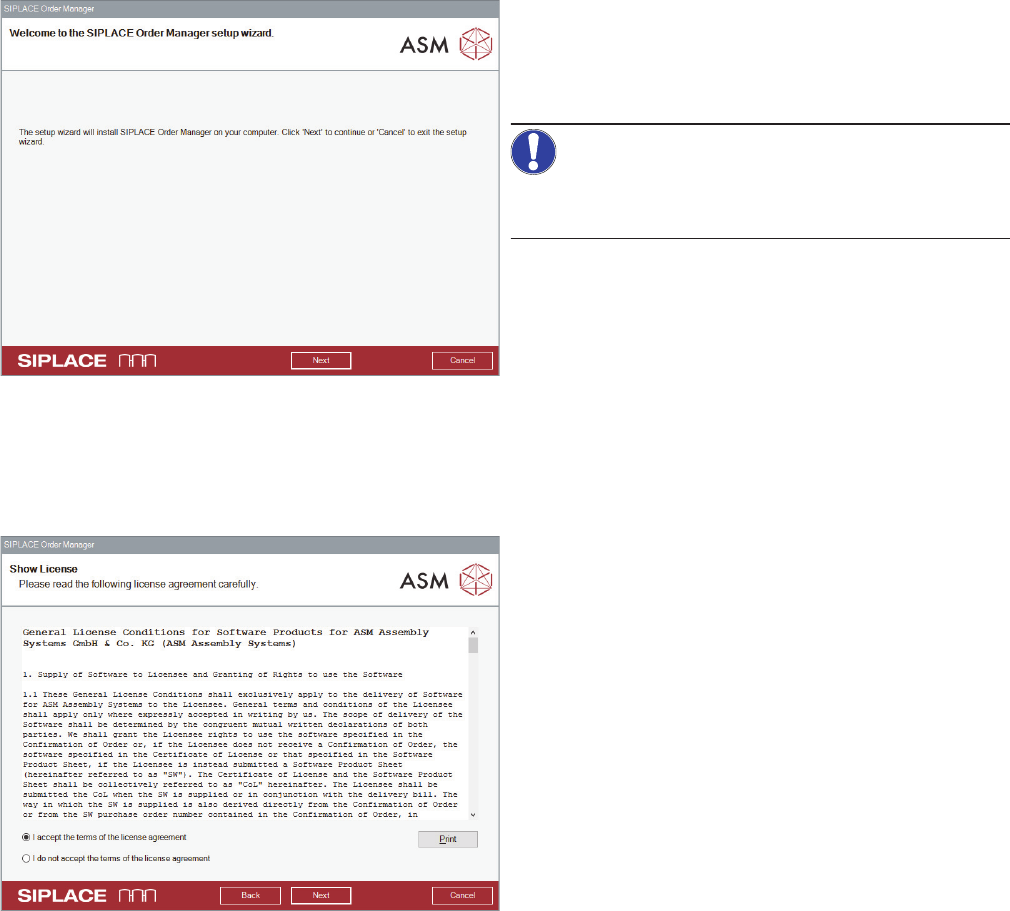
⇨ Der Startbildschirm des Installationsprogramms wird
angezeigt.
► Klicken Sie Next.
⇨ Das Dialogfeld End-User License Agreement wird
angezeigt.
► Lesen Sie die Lizenzvereinbarungen und aktivieren
Sie die Option I accept the terms in the License
Agreement, um damit ihr Einverständnis mit den Li
-
zenzvereinbarungen zu erklären.
► Klicken Sie Next.
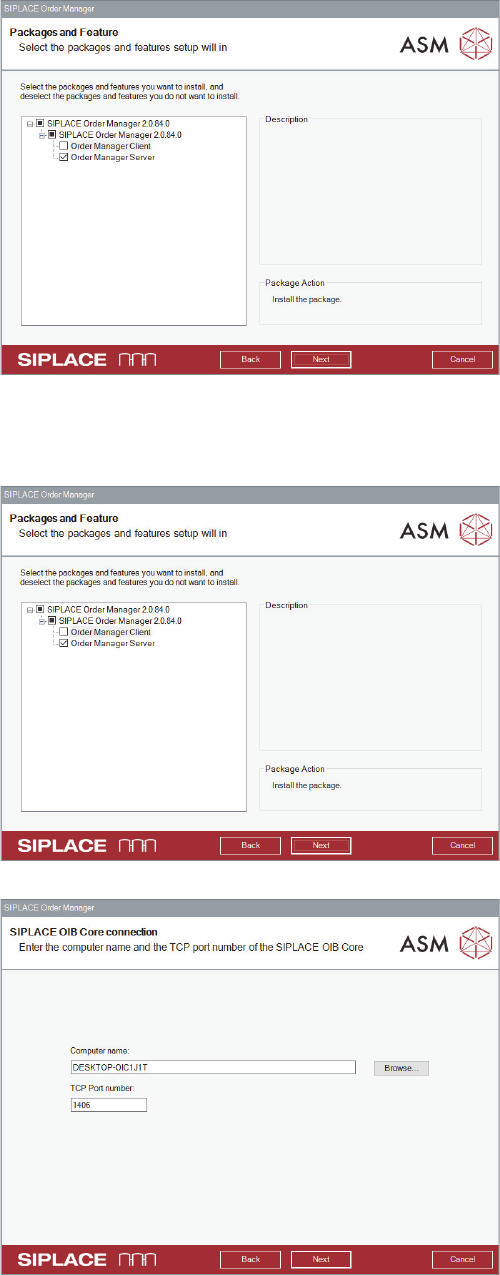
⇨ Das Dialogfeld Packages and Feature wird ange
-
zeigt.
Installation Order Manager
Order Manager Server Installation
12 SIPLACE Material Setup Assistant 2.2 SIPLACE Material Setup Assistant 2.2
2.2
2.2 Order Manager Server Installation
Order Manager Server Installation
► Wählen Sie die gewünschten Pakete und Funktionen
aus und klicken Sie Next.
Dieses Paket erlaubt die Installation der Server-Kompo
-
nenten des SIPLACE Order Managers auf einem Rech
-
ner.
► Führen Sie die Schritte unter "2.1 Installation starten
- Erste Schritte" [ ➙ 11] aus.
► Wählen Sie Order Manager Server.
► Klicken Sie Next.
⇨ Das Dialogfeld SIPLACE OIB Core connection wird
angezeigt.
► Nehmen Sie die Einstellungen für die Verbindung
zum OIB Core vor. Es sind bereits Standard-Werte
bzw. Namen eingetragen.
Computer name:
Der Name des Rechners, auf dem OIB Core installiert ist.
TCP Port number:
Die Nummer des Ports, die für die Kommunikation zum
OIB-Server verwendet werden soll. Der hier angegebene
Port muss dem Port im konfigurierten OIB-Server ent
-
sprechen.
► Klicken Sie Next.
⇨ Es wird überprüft, ob der OIB Core auf dem angege
-
benen Rechner erreichbar ist. Falls nicht, bleibt die
Installation in diesem Dialog und Sie können den
Rechnernamen korrigieren.
⇨ Bei erfolgreicher Verbindung wird das Dialogfeld
SQL Server Login for „SiplaceScheduler“ database
angezeigt.