00198228-02_IM-MaterialSetupAssistant_DE_EN - 第17页
Installation Order Manager Order Manager Client Installation SIPLACE Material Setup Assistant 2.2 SIPLACE Material Set up Ass istant 2.2 17 2.3 2 . 3 O r d e r M a n a g e r C lie n t I n s t a lla t io n Order Manager C…
Installation Order Manager
Order Manager Server Installation
16 SIPLACE Material Setup Assistant 2.2 SIPLACE Material Setup Assistant 2.2
2.2.1
2.2.1 SIPLACE Order Manager Service erfolgreich installiert
SIPLACE Order Manager Service erfolgreich installiert
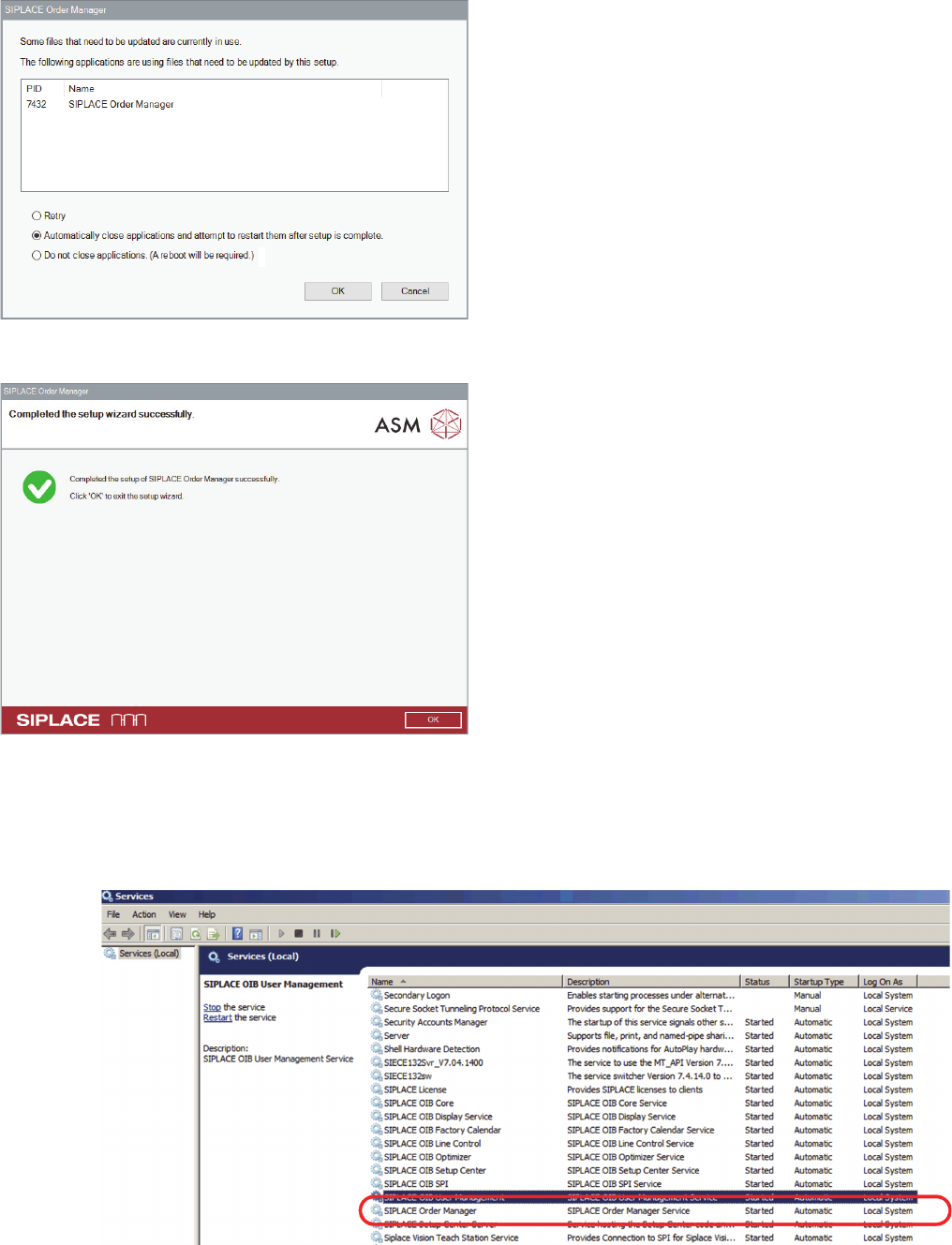
Nach erfolgreicher Installation muss der Windows-Dienst SIPLACE Order Manager vorhanden sein.
► Öffnen Sie die Windows-Dienste und kontrollieren Sie ob der Dienst SIPLACE Order Manager ins
-
talliert und gestartet ist.
Windows-Dienst - SIPLACE Order Manager
Falls auf dem angegebenen Rechner bereits der SIPLA
-
CE Order Manager Service installiert und gestartet ist,
wird das Dialogfeld Files in use angezeigt.
► Wählen Sie die Option Automatically close applica
-
tions and attempt to restart them after setup is com
-
plete.
Oder
► Öffnen Sie die Windows-Dienste und stoppen Sie
den Dienst SIPLACE Order Manager. Siehe dazu
"2.2.1 SIPLACE Order Manager Service erfolgreich
installiert" [ ➙ 16] und wählen die Option Retry.
► Klicken Sie OK.
⇨ Die Server-Installation wird entsprechend Ihren An
-
gaben installiert.
Nach erfolgreicher Installation des SIPLACE Order Ma
-
nager Server wird das Dialogfeld zum Beenden des Ins
-
tallationsprogramms angezeigt.
► Klicken Sie OK, um das Installationsprogramm zu be
-
enden.
Installation Order Manager
Order Manager Client Installation
SIPLACE Material Setup Assistant 2.2 SIPLACE Material Setup Assistant 2.2 17
2.3
2.3 Order Manager Client Installation
Order Manager Client Installation
Dieses Paket erlaubt die Installation der Client-Kompo
-
nenten des SIPLACE Order Managers auf einem Rech
-
ner.
► Führen Sie die Schritte unter "2.1 Installation starten
- Erste Schritte" [ ➙ 11] aus.
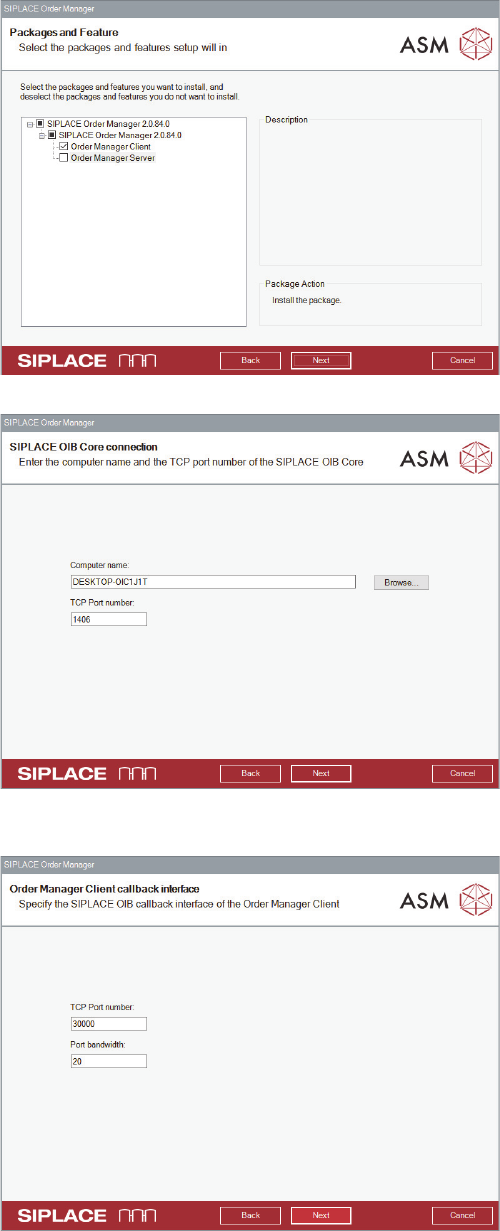
► Wählen Sie Order Manager Client.
► Klicken Sie Next.
⇨ Das Dialogfeld OIB Core connection wird angezeigt.
► Nehmen Sie die Einstellungen für die Verbindung
zum OIB Core vor. Es sind bereits Standard-Werte
bzw. Namen eingetragen.
Computer name:
Der Name des Rechners, auf dem OIB Core installiert ist.
TCP Port number:
Die Nummer des Ports, die für die Kommunikation mit
dem OIB-Server verwendet werden soll.
► Klicken Sie Next.
⇨ Es wird überprüft, ob der OIB Core auf dem angege
-
benen Rechner erreichbar ist. Falls nicht, bleibt die
Installation in diesem Dialog und Sie können den
Rechnernamen korrigieren.
⇨ Bei erfolgreicher Verbindung wird das Dialogfeld Or
-
der Manager Client OIB callback interface angezeigt.
► Nehmen Sie die Einstellungen für das SIPLACE OIB
callback interface des Order Manager Client vor.
TCP Port number:
Die Nummer des Callback Ports, die für die Kommunika
-
tion mit dem OIB-Server verwendet werden soll.
Port bandwidth:
Die Bandbreite des Callback Ports. Als Standardwert
wird 20 vorgegeben.
► Klicken Sie Next.
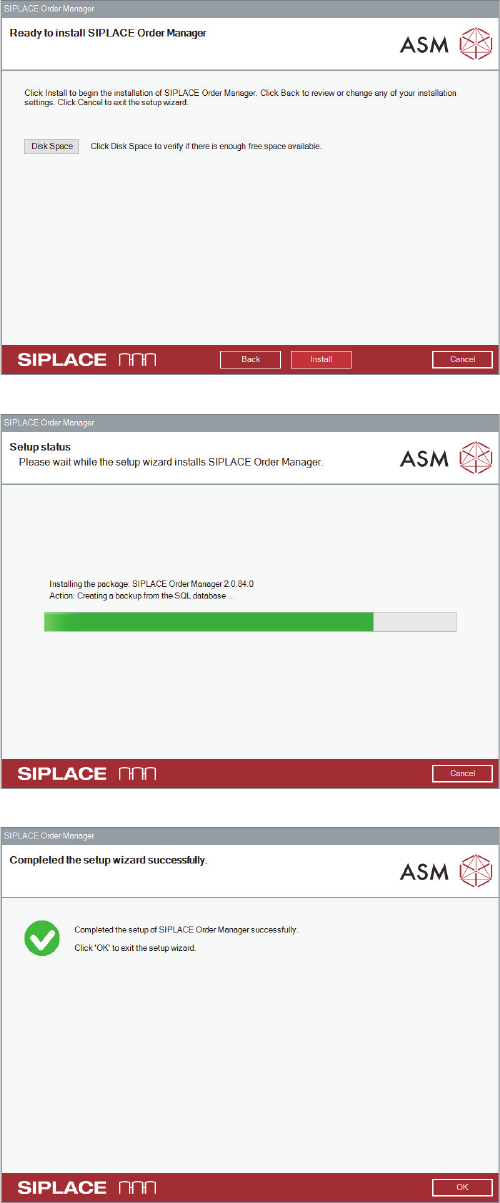
⇨ Das Dialogfeld Ready to install… wird angezeigt.
Installation Order Manager
Order Manager Client Installation
18 SIPLACE Material Setup Assistant 2.2 SIPLACE Material Setup Assistant 2.2
► Klicken Sie Install.
⇨ Das Dialogfeld Setup Status wird angezeigt.
Die Client-Installation wird entsprechend Ihren Angaben
installiert.
Während der Installation zeigt ein Fortschrittsbalken den
aktuellen Status der Installation an.
Nach erfolgreicher Installation des SIPLACE Order Ma
-
nager Client wird das Dialogfeld zum Beenden des Instal
-
lationsprogramms angezeigt.
► Klicken Sie Finish, um das Installationsprogramm zu
beenden.