SIPLACE Machine de placement 80 S FG.pdf - 第244页
7 Systèmes Vision Notice d’exploitation SIPLACE 80 S/F/G 7.5 Faire apprentissage marque Edition 07/97 Version du logiciel à partir de SR.010.xx 7 - 52 Fig. 7.5.17 ● Avec les touche s de dir ection, v ous cha ngez l a pos…

Notice d’exploitation SIPLACE 80 S/F/G 7 Systèmes Vision
Edition 07/97 Version du logiciel à partir de SR.010.xx 7.5 Faire apprentissage marque
7 - 51
Modification de marques déjà existantes
Les décalages de centrage sont mis à zéro à chaque processus d'apprentissage. Le centrage optique avec les
limites de zone de structure de marque n'est, sinon, pas correct. Le résultat des mesures en serait faussé.
7.5.4.2 Option "Modifier zone de recherche"
La zone de recherche est une zone qui peut être sélectionnée librement à l'intérieur du champ visuel d'une
caméra.
NOTA
- Choisissez la taille de sorte que la zone de recherche tienne compte dans tous les cas des tolérances
quant au positionnement du circuit imprimé.
- Veillez également à ce qu'aucune autre structure ne se trouve à l'intérieur de la zone de recherche
afin d'éviter une identification plus difficile de la marque.
- Reprenez plusieurs fois les tests en cas de modification de la taille de la zone de recherche.
Vous pourrez, le cas échéant, optimiser le degré de netteté.
En sélectionnant l'option "Modifier zone de recherche"
-
le menu disparaît,
-
le processus d'apprentissage est déclenché,
-
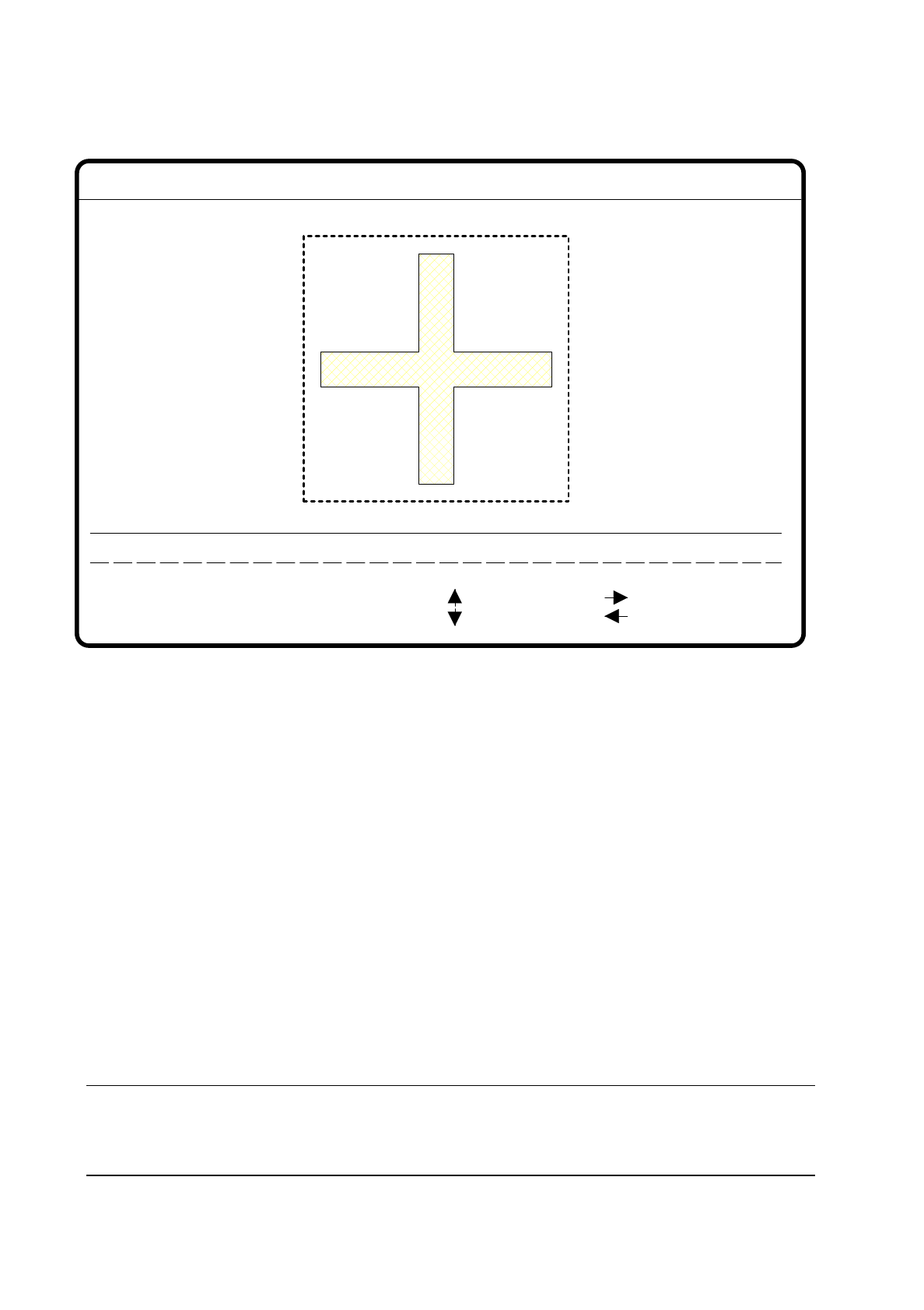
l'image vidéo, avec marque et zone de structure de marque, s'affiche,
-
la ligne d'en-tête et la ligne de pied s'affichent en surimpression, avec commentaire, résultat de mesure,
affectation des touches du clavier et séquences de commande.
7 Systèmes Vision Notice d’exploitation SIPLACE 80 S/F/G
7.5 Faire apprentissage marque Edition 07/97 Version du logiciel à partir de SR.010.xx
7 - 52
Fig. 7.5.17
●
Avec les touches de direction, vous changez la position de la caméra. Vous déterminez la largeur de pas
en entrant les chiffres 1 ... 6.
●
Avec les signes ">" et "<", vous déplacez les limites de la structure de marque et effectuez l’apprentissage
en même temps. Avec la barre d’espacement, vous passez du sens horizontal au sens vertical. Avec la
touche "TAB", vous pouvez varier la largeur du pas de champ de 1 pixel à 10 pixels et inversement.
●
Avec la touche "RETURN", vous déclenchez le processus d'apprentissage.
Le degré de netteté apparaît comme résultat de mesure. Celui-ci peut varier entre
-
0 = netteté insuffisante et
-
100 = très bonne netteté.
L'expérience a prouvé qu'une valeur minimale de 60 doit être atteinte pour les marques et pour le point
d'encre.
●
Reprenez plusieurs fois le processus d'apprentissage en cas de modification de la taille de champ. Vous
pouvez ainsi optimiser le degré de netteté.
●
Avec la touche "ESC", vous quittez cette option.
NOTA
Pour le choix d'une marque, le rapport entre la netteté et le facteur de qualité est décrit au paragraphe
7.5.3.2 "Option nouvelle marque".
no. marque = 8 netteté = 70
blanc: hor./vert.
< : plus petit
Tab : pas de champ
modif. zone de rech.
1..6 : pas x/y
: axe x +
: axe x -
: axe y +
: axe y -
Larg. pas x/y = ...direction = ...
pas de champ = ...
Ret: apprentissage
> : plus grand
Notice d’exploitation SIPLACE 80 S/F/G 7 Systèmes Vision
Edition 07/97 Version du logiciel à partir de SR.010.xx 7.5 Faire apprentissage marque
7 - 53
7.5.4.3 Option "Gradation de couleur"
Si vous choisissez cette option, le menu "Gradation de couleur" s'ouvre avec de nouvelles fonctions. Vous
trouverez une description des menus et de leurs options au paragraphe 7.5.5 "Menu gradation de couleur".
7.5.4.4 Option "Valeurs standard"
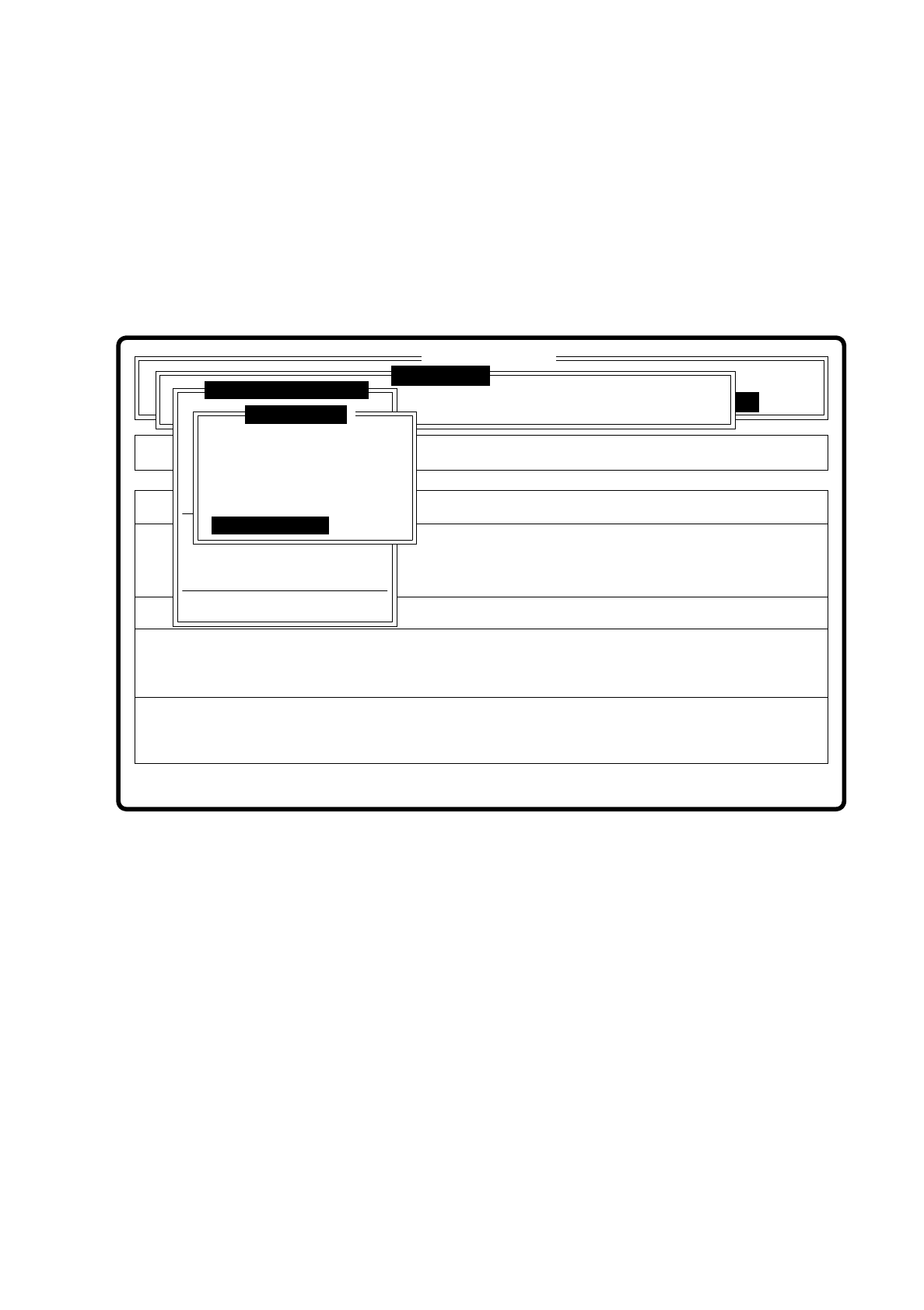
Fig. 7.5.18
fonct. élémentair.
syst. vision
Rüstung:
BE - Zuführung
version: 2133
Marke testen
x/y - Achsen verfahren
LP ins Mittenband
choisir portique
Marke zentrieren
faire apprentis. marque
Marke neu
Marke ändern
éditer marque
modèle hte. résol.
modèle résol. moy.
modèle basse rés.
modif. zone rech.
gradation de couleur
valeurs standard
afficher erreurs
cartes au conv. sortie
SI80 V 10.x
syst. vision
faire apprentissage de la marque avec valeurs standard
erreur
état
action
:
:
:
système vision