Instrucciones de uso_HF3_14_es.pdf - 第121页
Visualización del proceso de control La visualización y el manejo del proceso de control se realiza con un software de control. Este permite un manejo y un control cómodos de todos los procesos. El punto de partida de la…

Un ejemplo: configure la presión
ü Quite la chapa de revestimiento
1. Configure la presión del aire en el regulador (A) a 2,5 bar.
ð El símbolo en la pantalla se visualiza de color verde.
2. Vuelva a montar la chapa de revestimiento.
ð La presión del aire se ha configurado correctamente.
Descripción de funciones | 6
Ersa GmbH Instrucciones de uso_HF3_14_es | 30/10/2014 120 / 0
Visualización del proceso de control
La visualización y el manejo del proceso de control se realiza con un software de
control. Este permite un manejo y un control cómodos de todos los procesos.
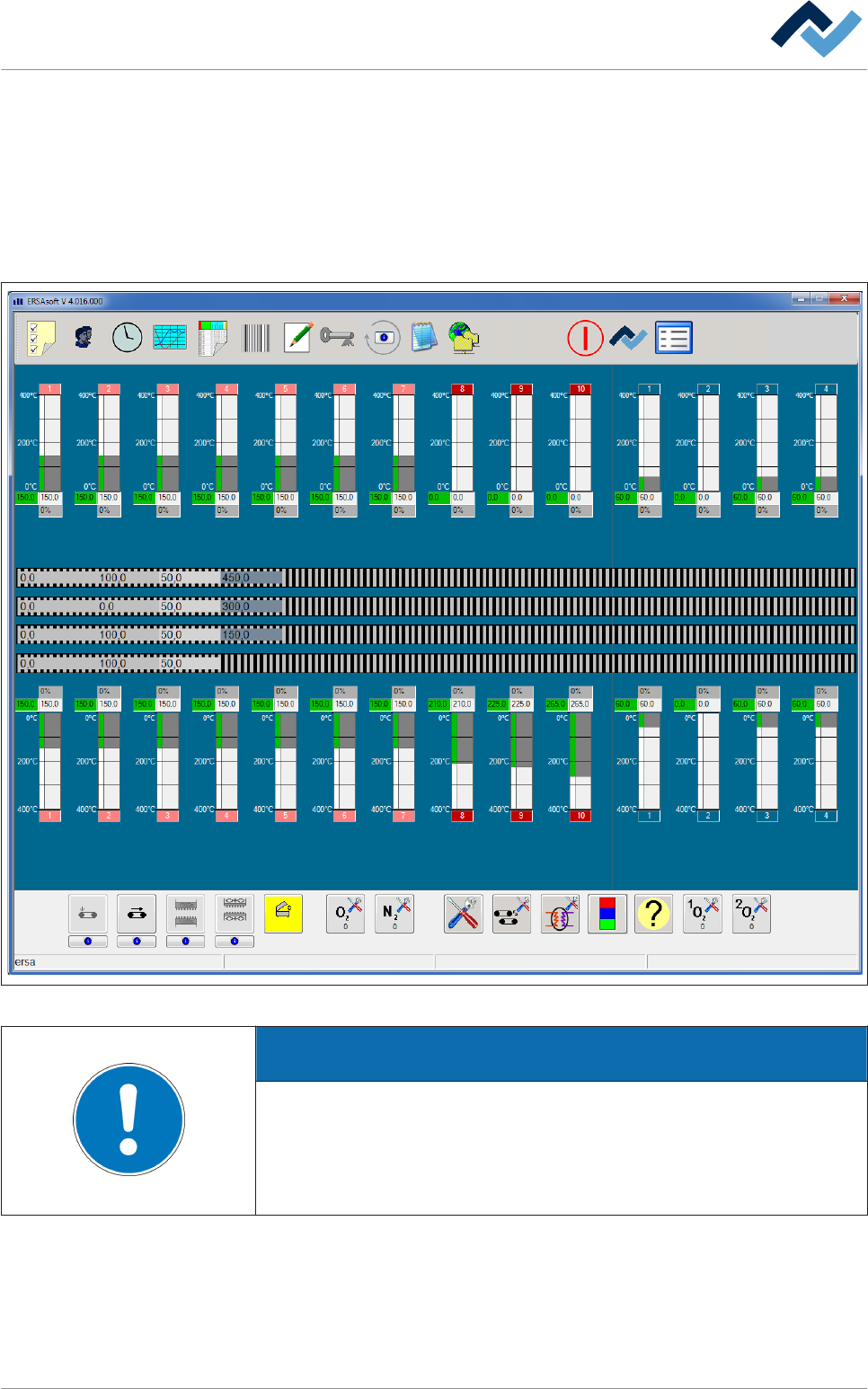
El punto de partida de la pantalla del usuario siempre es el diálogo básico. Esto es
una ventana de inicio desde donde se accede cómodamente a los siguientes diálo-
gos. En este diálogo básico se muestra un esquema de la máquina con cada uno de
sus módulos.
Maintenance mode
Abb. 30: El diálogo básico del software de control
ADVERTENCIA
Descripción diferente
En este documento se describen todas las funciones, incluidas aquellas que no
pertenecen al equipamiento de su máquina. Por ello, la representación de la má-
quina en su visualización puede diferir de la descripción de la función que se está
controlando.
En el ejemplo que se muestra arriba, la máquina se separa en las siguientes áreas:
▪ Zonas superior e inferior
▪ Transporte, en el ejemplo de arriba, son cuatro carriles de transporte.
6.4
Descripción de funciones | 6
Ersa GmbH Instrucciones de uso_HF3_14_es | 30/10/2014 121 / 0
Barra de herramientas superior
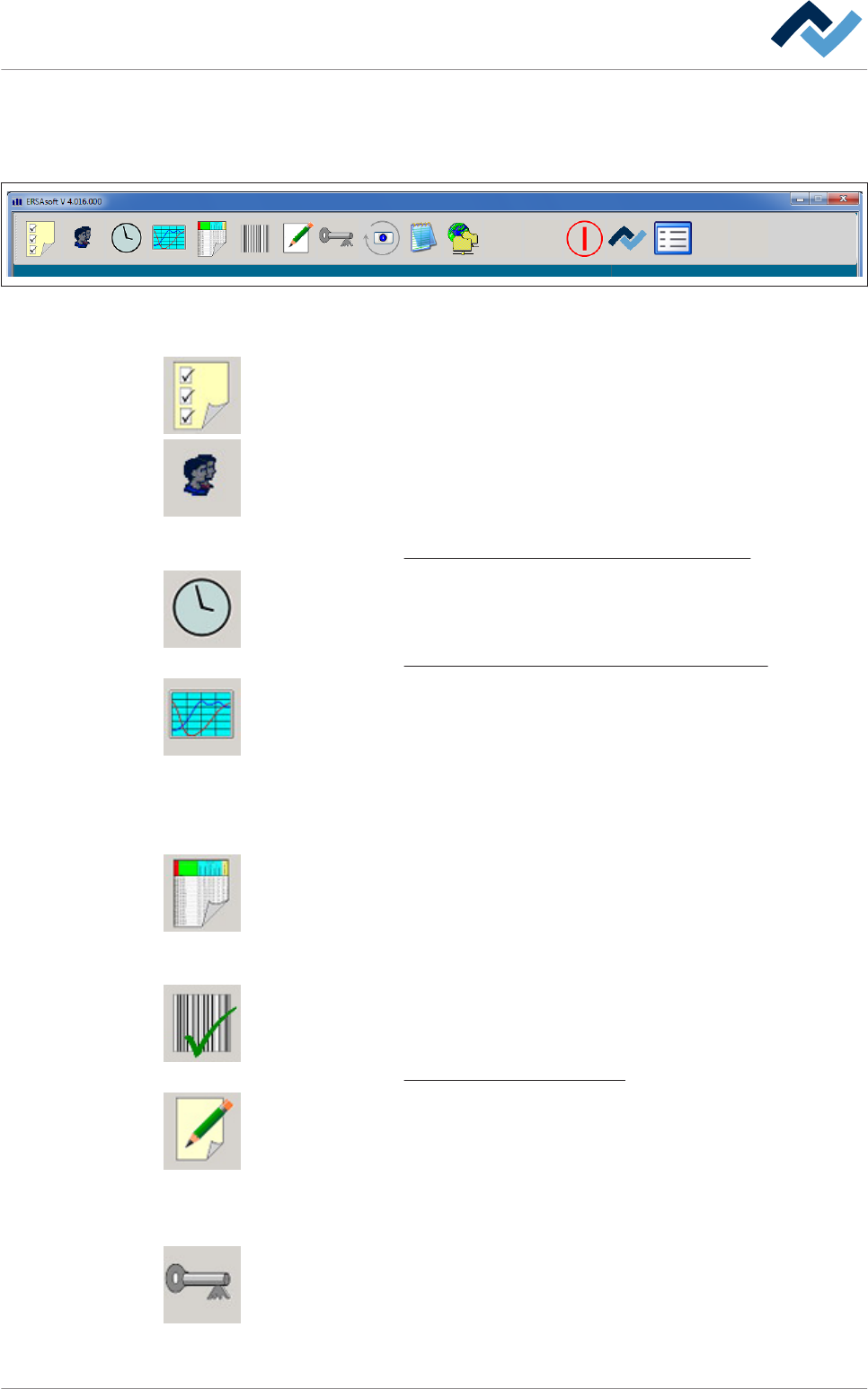
Esta barra de herramientas se encuentra en la parte superior de la ventana de diá-
logo de puesta en marcha:
Abb. 31: Barra de herramientas superior
La barra de herramientas superior dispone de los botones siguientes:
Configuration. Clicando en este botón se abre el diálogo [Configuration]. La confi-
guración de la máquina solo puede ser modificada por personal técnico cualificado
de la empresa ERSA GmbH.
General settings. Clicando en este botón se abre el diálogo [General settings]. En
este diálogo se pueden conectar y administrar los usuarios, determinar el idioma y
colores, y determinar el lugar de almacenamiento de los datos de procesado y el
programa de soldado.
Consulte el capítulo
Diálogo de entrada [Configuraciones generales] [} 127].
Weekly timer. Clicando en este botón se abre el diálogo [Weekly timer]. En este
diálogo puede configurar la hora actual así como los tiempos de conexión y desco-
nexión de la máquina.
Consulte el capítulo Diálogo de configuración [Temporizador semanal] [} 139].
Process recorder. Clicando en este botón se abre el diálogo [Process recorder]. El
grabador de proceso sirve para registrar los valores de medidas generados y mos-
trar gráficamente los resultados de las medidas registradas. Algunos valores se
pueden filtrar para mejorar la visión de conjunto. Los valores se guardan automáti-
camente y se pueden recuperar e imprimir en cualquier momento con fines compa-
rativos.
Consulte el capítulo El grabador de proceso.
Edit soldering program. Clicando en este botón se abre el diálogo [Edit soldering
program]. En este diálogo se pueden crear programas de soldado o procesar y cam-
biar programas de soldado ya existentes. Puede reunir varios programas de solda-
do en una biblioteca con el fin de mejorar la visión de conjunto.
Consulte el capítulo El editor de programas de soldadura
Activación de la tabla de códigos. Al clicar en este botón se activa la tabla de códi-
gos seleccionada. La tabla de códigos activa en este momento se muestra en la fila
de entradas.
Consulte el capítulo Trabajar con tablas de códigos [} 196].
Process data. Clicando en este botón se abre el diálogo [Process data]. Esta función
permite un protocolado y una documentación exacta de todo el proceso de solda-
do. Puede obsevar los datos de un lote de producción, exportarlos e imprimirlos.
Para cada material de soldadura de una serie puede generar un archivo de datos
del proceso propio.
Consulte el capítulo Protocolo de soldadura y datos operativos.
User log off. Clicando en este botón se abre el diálogo [User log off]. Al clicar en
este botón se cierra la sesión del usuario que está abierta en ese momento. La llave
desaparece y la superficie queda en color gris.
6.4.1
Descripción de funciones | 6
Ersa GmbH Instrucciones de uso_HF3_14_es | 30/10/2014 122 / 0