Instrucciones de uso_HF3_14_es.pdf - 第123页
No hay ninguna sesión de usuario. Si no hay ninguna sesión iniciada no se muestra el símbolo de la llave. Entonces el botón se pondrá de color gris. Con este botón puede cambiar el modo de servicio de la máquina o selecc…
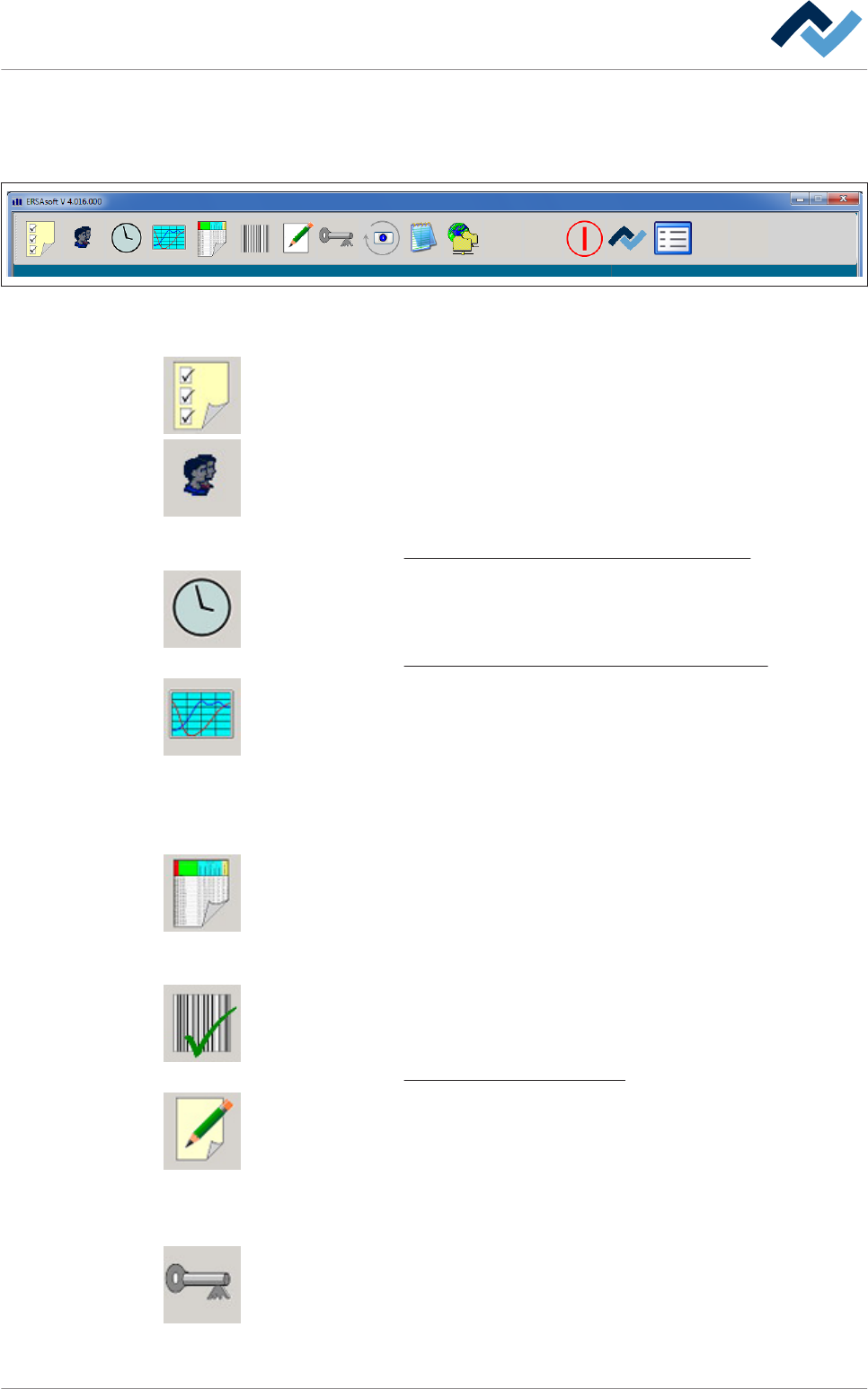
Barra de herramientas superior
Esta barra de herramientas se encuentra en la parte superior de la ventana de diá-
logo de puesta en marcha:
Abb. 31: Barra de herramientas superior
La barra de herramientas superior dispone de los botones siguientes:
Configuration. Clicando en este botón se abre el diálogo [Configuration]. La confi-
guración de la máquina solo puede ser modificada por personal técnico cualificado
de la empresa ERSA GmbH.
General settings. Clicando en este botón se abre el diálogo [General settings]. En
este diálogo se pueden conectar y administrar los usuarios, determinar el idioma y
colores, y determinar el lugar de almacenamiento de los datos de procesado y el
programa de soldado.
Consulte el capítulo
Diálogo de entrada [Configuraciones generales] [} 127].
Weekly timer. Clicando en este botón se abre el diálogo [Weekly timer]. En este
diálogo puede configurar la hora actual así como los tiempos de conexión y desco-
nexión de la máquina.
Consulte el capítulo Diálogo de configuración [Temporizador semanal] [} 139].
Process recorder. Clicando en este botón se abre el diálogo [Process recorder]. El
grabador de proceso sirve para registrar los valores de medidas generados y mos-
trar gráficamente los resultados de las medidas registradas. Algunos valores se
pueden filtrar para mejorar la visión de conjunto. Los valores se guardan automáti-
camente y se pueden recuperar e imprimir en cualquier momento con fines compa-
rativos.
Consulte el capítulo El grabador de proceso.
Edit soldering program. Clicando en este botón se abre el diálogo [Edit soldering
program]. En este diálogo se pueden crear programas de soldado o procesar y cam-
biar programas de soldado ya existentes. Puede reunir varios programas de solda-
do en una biblioteca con el fin de mejorar la visión de conjunto.
Consulte el capítulo El editor de programas de soldadura
Activación de la tabla de códigos. Al clicar en este botón se activa la tabla de códi-
gos seleccionada. La tabla de códigos activa en este momento se muestra en la fila
de entradas.
Consulte el capítulo Trabajar con tablas de códigos [} 196].
Process data. Clicando en este botón se abre el diálogo [Process data]. Esta función
permite un protocolado y una documentación exacta de todo el proceso de solda-
do. Puede obsevar los datos de un lote de producción, exportarlos e imprimirlos.
Para cada material de soldadura de una serie puede generar un archivo de datos
del proceso propio.
Consulte el capítulo Protocolo de soldadura y datos operativos.
User log off. Clicando en este botón se abre el diálogo [User log off]. Al clicar en
este botón se cierra la sesión del usuario que está abierta en ese momento. La llave
desaparece y la superficie queda en color gris.
6.4.1
Descripción de funciones | 6
Ersa GmbH Instrucciones de uso_HF3_14_es | 30/10/2014 122 / 0
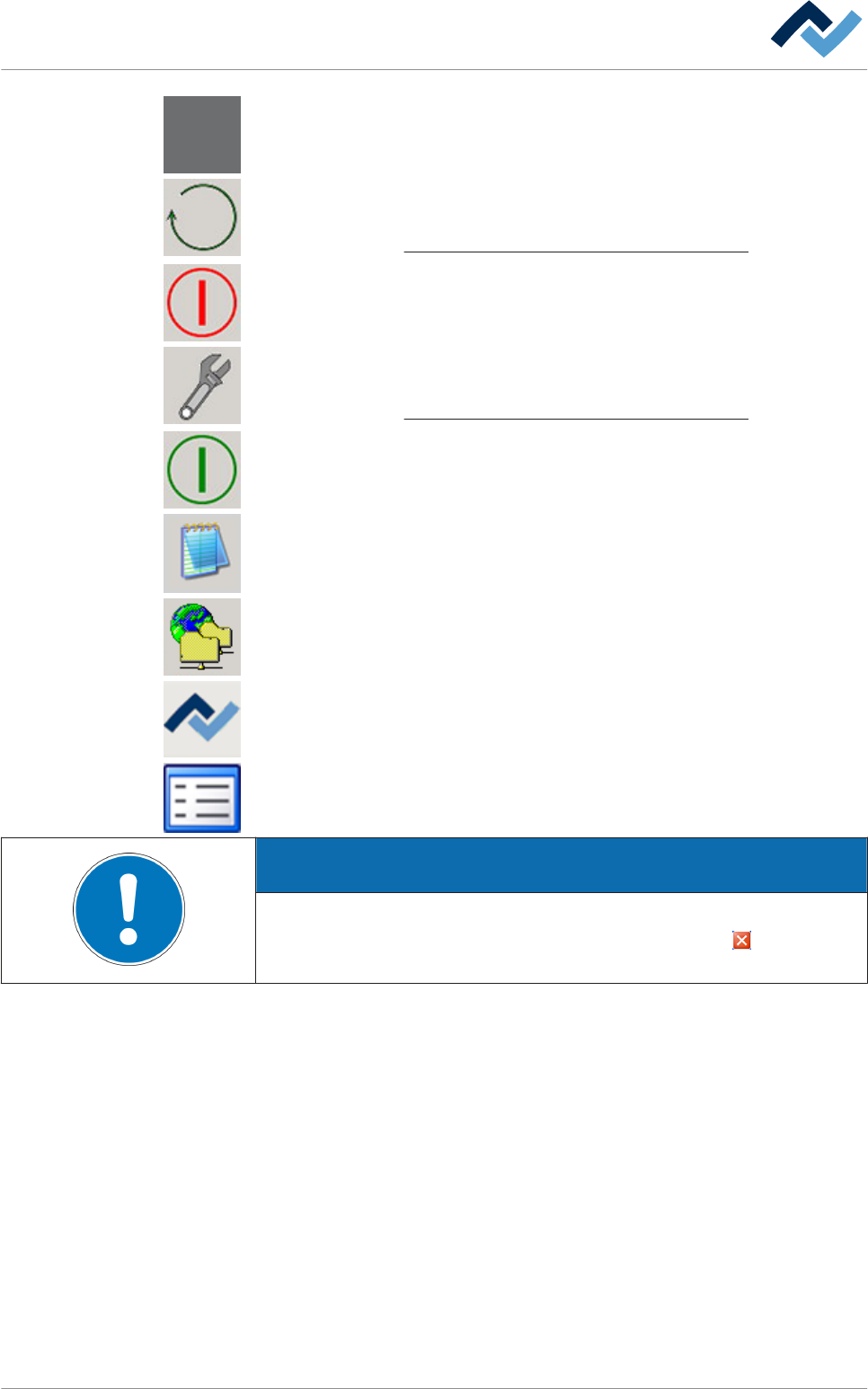
No hay ninguna sesión de usuario. Si no hay ninguna sesión iniciada no se muestra
el símbolo de la llave. Entonces el botón se pondrá de color gris.
Con este botón puede cambiar el modo de servicio de la máquina o seleccionar un
programa de soldado.
Consulte el capítulo Selección e inicio de un programa de soldadura [} 193].
Si se muestra el símbolo rojo, la máquina está en [Maintenance mode] .Al clicar es-
te botón puede cambiar a [Movement off] .
Este botón solo es visible en [Automatic mode] . Clicando en este botón puede de-
tener un programa de soldado activo y dejar la máquina en [Maintenance mode] .
Consulte el capítulo Selección e inicio de un programa de soldadura [} 193].
Cuando se muestra el símbolo verde, la máquina se encuentra en modo [Move-
ment off]: Clicando en este botón puede cambiar al [Maintenance mode] .
Clique en este botón para abrir el editor.
Data storage Clicando en este botón se abre el diálogo de entrada [Data storage].
Version software. Clicando en este botón se muestra la versión del software que
está actualmente instalado. Adicionalmente, puede consultar información sobre los
componentes de control M1 o los componentes de visualización.
Productname. Al hacer clic en este botón se abre la ventana de diálogo [Productna-
me].
ADVERTENCIA
Salir del software de control
Es posible salir del software de control haciendo clic en el botón en la ventana
de diálogo de inicio.
Descripción de funciones | 6
Ersa GmbH Instrucciones de uso_HF3_14_es | 30/10/2014 123 / 0
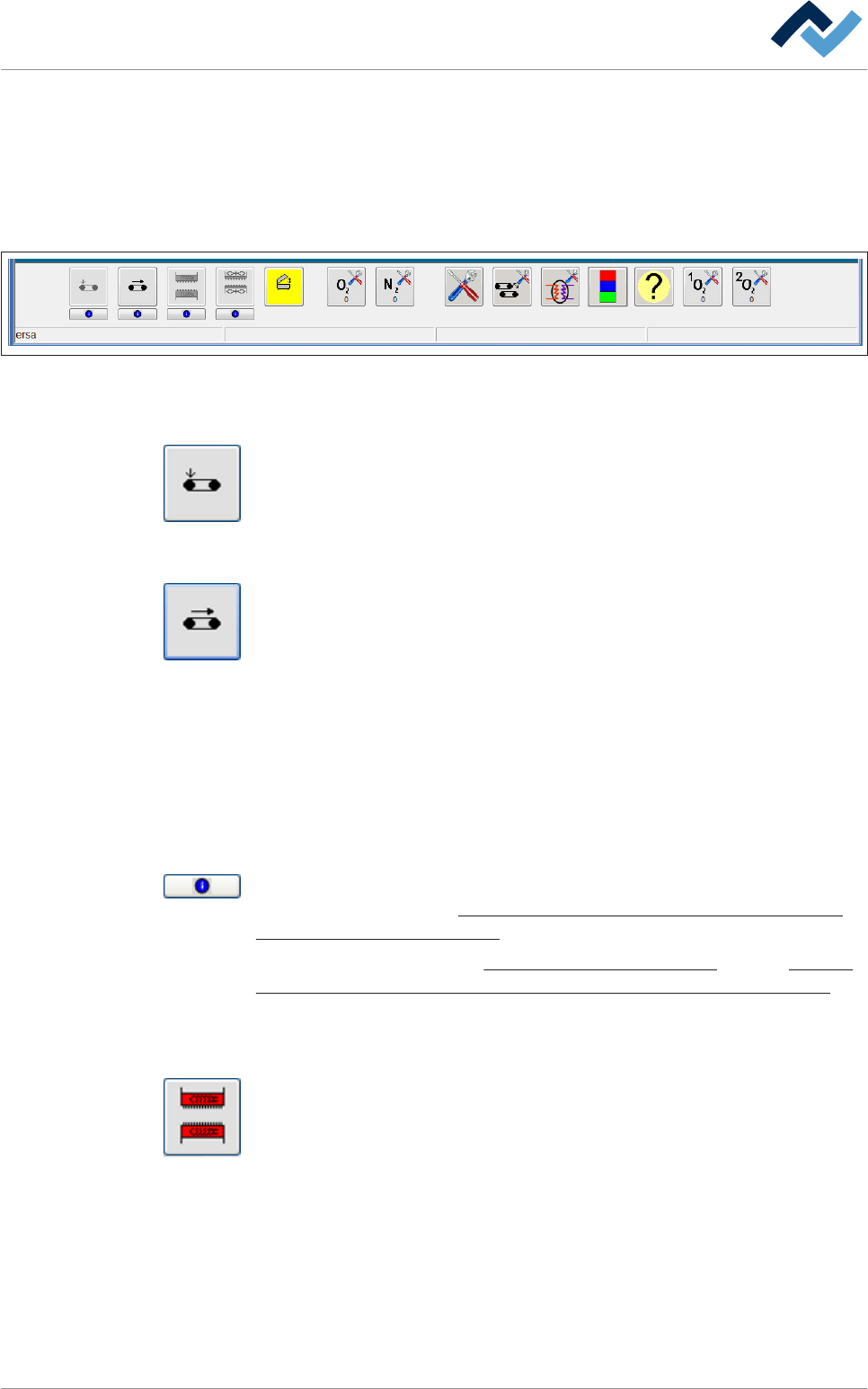
La barra de herramientas inferior
Esta barra de herramientas se encuentra en la parte inferior de la ventana de diálo-
go de puesta en marcha. Permite abrir directamente varias ventanas de diálogo; es
posible, por ejemplo, acceder directamente a la ventana de configuración de la an-
chura del transportador, sin tener que abrir previamente las ventanas de diálogo
del transportador.
Maintenance mode
Abb. 32: Barra de herramientas inferior
Transportadores
Cierre de todos los carriles de avance. Al clicar se bloquean todos los carriles de
transporte. Después aparece una pregunta de seguridad.
▪ Gris: El avance de la máquina no se ha desbloqueado.
▪ Verde: El avance de la máquina se ha desbloqueado. Las piezas a soldar entra-
rán en la máquina.
Encendido de todos los transportadores. Al clicar se encienden todos los transpor-
tadores de la máquina a la vez. Después aparece una pregunta de seguridad.
▪ Gris: Los transportadores están apagados.
▪ Amarillo:
– El transportador está funcionando en este momento (fase de arranque)
– El transportador está funcionando en este momento (fase de parada)
– Cuando hay varios carriles de transporte: No avanzan todos los transporta-
dores
▪ Verde: Los transportadores avanzan a velocidad adecuada
▪ Rojo: Hay algún mal funcionamiento
Información sobre las unidades. Al clicar se abre el diálogo de entrada [Modulein-
fo]. Para ello lea el capítulo Información y problemas mostrados en el diálogo de
entrada [Información de módulo] [} 245].
Consulte también los capítulos Modo en espera y modo reposo [} 319] y Informa-
ción y problemas mostrados en el diálogo de entrada [Información de módulo]
[} 245].
Zonas de calentamiento y convección
Encendido de todos los calentadores y ventiladores. Al clicar se encienden todos los
calentadores y ventiladores de la máquina a la vez. Después aparece una pregunta
de seguridad.
▪ Gris: Todos los calentadores y ventiladores están apagados
▪ Amarillo: Los calentadores están funcionando en este momento (fase de arran-
que)
▪ Verde: Los calentadores y ventiladores están encendidos
▪ Rojo: Hay algún mal funcionamiento
6.4.2
Descripción de funciones | 6
Ersa GmbH Instrucciones de uso_HF3_14_es | 30/10/2014 124 / 0