Instrucciones de uso_HF3_14_es.pdf - 第134页
8. Vuelva a introducir la contraseña en el campo de introducción [ Confirmation password]. 9. Haga clic en el botón [Add user]. ð Se visualiza una solicitud de confirmación. Siga las instrucciones visualiza- das en la pa…
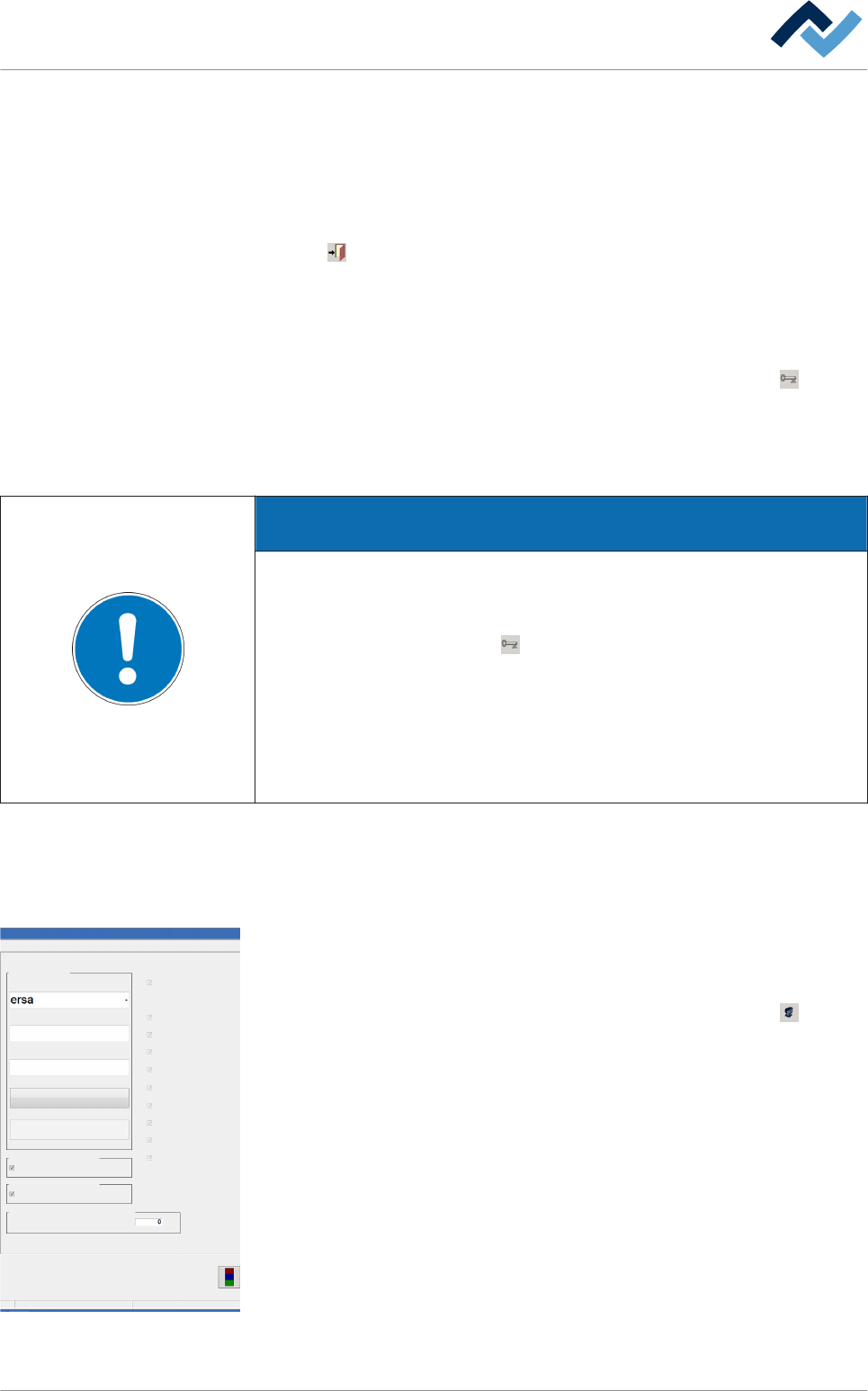
ð ¡El sistema tiene en cuenta las letras mayúsculas y minúsculas!
8. Vuelva a introducir la contraseña en el campo de introducción [Confirmation
password].
9. Haga clic en el botón [Add user].
ð Se ha añadido el usuario nuevo.
Clique en
para cerrar el cuadro de diálogo.
Acceder como nuevo usuario
ü Para desconectarse como administrador y acceder como nuevo usuario:
1. En la ventana de diálogo de puesta en marcha haga clic en el botón
.
ð El administrador se ha desconectado.
2. Acceda como usuario y controle sus derechos.
ð Llegado este punto el procedimiento ha finalizado.
ADVERTENCIA
¿Qué usuario ha efectuado el acceso?
El nombre del usuario que ha efectuado el acceso en este momento se visualiza
en la barra de estado en el margen inferior izquierdo de la pantalla. Si un usuario
ha efectuado el acceso, el botón de la barra de herramientas superior de la
ventana de diálogo está activo. Es posible hacer clic en este botón para desconec-
tar el usuario. Para efectuar el acceso en la ventana de introducción [Log in]: Du-
rante la introducción del nombre de usuario el sistema tiene el cuenta las letras
mayúsculas y minúsculas. Por ejemplo, si un usuario se ha creado con el nombre
[Usuario1], cuando se acceda la vez siguiente la introducción de [usuario1] creará
un mensaje de error.
Modificar los derechos de un usuario
Para modificar los derechos de un usuario es necesario disponer de los derechos de
administrador.
Modificar los derechos de un usuario
ü Para modificar los derechos de un usuario:
1. En la ventana de diálogo de puesta en marcha haga clic en el botón .
ð Si aparece el campo de introducción [Password:]:
2. Introduzca el nombre de usuario del administrador y su contraseña.
3. En la ventana de diálogo [General settings] haga clic en el botón [User adminis-
tration].
4. Active la casilla de verificación [User administration active].
ð La administración de los usuarios ahora está activada.
5. Haga clicl en el menú desplegable [Name] y seleccione el nombre de usuario.
6. Seleccione en el recuadro [Accessibility] los derechos que se desea asignar al
usuario.
7. Introduzca una contraseña en el campo de introducción [Password:]. Durante
la introducción, la contraseña no se visualiza y está escondida por (*****).
ð ¡El sistema tiene en cuenta las letras mayúsculas y minúsculas!
6.5.5
Profile
User administration
File path
e-mail settings
Logging
General settings
User
Name
User administration
Password:
Confirmation password
Add user
Delete
Extended view
Extended view
User administration active
User administration active
Automatic user logoff
User rights
Administrator
Property pages
Set value pages
Select soldering program
Change soldering program
Acknowledge messages
Messages administration
Timer
Process recorder
General settings
Automatic user logoff
min
Maintenance mode
Descripción de funciones | 6
Ersa GmbH Instrucciones de uso_HF3_14_es | 30/10/2014 133 / 0
8. Vuelva a introducir la contraseña en el campo de introducción [Confirmation
password].
9. Haga clic en el botón [Add user].
ð Se visualiza una solicitud de confirmación. Siga las instrucciones visualiza-
das en la pantalla. Al confirmar las modificaciones, las nuevas configuracio-
nes se sobrescriben en lugar de las anteriores.
Clique en
para cerrar el cuadro de diálogo.
Acceder como nuevo usuario
ü Para desconectarse como administrador y acceder como nuevo usuario:
1. En la ventana de diálogo de puesta en marcha haga clic en el botón
.
ð El administrador se ha desconectado.
2. Acceda como usuario y controle sus derechos.
ð Llegado este punto el procedimiento ha finalizado.
Eliminar un usuario
¡Para eliminar un nuevo usuario es necesario disponer de los derechos de adminis-
trador!
ü Para eliminar un usuario:
1. En la ventana de diálogo de puesta en marcha haga clic en el botón
.
ð Si aparece el campo de introducción [Password:]:
2. Introduzca el nombre de usuario del administrador y su contraseña.
3. En la ventana de diálogo [General settings] haga clic en el botón [User adminis-
tration].
4. Active la casilla de verificación [User administration active].
ð La administración de los usuarios ahora está activada.
ð Haga clicl en el menú desplegable [Name] y seleccione el nombre de usua-
rio.
ð Haga clic en el botón [Delete].
ð Se visualiza una solicitud de confirmación. Siga las instrucciones visualiza-
das en la pantalla. Si se confirman las modificaciones, el usuario se elimina
de la lista.
ð Llegado este punto el procedimiento ha finalizado.
Clique en
para cerrar el cuadro de diálogo.
Desconexión del administrador
ü Para la desconexión del administrador:
1. En la ventana de diálogo de puesta en marcha haga clic en el botón .
ð El administrador se ha desconectado.
ð El usuario se ha eliminado de la lista.
6.5.6
Descripción de funciones | 6
Ersa GmbH Instrucciones de uso_HF3_14_es | 30/10/2014 134 / 0
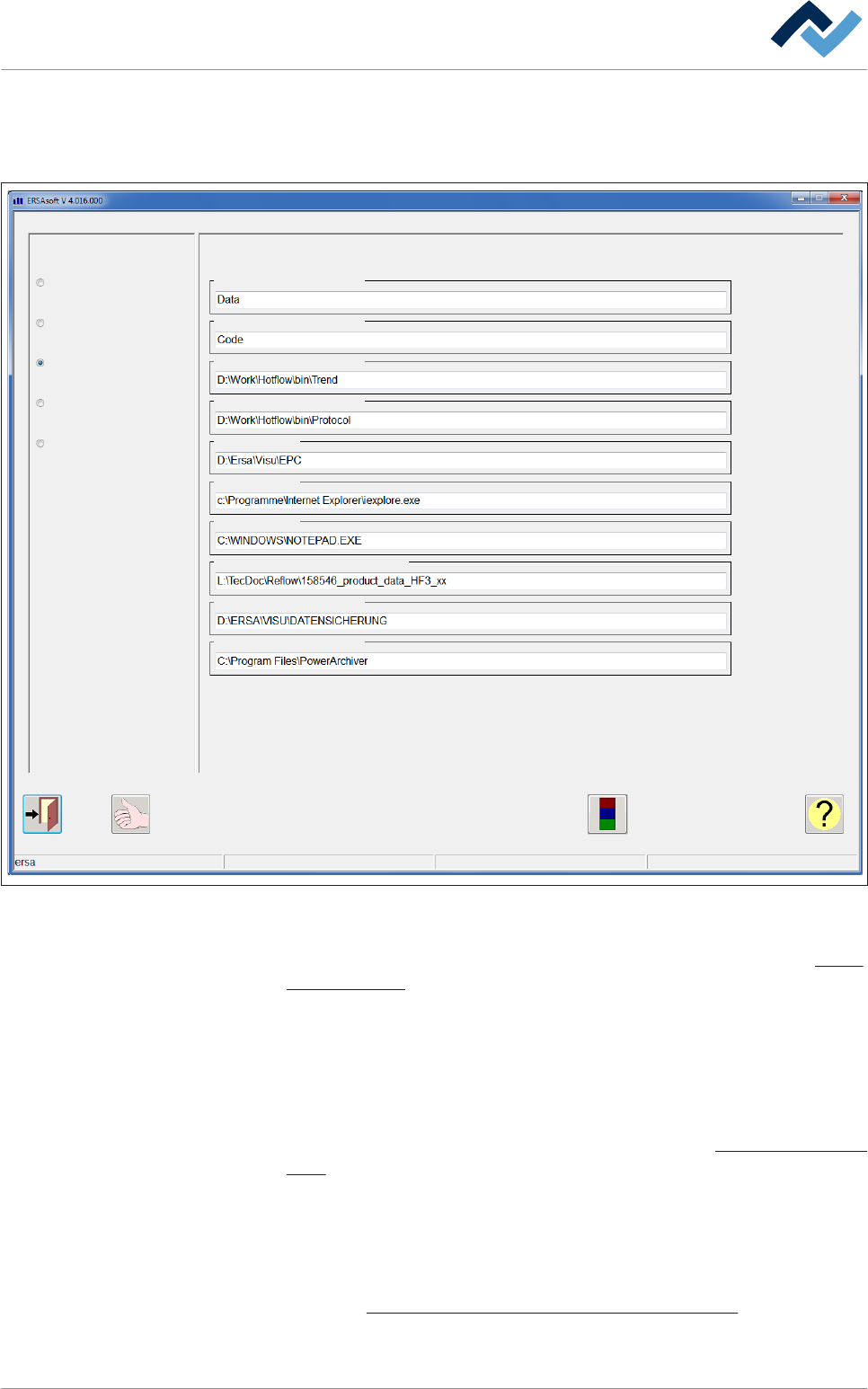
El diálogo de entrada [Ruta de archivos].
Es posible guardar los datos siguientes de la máquina; las rutas de los archivos se
visualizan en esta ventana de dialogo y pueden modificarse:
General settings
Profile
User administration
File path
e-mail settings
Logging
File path
Soldering programs
Code table
Process recorder
Soldering report
EPC
Internet Explorer
Editor
Product data (CD, DVD, ...)
Data storage
PowerArchiver
Maintenance mode
Abb. 34: Ventana de introducción [Rutas de archivos]
▪ [Soldering programs], en este directorio se archivan los datos del programa de
soldadura. A propósito de este argumento, consulte también el capítulo El cua-
dro [Programas] [} 171].
▪ [Code table], en este directorio se archivan las tablas de asignación de los códi-
gos de barras a los programas de soldadura.
▪ [Process recorder], en este directorio se archivan los datos medidos por el re-
gistro de proceso. Consulte el capítulo El grabador de proceso.
▪ [Soldering report], en este directorio se archivan los datos de los informes de
soldadura para el control del proceso. Consulte el capítulo
El [Reporte de solda-
dura] [} 225].
▪ [EPC], en este directorio se archivan los datos del ERSA Process control.
▪ [Internet Explorer ], en este directorio se encuentra en programa [Internet Ex-
plorer].
▪ [Editor], en este directorio se encuentra el programa [Bloc de notas]. Consulte
el capítulo
Creación de notas en el diálogo de entrada [Editor] [} 232].
▪ [Data storage], en este directorio se archivan los datos guardados automática-
mente.
6.5.7
Descripción de funciones | 6
Ersa GmbH Instrucciones de uso_HF3_14_es | 30/10/2014 135 / 0