Instrucciones de uso_HF3_14_es.pdf - 第139页
ð La casilla de verificación [Logginglevel] visualiza el nivel de registro actual- mente seleccionado, según las configuraciones en la ventana de diálogo de selección. ü Aceptar la configuración, cerrar el diálogo 1. Par…
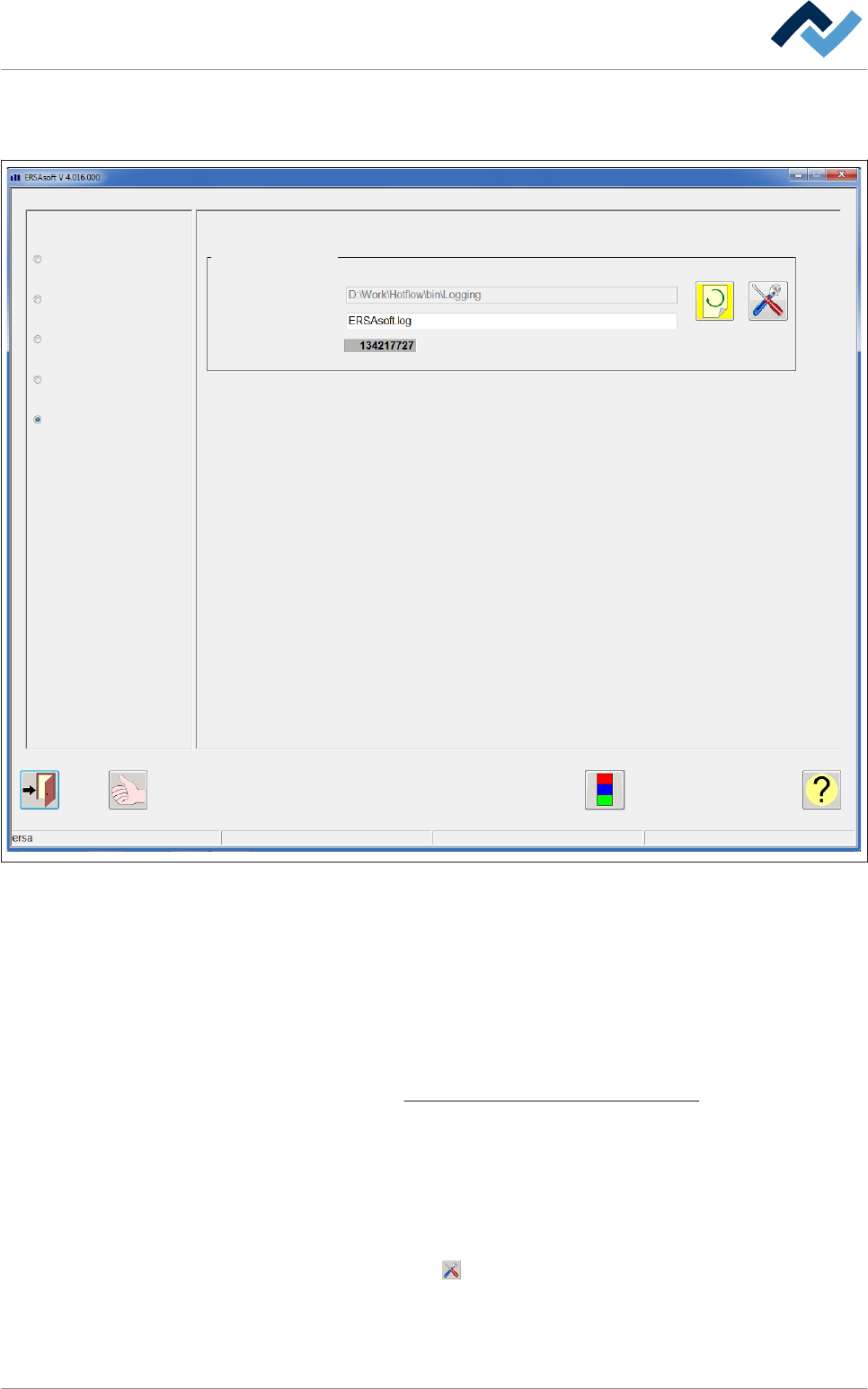
Diálogo de configuración [Logging]
Esta ventana sirve para registrar diferentes datos de la máquina.
Profile
General settings
User administration
File path
e-mail settings
Logging
Logging
ERSAsoft
Directory
File
Logginglevel
Maintenance mode
Abb. 36: Ventana de diálogo de las configuraciones [Logging]
¿En qué directorio se guardan los datos?
Es posible registrar los datos del software de visualización para llevar a cabo, por
ejemplo en caso de problemas de producción, análisis de proceso con los datos ad-
quiridos.
▪ Campo de visualización [Directory]: visualiza en qué directorio se guardan los
datos. Es posible modificar el directorio.
Consulte el capítulo
El diálogo de entrada [Ruta de archivos]. [} 134].
Registrar los datos en el campo de introducción [File]
ü Para registrar los datos ERSA:
1. Haga clic en el campo de introducción [File] e indique un nombre para el archi-
vo de registro.
2. Haga clic en el botón
.
ð Se visualiza una ventana de selección.
3. Defina cuáles datos deben registrarse. Active las casillas de verificación corres-
pondientes.
6.5.9
Descripción de funciones | 6
Ersa GmbH Instrucciones de uso_HF3_14_es | 30/10/2014 138 / 0
ð La casilla de verificación [Logginglevel] visualiza el nivel de registro actual-
mente seleccionado, según las configuraciones en la ventana de diálogo de
selección.
ü Aceptar la configuración, cerrar el diálogo
1. Para aceptar la configuración clique el botón
.
2. Clique en para cerrar el cuadro de diálogo.
ü Cuando la ventana de diálogo de introducción [Logging] vuelve a aparecer:
1. ¡Vuelva a aplicar la configuración haciendo clic en el botón en la barra de
herramientas inferior, o no se efectuará ninguna modificación!
ð Llegado este punto el procedimiento ha finalizado.
ADVERTENCIA
Controles
Cuando el botón está en amarillo, se están registrando datos. Cuando el botón
está en gris, no se están registrando datos en ese momento.
Descripción de funciones | 6
Ersa GmbH Instrucciones de uso_HF3_14_es | 30/10/2014 139 / 0
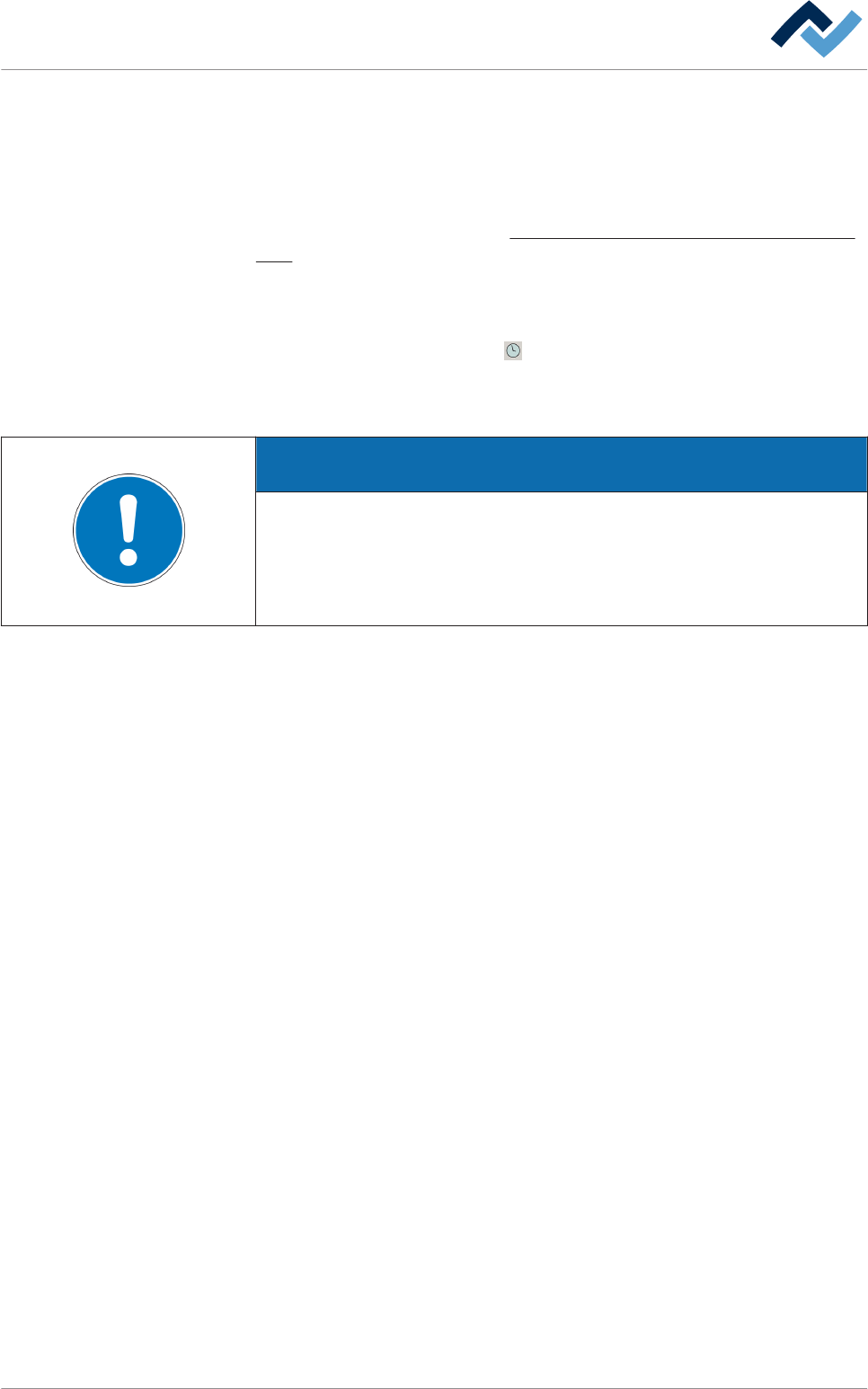
Diálogo de configuración [Temporizador semanal]
En esta ventana de diálogo es posible definir en qué intervalo de tiempo la máqui-
na debe estar operativa. Esto permite, por ejemplo, calentar la zona de proceso en
el momento adecuado y a la temperatura configurada. Los tiempo de pre-activa-
ción de los módulos pueden configurarse en la ventana de las configuraciones [Pre
turn on time]. Consulte el capítulo
Diálogo de configuración [Tiempos de precone-
xión] [} 145].
ü Abra la ventana de diálogo:
1. En la barra de herramientas superior de la ventana de diálogo de puesta en
marcha, haga clic en el botón
.
ð Cuando aparece el campo de introducción [Password:]:
2. Introduzca el nombre de usuario y la contraseña correcta.
ADVERTENCIA
¿No puede realizar cambios?
Para acceder a este diálogo son necesarios los derechos de usuario para el
[Weekly timer] . Sin un nombre de usuario y contraseña, las configuraciones solo
pueden consultarse. En ese caso, clique en [ESC] cuando se solicite la contraseña
o clique en el botón [Cancel].
6.6
Descripción de funciones | 6
Ersa GmbH Instrucciones de uso_HF3_14_es | 30/10/2014 140 / 0